







Zuvor haben wir 12 YouTube Music Downloader getestet und eine Liste zum kostenlosen Download zusammengestellt, aber wir haben gehört, dass viele Nutzer Videos auch in WAV konvertieren möchten, um eine höhere Audioqualität zu erzielen. Die Konvertierung von YouTube in WAV ist eine gute Wahl, da dabei keine zusätzlichen Qualitätsverluste entstehen. Allerdings kann es schwierig sein, einen zuverlässigen YouTube-zu-WAV-Konverter zu finden. Viele Online-Tools sind langsam, voller Werbung oder liefern Audio in geringer Qualität.
Damit Sie sich langes Ausprobieren und Frust ersparen, haben wir die 10 besten YouTube-zu-WAV-Konverter ausgewählt, die tatsächlich funktionieren. Von leistungsstarker Desktop-Software für die Stapelverarbeitung bis hin zu schnellen und kostenlosen Online-Tools – dieser Leitfaden behandelt die Vor- und Nachteile sowie die wichtigsten Funktionen jeder Option, damit Sie die perfekte Lösung für Ihren Workflow finden.
Möchten Sie weiterlesen? In unserer Vergleichstabelle und unserem Auswahlleitfaden finden Sie einen schnellen Überblick.
Teil 1. Unsere erste Wahl: Der zuverlässigste YouTube to WAV Converter
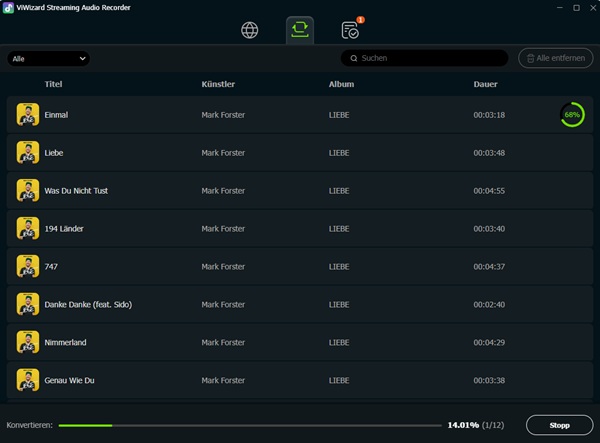
ViWizard All-in-One Music Converter ist eine zuverlässige Desktop-Software zum Konvertieren von Musik aus YouTube in die Formate WAV, MP3, FLAC, AIFF, M4A und M4B. Sie können unbegrenzt viele Songs, Soundtracks, Alben, Podcasts und Playlists von YouTube Music herunterladen. Neben YouTube Music unterstützt dieses leistungsstarke Tool neun weitere Musikdienste, darunter Spotify, Apple Music, SoundCloud, Tidal, Amazon Music, Deezer, Qobuz, Pandora und Line Music. Damit eignet sich das Tool ideal für die Konvertierung von YouTube-Musik in das WAV-Format.

Laden Sie Songs, Playlists und Alben von 10 großen Streaming-Plattformen, darunter YouTube Music, in MP3, FLAC, WAV, AIFF, M4A oder M4B mit originaler Klangqualität und vollständigen ID3-Tags herunter und bewahren Sie Ihre Musik für immer auf.
| ViWizard YouTube to WAV Converter | Details |
|---|---|
| Unterstützte Plattformen | Windows, Mac |
| Download-Link | https://www.viwizard.de/streaming-audio-recorder/ |
| Unterstützte Formate | WAV, MP3, FLAC, AIFF, M4A, M4B |
| Audioqualität | Anpassbare Abtastrate (22 kHz–192 kHz) und Bittiefe (16 Bit, 24 Bit) |
| Batch-Download | ✅ Ja |
| Maximale Videolänge | Keine Grenzen |
| Geschwindigkeit | Bis zu 30-mal schneller |
| Werbung / Pop-ups | Kein |
| Sicherheit | Sicher und geschützt, keine Werbung, keine Schadsoftware, Datenschutz |
So konvertieren Sie YouTube in WAV-Dateien mit der ViWizard-Software
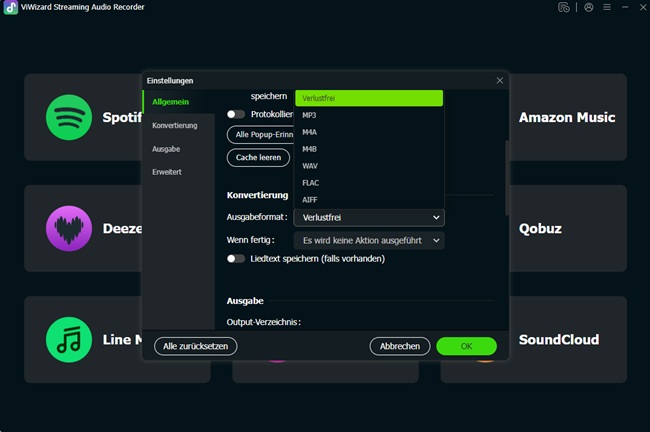
Schritt 1: Öffnen Sie ViWizard und gehen Sie zu Menü > Einstellungen > Konvertierung. Wählen Sie WAV als Audioformat. Passen Sie bei Bedarf die Bittiefe und die Abtastrate an. Wählen Sie einen Ausgabeordner und klicken Sie auf OK, um Ihre Einstellungen zu speichern.
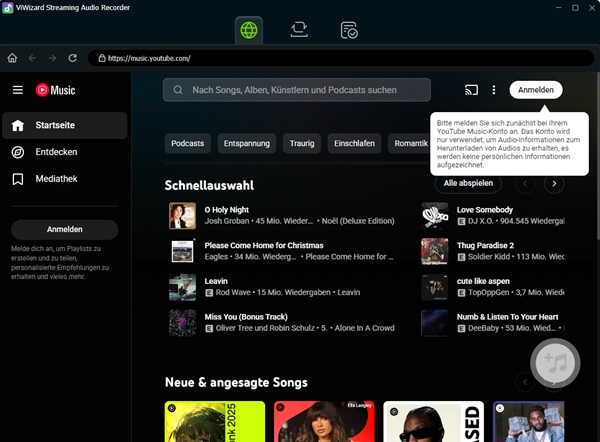
Schritt 2: Klicken Sie auf der Hauptoberfläche auf das YouTube Music-Logo, um den integrierten Webplayer zu öffnen. Melden Sie sich mit Ihrem YouTube Music-Konto an. Ihr Konto und Ihre Daten sind vollständig geschützt und sicher.
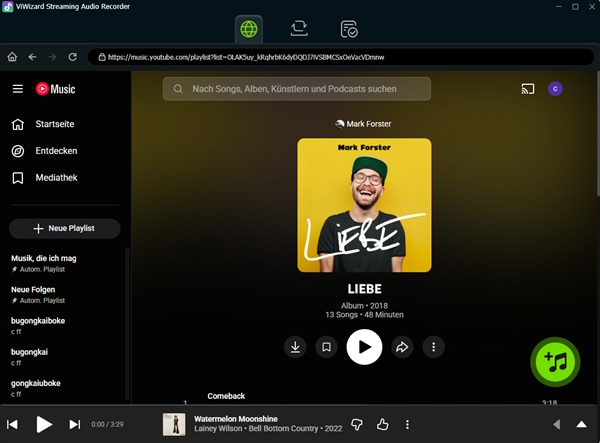
Schritt 3: Durchsuchen Sie Songs, Playlists, Podcasts oder Musikvideos im Player. Wenn Sie das Gewünschte gefunden haben, klicken Sie auf den Titel und dann auf die Schaltfläche +, um die Audiodatei auf die Seite zu laden. Wählen Sie im Popup-Fenster einzelne Titel aus und klicken Sie dann auf Zur Liste hinzufügen, um sie für die WAV-Konvertierung in die Warteschlange zu stellen.
Schritt 4: Klicken Sie auf „Konvertieren“. Die Software lädt die ausgewählten Audiodateien im hochwertigen WAV-Format herunter. Alle Dateien behalten ihre vollständigen ID3-Tags, einschließlich Cover, Titel, Titelnummer, Interpret und Liedtext (falls aktiviert). Sie können die WAV-Audiodateien nun in Ihrem Mediaplayer abspielen oder zur einfachen Wiedergabe auf andere Geräte übertragen.
- Pros
- Hochwertige, anpassbare WAV-Ausgabe.
- Unterstützt 6 Audioformate.
- Batch-Download mit einem Klick.
- Keine Werbung oder Pop-ups.
- Vollständige ID3-Tags.
- Unterstützt 10 beliebte Musikplattformen.
- Bis zu 30-fache Konvertierungsgeschwindigkeit.
- Kontra
- Nur für Desktop-PCs.
- Erfordert nach der kostenlosen Testphase eine kostenpflichtige Lizenz.
Teil 2. Die besten kostenlosen Online-Converter von YouTube to WAV
Um Ihnen bei der Suche nach den effizientesten Tools zu helfen, haben wir persönlich 8 kostenlose Online-Konverter von YouTube zu WAV getestet. Die meisten dieser Tools sind webbasiert und sollten in jedem Browser funktionieren.
Nr. 1. Loader.to
Loader.to ist ein Online-YouTube-Downloader, der für lange Videos entwickelt wurde und sich daher perfekt eignet, wenn Sie eine Podcast-Episode oder eine einstündige Wiedergabeliste konvertieren möchten. Ein Alleinstellungsmerkmal ist die Unterstützung zahlreicher Audioformate, darunter WAV, sowie von Videoformaten wie MP4. Im Vergleich zu den meisten Online-Konvertern ist Loader.to sehr stabil und ändert selten seine Domain, daher empfehlen wir es, wenn Sie nach einer langfristigen Lösung suchen.
| Loader.to YouTube to WAV Converter | Details |
|---|---|
| Unterstützte Plattform | Web (Windows, Mac, Linux, mobile Browser) |
| Zugangslink | https://en.loader.to/4/ |
| Unterstützte Formate | WAV, MP3, M4A, WebM, AAC, FLAC, OPUS, OGG, MP4 |
| Audioqualität | Bis zu 320 kbps |
| Batch-Download | ❌ Nein |
| Maximale Videolänge | Nicht angegeben, in der Regel nur ein einzelnes Video |
| Geschwindigkeit | Schnell |
| Werbung/Pop-ups | Hoch (Weiterleitungen beim Klicken auf „Download“ zu erwarten) |
| Sicherheit | Im Allgemeinen sicher, sofern Weiterleitungen umgehend geschlossen werden. |
So verwenden Sie Loader.to YouTube WAV Converter
Schritt 1 Kopieren Sie die URL des YouTube-Videos, das Sie konvertieren möchten.
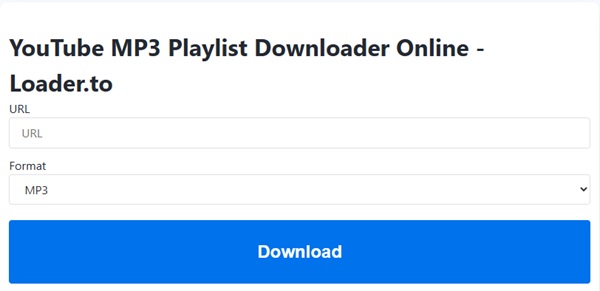
Schritt 2 Gehen Sie auf die Webseite Loader.to und fügen Sie den Link in das URL-Feld ein.
Schritt 3 Klicken Sie auf das Dropdown-Menü „Format“ und wählen Sie WAV aus.
Schritt 4 Klicken Sie auf den blauen Download-Button. Es öffnet sich ein neuer Tab mit einer Weiterleitung. Schließen Sie diesen.
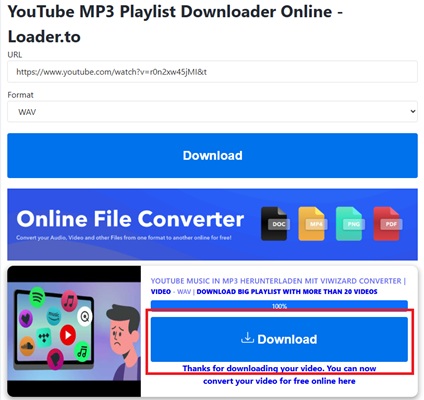
Schritt 5 Bleiben Sie auf der ursprünglichen Seite. Ein Fortschrittsbalken zeigt den Konvertierungsstatus an.
Schritt 6 Sobald der Balken 100 % erreicht hat, klicken Sie auf den neu erscheinenden Download-Button, um die Datei zu speichern.
- Pros
- Kostenlos nutzbar.
- Keine Registrierung oder Kontoerstellung erforderlich.
- Einfache und intuitive Benutzeroberfläche.
- Unterstützt WAV-Ausgabe.
- Funktioniert in jedem Browser.
- Kontra
- Nur ein Video pro Konvertierung.
- Es können Pop-up-Weiterleitungen erscheinen.
Nr. 2. Y2WAV
Y2WAV ist ein kostenloser Online-YouTube-to-WAV-Converter, mit dem Sie WAV-Audio direkt aus YouTube-Videolinks extrahieren können. Zwar können Sie die Audioqualität nicht wie bei ViWizard anpassen, aber Y2WAV behält eine Qualität von 128–256 kbps bei. Außerdem sollten Sie wissen, dass dieses Tool Videos mit einer Länge von bis zu etwa 2 Stunden unterstützt und die Anzahl der Konvertierungen unbegrenzt ist.
| Y2WAV YouTube to WAV Converter | Details |
|---|---|
| Unterstützte Plattform | Webbrowser (Chrome, Safari, Firefox, Edge) unter Windows, macOS, Android und iOS |
| Zugangslink | https://y2wav.com/ |
| Unterstützte Formate | WAV, FLAC, OGG, M4A, MP3, MP4 |
| Audioqualität | In der Regel 128–256 kbps und in einem verlustfreien WAV-Container verpackt |
| Batch-Download | ❌ Nein |
| Maximale Videolänge | Bis zu 2 Stunden |
| Geschwindigkeit | Schnelle Konvertierung für kurze Videos |
| Werbung/Pop-ups | Mäßig (weniger als bei Loader.to, aber es gibt einige Weiterleitungen) |
| Sicherheit | Im Allgemeinen sicher bei normaler Vorsicht beim Surfen im Internet. |
So verwenden Sie Y2WAV, um YouTube in WAV zu konvertieren
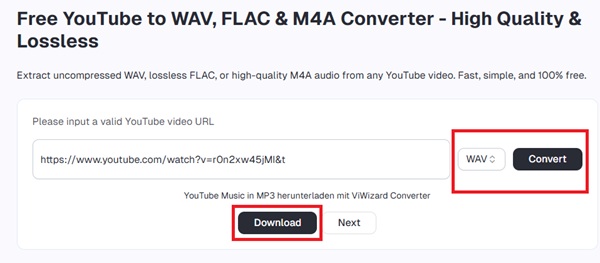
Schritt 1 Öffnen Sie Ihren Browser und gehen Sie zu y2wav.com.
Schritt 2 Suchen Sie das YouTube-Video, das Sie konvertieren möchten, und kopieren Sie dessen URL.
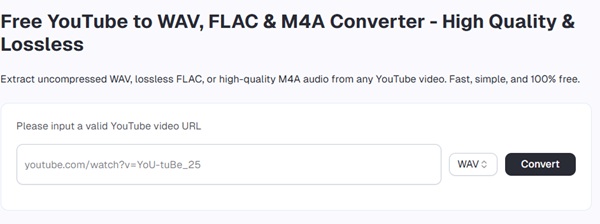
Schritt 3 Fügen Sie den YouTube-Videolink in das Eingabefeld auf der Y2WAV-Website ein.
Schritt 4 Wählen Sie WAV als Ausgabeformat.
Schritt 5 Klicken Sie auf „Convert“ und warten Sie, bis der Vorgang abgeschlossen ist.
Schritt 6 Wenn die WAV-Datei fertig ist, klicken Sie auf „Download“, um sie auf Ihrem Gerät zu speichern.
- Pros
- Kostenlos zu bedienen.
- Keine Registrierung oder Software erforderlich.
- Funktioniert in jedem Browser.
- Unterstützt hochwertige WAV-Ausgabe.
- Mobilfreundlich.
- Kontra
- Begrenzte Qualität der Quelle.
- Maximale Videolänge ~120 Minuten.
- Irreführende Weiterleitungen.
Nr. 3. YT1D
Mit YT1D können Sie YouTube-WAV-Audiodateien mit nur wenigen Klicks direkt aus dem Internet herunterladen. Ein großer Vorteil ist, dass Sie damit auch YouTube-Videos in bis zu 4K und 8K MP4 herunterladen und gleichzeitig Audio in Formate wie WAV konvertieren können. Damit ist es eine gute Wahl, wenn Sie sowohl hochwertige Audio- als auch Video-Downloads von YouTube wünschen.
| YT1D YouTube zu WAV Downloader | Details |
|---|---|
| Unterstützte Plattform | Web (Windows, Mac, Linux, Mobilgeräte) |
| Zugangslink | https://en.yt1d.app/ |
| Unterstützte Formate | WAV, MP3, MP4, WebM, AAC, FLAC, OGG, OPUS |
| Audioqualität | Hängt von der Qualität der ursprünglichen YouTube-Quelle ab |
| Batch-Download | ❌ Nein |
| Maximale Videolänge | Keine Angabe, jeweils ein Video |
| Geschwindigkeit | Mittel |
| Werbung/Pop-ups | 3–4 Weiterleitungen für 1 Konvertierung |
| Sicherheit | Im Allgemeinen sicher, Vorsicht bei Weiterleitungen und Werbung geboten. |
So verwenden Sie YT1D, um YouTube in WAV zu konvertieren
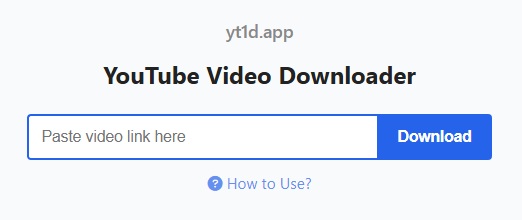
Schritt 1 Öffnen Sie Ihren Browser und gehen Sie zu https://en.yt1d.app/.
Schritt 2 Suchen Sie das gewünschte YouTube-Video und kopieren Sie dessen URL.
Schritt 3 Fügen Sie den YouTube-Link in das Konvertierungsfeld auf YT1D ein.
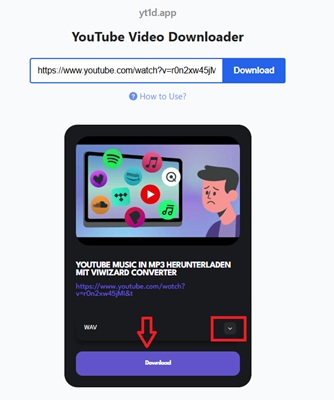
Schritt 4 Wählen Sie WAV als Ausgabeformat.
Schritt 5 Klicken Sie auf die Schaltfläche „Download“.
Schritt 6 Es erscheint ein kleines Feld mit einer violetten Schaltfläche „Download“. Klicken Sie darauf, um die WAV-Datei auf Ihrem Gerät zu speichern.
- Pros
- Kostenlos ohne tägliche Download-Beschränkungen.
- Funktioniert perfekt auf mobilen Browsern.
- Unterstützt eine Vielzahl von Formaten über WAV hinaus.
- Kontra
- Keine Unterstützung für Wiedergabelisten.
- Kein Batch-Download.
- Viele Weiterleitungs-Tabs.
- Mittlere Download-Geschwindigkeit.
Nr. 4. CutYT
CutYT ist ein Online-Tool zum Konvertieren von YouTube-Videos in das WAV-Format. Es bietet eine Ausschnitt-Funktion, mit der Sie bestimmte Segmente für die Konvertierung auswählen können. So erhalten Sie hochwertige, verlustfreie WAV-Audiodateien nur aus den gewünschten Teilen eines YouTube-Videos.
Beachten Sie, dass verlustfrei hier bedeutet, dass die ursprünglichen Audiodetails erhalten bleiben, aber es wird kein echtes Audio in Studioqualität aus YouTube erzeugt. YouTube-Audio hat in der Regel eine Bitrate von 256 kbps AAC, sodass durch die Konvertierung in WAV nur der Container geändert wird, ohne dass die Qualität verbessert wird.
| CutYT YouTube zu WAV Converter | Details |
|---|---|
| Unterstützte Plattform | Web (Windows, Mac, Linux, Mobilgeräte) |
| Zugangslink | https://www.cutyt.com/yt-wav |
| Unterstützte Formate | MP3, AAC, FLAC, WAV, M4A, OPUS, ALAC, Vorbis, MP4, MKV, WebM, MOV und AVI |
| Audioqualität | Hängt von der ursprünglichen Qualität des YouTube-Videos ab |
| Batch-Download | ❌ Nein |
| Maximale Videolänge | Nicht angegeben, nur einzelne Videos |
| Geschwindigkeit | Mittel |
| Werbung/Pop-ups | Nein |
| Sicherheit | Im Allgemeinen sicher in der Anwendung. |
So nutzen Sie CutYT, um YouTube in WAV umzuwandeln
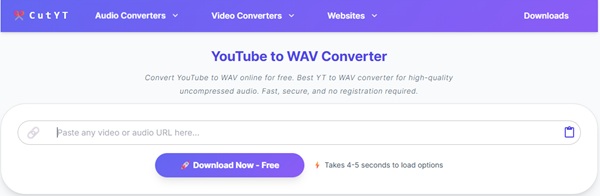
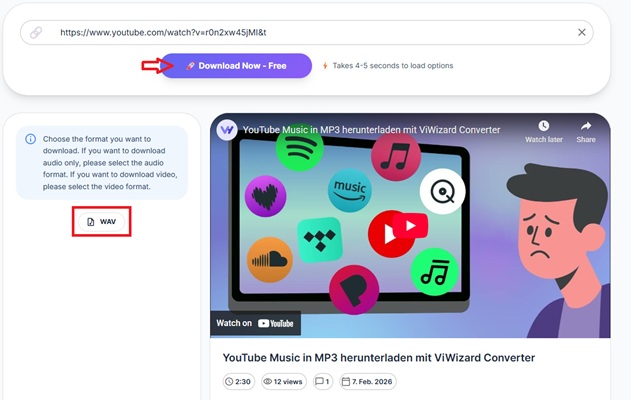
Schritt 1 Öffnen Sie Ihren Browser und gehen Sie zu https://www.cutyt.com/yt-wav.
Schritt 2 Suchen Sie das gewünschte YouTube-Video und kopieren Sie dessen URL.
Schritt 3 Fügen Sie den Videolink in das Eingabefeld auf CutYT ein.
Schritt 4 Klicken Sie auf die Schaltfläche „Download NOW“.
Schritt 5 Klicken Sie im linken Bereich auf die Option „WAV“.
Schritt 6 Legen Sie bei Bedarf den Start- und Endpunkt fest, um die Audiodatei zu kürzen.
Schritt 7 Klicken Sie auf „Download“. Die WAV-Datei wird auf Ihrem Gerät gespeichert.
- Pros
- Kostenlose Nutzung ohne Konto erforderlich.
- Integriertes Trimm-Tool zum Schneiden langer Videos.
- Unterstützt sowohl Audio- als auch Videoformate.
- Keine erzwungenen Werbeanzeigen oder Pop-up-Weiterleitungen.
- Kontra
- Keine Wiedergabeliste oder Batch-Download.
- Konvertierungen können langsam sein.
- Schnittstellenänderungen zwischen den Schritten können neue Benutzer verwirren.
Nr. 5. Y2Down
Y2Down ist ein Online-YouTube-Downloader, mit dem Sie YouTube-Videos ganz einfach in WAV-Audiodateien umwandeln können. Der Schwerpunkt liegt auf hochauflösenden Video-Downloads und verlustfreier Audioextraktion. Ein weiterer Grund, warum viele Nutzer diesen Dienst schätzen, ist seine Stabilität, da er auch dann weiter funktioniert, wenn andere Online-Konverter nach YouTube-Updates nicht mehr verfügbar sind.
| Y2Down YouTube to WAV Converter | Details |
|---|---|
| Unterstützte Plattform | Web (Windows, Mac, Linux, Mobilgeräte) |
| Zugangslink | https://y2down.cc/enJv/youtube-wav |
| Unterstützte Formate | WAV, MP3, M4A, WebM, AAC, FLAC, OPUS, OGG, MP4 |
| Audioqualität | 16 Bit/24 Bit und 44,1 kHz–192 kHz für das WAV-Format |
| Batch-Download | ❌ Nein |
| Maximale Videolänge | Keine Angabe, jeweils ein Video |
| Geschwindigkeit | Mittel |
| Werbung/Pop-ups | 2–3 Weiterleitungen für 1 Konvertierung |
| Sicherheit | Sicher, wenn Sie Weiterleitungen umgehend schließen. |
So wandeln Sie mit Y2Down YouTube in WAV um
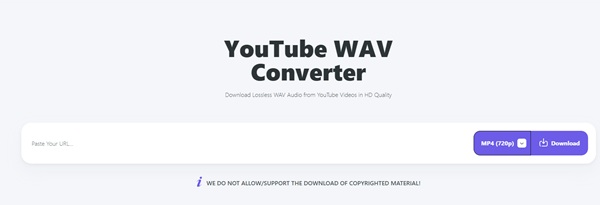
Schritt 1 Öffnen Sie Ihren Browser und gehen Sie zu https://y2down.cc/enJv/youtube-wav.
Schritt 2 Suchen Sie das gewünschte YouTube-Video und kopieren Sie dessen URL.
Schritt 3 Fügen Sie den Videolink in das Eingabefeld auf Y2Down ein.
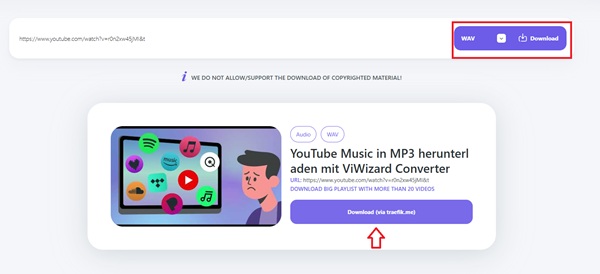
Schritt 4 Wählen Sie WAV als Ausgabeformat.
Schritt 5 Klicken Sie auf „Download“. Schließen Sie alle neu geöffneten Tabs und bleiben Sie auf der ursprünglichen Y2Down-Seite.
Schritt 6 Es erscheint ein kleines Feld mit einer Schaltfläche „Download“. Klicken Sie darauf.
Schritt 7 Warten Sie einige Sekunden, bis die WAV-Datei auf Ihr Gerät heruntergeladen wird.
- Pros
- Einfache und übersichtliche Benutzeroberfläche.
- Stabiler als viele kostenlose Konverter.
- Behält die ursprüngliche Audioqualität von YouTube bei.
- Behält alle Metadaten bei.
- Kontra
- Kein Download von Playlists mit einem Klick.
- Der Download-Button kann Weiterleitungen auslösen.
- Lange Videos laden langsam herunter.
Nr. 6. TubeRipper
TubeRipper ist ein schnelles und einfaches Online-Tool, mit dem Sie YouTube-Videos in WAV-Audiodateien umwandeln können. Während sich viele andere Websites hauptsächlich auf Videos konzentrieren, verfügt TubeRipper über eine spezielle Engine nur für Ton. Damit erhalten Sie hochwertige Audiodateien, die nicht komprimiert oder verzerrt sind.
| TubeRipper YouTube to WAV Converter | Details |
|---|---|
| Unterstützte Plattform | Web (Windows, Mac, Linux, Mobilgeräte) |
| Zugangslink | https://tuberipper.cc/66/ |
| Unterstützte Formate | WAV, MP3, M4A, FLAC, OGG, OPUS, WebM, MP4, 3GP |
| Audioqualität | 48 kHz WAV |
| Batch-Download | ❌ Nein |
| Maximale Videolänge | Nicht angegeben, nur einzelne Videos |
| Geschwindigkeit | Schnell |
| Werbung/Pop-ups | Viele Werbeanzeigen |
| Sicherheit | Sicher bei Verwendung eines Werbeblockers. |
So verwenden Sie TubeRipper zum Konvertieren von YouTube in WAV
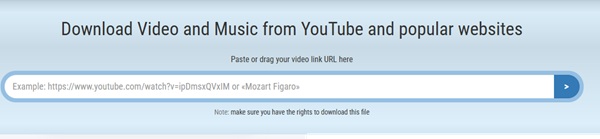
Schritt 1 Öffnen Sie Ihren Browser und gehen Sie zu https://tuberipper.cc/66/.
Schritt 2 Suchen Sie das gewünschte YouTube-Video und kopieren Sie dessen URL.
Schritt 3 Fügen Sie den Link in das Konvertierungsfeld auf TubeRipper ein.
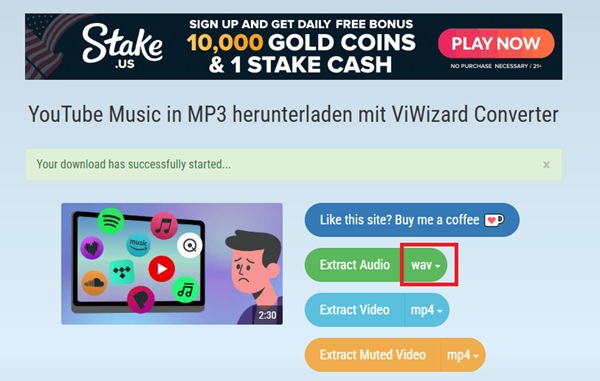
Schritt 4 Warten Sie, bis die Konvertierung abgeschlossen ist, und navigieren Sie dann zur Schaltfläche „Extract Audio”.
Schritt 5 Wählen Sie „WAV“ aus dem Dropdown-Menü. Die Website lädt die WAV-Datei automatisch auf Ihr Gerät herunter.
- Pros
- Unterstützt eine Vielzahl von Audioformaten.
- Keine Registrierung oder Konto erforderlich.
- Zuverlässig für lange Audiodateien.
- Konvertiert Dateien schnell.
- Kontra
- Zu viele Anzeigen und Weiterleitungen, selbst wenn man auf leere Stellen klickt.
- Keine Playlists oder Batch-Download.
- Keine Optionen zum Anpassen der Einstellungen.
Nr. 7. Yout
Yout ist ein Tool zum Formatwechsel, mit dem Sie Audio- oder Videodateien von fast jeder Website, einschließlich YouTube, in hochwertigen Formaten wie WAV herunterladen können. Im Gegensatz zu einfachen Konvertern können Sie damit Audiosegmente vor dem Herunterladen ausschneiden oder zuschneiden. Sie können Dateien auch umbenennen, Stille entfernen und die Lautstärke vor der Konvertierung anpassen.
| Yout YouTube to WAV Converter | Details |
|---|---|
| Unterstützte Plattform | Web (Windows, Mac, Linux, Mobilgeräte) |
| Zugangslink | https://yout.com/ |
| Unterstützte Formate | WAV, MP3, MP4, GIF |
| Audioqualität | Bis zur Quellqualität (variiert je nach Video) |
| Batch-Download | ❌ Nein |
| Maximale Videolänge | Keine Angabe, jeweils ein Video |
| Geschwindigkeit | Schnell |
| Werbung/Pop-ups | Keine Werbung und Pop-ups |
| Sicherheit | Hoch |
So verwenden Sie Yout.com, um YouTube in WAV zu konvertieren
Schritt 1 Öffnen Sie Ihren Browser und gehen Sie zu https://yout.com/.
Schritt 2 Suchen Sie das gewünschte YouTube-Video und kopieren Sie dessen URL.
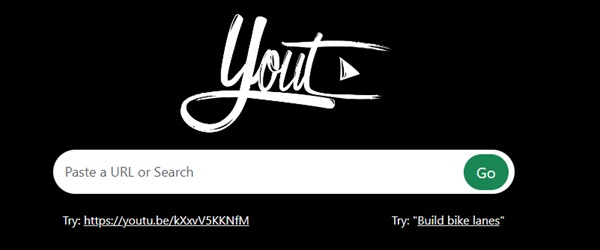
Schritt 3 Fügen Sie den Link in das Suchfeld auf Yout.com ein und klicken Sie auf „Go“.
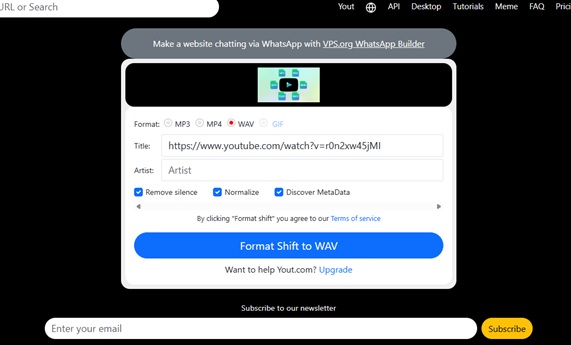
Schritt 4 Wählen Sie auf der Konvertierungsseite WAV als Ausgabeformat aus.
Schritt 5 Passen Sie bei Bedarf den Ausschnittbereich oder die Metadaten an.
Schritt 6 Klicken Sie auf die Schaltfläche „Format Shift to WAV“ und warten Sie.
Schritt 7 Die Yout-Website lädt die YouTube-WAV-Audiodatei auf Ihr Gerät herunter.
- Pros
- Enthält integrierte Tools zum Trimmen und Bearbeiten von Clips.
- Keine lästigen Werbeanzeigen oder Pop-ups.
- Speichert Dateien im professionellen verlustfreien WAV-Format.
- Kontra
- Für hochwertige WAV-Dateien oder lange Videos ist möglicherweise ein PRO-Abonnement erforderlich.
- Komplexe Metadaten werden möglicherweise nicht vollständig beibehalten.
- Kein Batch-Download.
Nr. 8. YouTubetoWAV
YouTubetoWAV ist ein weiteres kostenloses Online-Tool, mit dem Sie YouTube-Videos im WAV-Audioformat herunterladen können. Hervorzuheben ist, dass Sie unbegrenzt viele Downloads durchführen können und lediglich die Video-URL in Ihren Browser einfügen müssen, um den Download zu starten.
| YouTubetoWAVConverter | Details |
|---|---|
| Unterstützte Plattform | Web (Windows, Mac, Linux, mobile Browser) |
| Zugangslink | https://youtubetowav.com/ |
| Unterstützte Formate | WAV |
| Audioqualität | Bis zu 1411 kbps |
| Batch-Download | ❌ Nein |
| Maximale Videolänge | Nicht angegeben, in der Regel nur ein einzelnes Video |
| Geschwindigkeit | Mittel |
| Werbung/Pop-ups | Hoch (Weiterleitungen beim Klicken auf „Download“ zu erwarten) |
| Sicherheit | Im Allgemeinen sicher, sofern Weiterleitungen umgehend geschlossen werden. |
So verwenden Sie den YouTube to WAV Converter
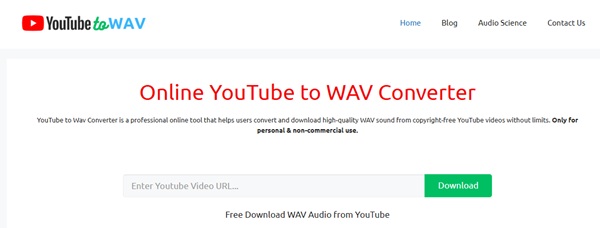
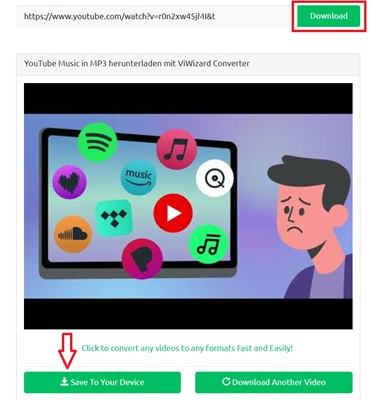
Schritt 1 Besuchen Sie die Webseite https://youtubetowav.com/ im Browser.
Schritt 2 Suchen Sie das gewünschte Video und fügen Sie es in die Suchleiste ein.
Schritt 3 Klicken Sie auf „Download“, um das Video zu laden.
Schritt 4 Danach klicken Sie auf „Save to Your Device“.
Schritt 5 Die Audiodatei wird auf Ihrem lokalen Computer gespeichert.
- Pros
- Einfach und kostenlos zu bedienen.
- Unbegrenzte Downloads von YouTube-Videos.
- Einfache und intuitive Benutzeroberfläche.
- Funktioniert in jedem Browser.
- Kontra
- Nur WAV als Ausgabeformat.
- Viele Pop-up-Weiterleitungen erscheinen beim Downloaden.
9. Vollume Sampler Chrome-Erweiterung
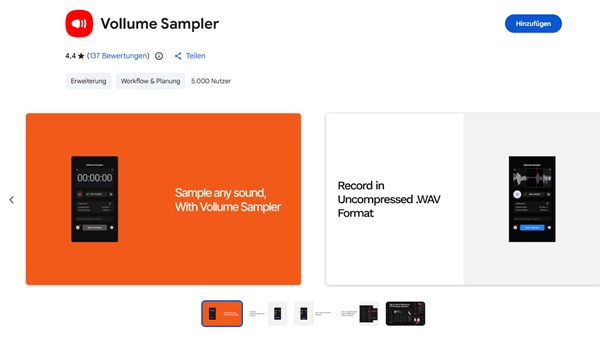
Vollume Sampler ist eine Chrome-Erweiterung, mit der Sie alle in Ihrem Browser abgespielten Sounds als WAV-Datei aufnehmen und exportieren können. Anstatt wie herkömmliche Online-Converter einen YouTube-Link zu benötigen und diesen zu konvertieren, erfasst dieses Tool die in Ihrem YouTube-Tab abgespielten Audiodaten und speichert sie im unkomprimierten WAV-Format.
| Vollume Sampler Extension | Details |
|---|---|
| Unterstützte Plattform | Chrome und Chromium-basierte Browser (Windows, Mac, Linux) |
| Zugangslink | Chrome Web Store: Vollume Sampler |
| Unterstützte Formate | WAV (primär), MP3 |
| Audioqualität | Entspricht der Browserausgabe (verlustfreie Erfassung) |
| Batch-Download | ❌ Nein |
| Maximale Videolänge | Hängt von der manuellen Aufnahmedauer ab |
| Geschwindigkeit | 1× |
| Werbung/Pop-ups | Keine |
| Sicherheit | Im Allgemeinen sicher, erfordert jedoch Zugriffsberechtigungen für Audio. |
So verwenden Sie Vollume Sampler, um YouTube in WAV zu erfassen
Schritt 1 Installieren Sie Vollume Sampler aus dem Chrome Web Store.
Schritt 2 Öffnen Sie ein YouTube-Video in Chrome und spielen Sie es ab.
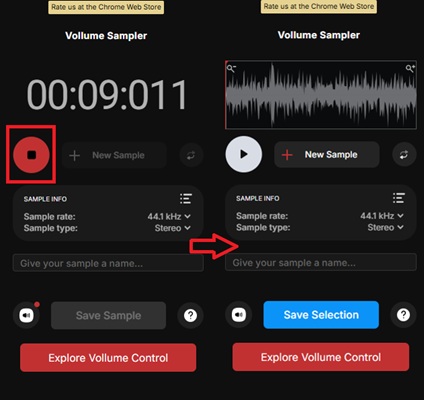
Schritt 3 Klicken Sie auf das Vollume Sampler-Symbol in der Browser-Symbolleiste.
Schritt 4 Beginnen Sie mit der Aufnahme, während die Audiodatei im YouTube-Tab abgespielt wird.
Schritt 5 Beenden Sie die Aufnahme, wenn Sie den gewünschten Abschnitt erfasst haben.
Schritt 6 Schneiden Sie das Audio zu und passen Sie bei Bedarf die Abtastrate oder das Format innerhalb der Erweiterung an.
Schritt 7 Klicken Sie auf „Save Selection“, um die Aufnahme als WAV-Datei auf Ihr Gerät zu exportieren.
- Pros
- Zeichnet tatsächliche Browser-Audiodaten im WAV-Format auf.
- Keine Werbung oder Pop-ups innerhalb der Erweiterung selbst.
- Integrierte grundlegende Bearbeitungsfunktionen wie Trimmen und Umkehren.
- Funktioniert ohne Verknüpfung mit einer Download-Website.
- Kontra
- Nur für Chrome verfügbar.
- Erfordert manuelle Aufzeichnung.
- Die Qualität hängt von der Wiedergabequalität des Browsers ab.
Teil 3. Vergleichstabelle: Welcher passt Ihnen an?
Nachfolgend finden Sie einen detaillierten Vergleich, der Ihnen einen Überblick über die Vor- und Nachteile der beliebtesten Tools gibt.
| ViWizard | Loader.to | Y2WAV | YT1D | CutYT | Y2Down | TubeRipper | Yout.com | YouTubetoWAV | Vollume Sampler | |
|---|---|---|---|---|---|---|---|---|---|---|
| Kosten | Kostenpflichtig (kostenlose Testversion) | Kostenlos | Kostenlos | Kostenlos | Kostenlos | Kostenlos | Kostenlos | Kostenlos / PRO für hohe Qualität | Kostenlos | Kostenlos |
| Plattformen | Windows, Mac | Web | Web | Web | Web | Web | Web | Web | Web | Chrome |
| Formate | WAV, MP3, FLAC, AIFF, M4A, M4B | WAV, MP3, M4A, AAC, FLAC etc. | WAV, FLAC, OGG, M4A, MP3 | WAV, MP3, AAC, FLAC, OGG etc. | MP3, AAC, FLAC, WAV, M4A etc. | WAV, MP3, M4A, AAC, FLAC etc. | WAV, MP3, M4A, FLAC, OGG etc. | WAV, MP3 | WAV | WAV, MP3 |
| Audioqualität | Verlustfrei | Hoch | 128–256 kbps | Gut | Nahezu verlustfrei | Nahezu verlustfrei | Gut | Bis zur Quellqualität | Hoch | Browser-Ausgabequalität |
| Batch-Download | ✔️ | ❌ | ❌ | ❌ | ❌ | ❌ | ❌ | ❌ | ❌ | ❌ |
| Geschwindigkeit | Bis zu 30x | Schnell | Schnell | Mittel | Mittel | Mittel | Schnell | Schnell | Mittel | Echtzeit |
| Werbung / Pop-ups | Keine | Viele | Einige Weiterleitungen | Viele | Keine | Viele | Viele | Keine | Viele | Keine |
| Sicherheit | ✔️ | ⚠️ Variiert | ⚠️ Variiert | ⚠️ Variiert | ✔️ | ⚠️ Variiert | ⚠️ Variiert | ✔️ | ⚠️ Variiert | ✔️ |
| Stabilität | Hoch | Mittel | Mittel | Mittel | Mittel | Mittel | Mittel | Mittel | Mittel | Mittel |
| Metadaten-Support | ✔️ | ❌ | ❌ | ❌ | ❌ | ✔️ | ❌ | ✔️ | ✔️ | ✔️ |
| Bewertung | ★★★★★ | ★★★ | ★★★ | ★★★★ | ★★★ | ★★★ | ★★ | ★★★★ | ★★★ | ★★★ |
So wählen Sie den richtigen YouTube to WAV Converter
Die Wahl des richtigen YouTube to WAV Downloaders hängt davon ab, ob Sie einen schnellen einmaligen Download oder eine professionelle Lösung für eine große Musikbibliothek benötigen.
- Für die Stapelverarbeitung, hochwertige und zuverlässige Konvertierung empfehlen wir ViWizard All-in-One Music Converter. Das Programm verarbeitet eine Liste von YouTube-Musikvideos mit nur einem Klick, unterstützt jede Videolänge, bewahrt alle Metadaten und bietet verlustfreie WAV-Ausgabe.
- Für die schnelle Online-Konvertierung einzelner Videos probieren Sie Loader.to für lange Videos, Y2Down oder YT1D für gute Qualität oder CutYT, wenn Sie nur einen bestimmten Abschnitt zuschneiden und konvertieren möchten.
- Für die browserbasierte Audioaufnahme ist die Chrome-Erweiterung Vollume Sampler ideal. Damit können Sie YouTube-Audio direkt aufnehmen, ohne Links kopieren zu müssen, und sie funktioniert auch dann, wenn andere Online-Converter versagen.
Teil 4. Häufig gestellte Fragen
Funktioniert die Webseite wav.ninja noch?
Nein, wav.ninja ist aktuell nicht mehr funktionstüchtig. Sie können die obigen Online-YouTube-to-WAV-Converter wie Y2WAV nutzen.
Klingt eine WAV-Datei besser als das YouTube-Video?
Nein. YouTube speichert Audio meist in komprimierten Formaten wie AAC (ca. 126 kbps) oder Opus (bis ca. 160 kbps). Wenn Sie diese Datei in WAV konvertieren, blasen Sie die Daten nur auf, aber nicht schärfer.
Ist YouTube to WAV Converter legal?
In Deutschland ist das Erstellen einer Privatkopie grundsätzlich erlaubt, solange die Quelle nicht offensichtlich rechtswidrig ist und wirksamer technischer Schutzmaßnahmen nicht aufgehoben wird. YouTube selbst ist eine legale Quelle. Ein einfacher YouTube-Converter umgeht in der Regel keinen harten Kopierschutz, sondern greift den freien Stream ab.
Fazit
In diesem Leitfaden haben wir uns die besten YouTube-zu-WAV-Konverter angesehen, darunter kostenlose Online-Tools und professionelle Software. Wir haben auch gezeigt, wie man jedes einzelne verwendet, ihre Vor- und Nachteile aufgezeigt und Tipps gegeben, die Ihnen bei der Auswahl des richtigen Tools helfen sollen.
Wenn Ihnen die Auswahl zu groß erscheint, können Sie ViWizard All-in-One Music Converter kostenlos ausprobieren. Es ist der effizienteste YouTube-Musikkonverter, den wir getestet haben, und wir sind der Meinung, dass er auf jeden Fall einen Versuch wert ist.
Das könnten Sie interessieren




Heiko Hoffmann ist der Musik-Streaming-Marketing-Experte von ViWizard und liefert fundierte Analysen sowie praktische Lösungen für die Musik-Streaming-Branche, inklusive Branchentrends und Empfehlungen.

Einen Kommentar hinterlassen (0)