







- Kann man YouTube-Musik auf dem Computer speichern?
- Methode 1: YouTube Music auf dem PC herunterladen (Mit Premium)
-
Methode 2: YouTube Music als MP3 speichern mit ViWizard-Converter

- Methode 3: YouTube Music auf dem PC downloaden online
- Bonus: MP3-Datei in YouTube Music hochladen und downloaden
- Fazit: Welcher Weg ist der richtige für Sie?
- Häufig gestellte Fragen
Dienste wie YouTube Music bieten Zugriff auf Millionen von Songs, Live-Auftritten und seltenen Remixen, die anderswo kaum zu finden sind. Doch so praktisch das Streaming ist, wer viel unterwegs ist, kennt das Problem: Es erfordert eine ständige Internetverbindung. Sobald man den Laptop im Zug, Flugzeug oder Café aufklappt, herrscht Stille.
In diesem Fall gewinnt die Offline-Wiedergabe von YouTube Music gerade jetzt besondere Bedeutung. Viele Nutzer stehen vor dem PC und fragen sich: „Kann man YouTube Music auf dem PC herunterladen?“.
In diesem ausführlichen Leitfaden stellen wir Ihnen klar und verständlich drei Methoden dar. Wir zeigen Ihnen nicht nur, wie Sie die offizielle Offline-Funktion im Browser (PWA) nutzen, sondern stellen Ihnen auch leistungsstarke Alternativen vor, um Ihre Musik dauerhaft als MP3 zu sichern – für mehr Flexibilität und gleichbleibend hohe Audioqualität.
Problem: Kann man YouTube-Musik auf dem Computer speichern?
Ja. Sobald Sie das YouTube-Music-Premium abonniert haben, können Sie über PWA Songs auf dem Computer herunterladen. Aber die Dateien sind verschlüsselt. Sie können diese Dateien nicht sehen, nicht kopieren und nur innerhalb der jeweiligen App abspielen.
Für YouTube Music-Nutzer ohne Abonnement können nur Podcasts heruntergeladen werden. Alternativ können sie ihre eigenen MP3s auf YouTube Music hochladen und diese anschließend herunterladen.
Wenn Sie YouTube Music dauerhaft auf dem PC speichern möchten, können Sie spezielle YouTube Music Downloader oder Online-Tools nutzen, um Songs in MP3, FLAC oder M4A umzuwandeln, sodass Sie YouTube Music auf USB-Sticks ziehen, im Auto hören, in Videoschnittprogramme importieren oder auf alte MP3-Player laden können.
Im Folgenden analysieren wir drei konkrete Methoden, wie Sie Ihre Lieblingsmusik auf den Desktop holen.

Laden Sie Musik, Playlists, Alben von YouTube Music in MP3, WAV, FLAC etc. verlustfrei herunter und spielen Sie auf jedem Gerät offline ab.
Methode 1: YouTube Music auf dem PC herunterladen (Mit Premium)
Für Nutzer, die bereits ein YouTube Premium oder YouTube Music Premium Abonnement besitzen, ist dies oft der Goldstandard. Lange Zeit mussten Desktop-Nutzer neidisch auf die Smartphone-App blicken, doch Google hat nachgebessert.
Zwar gibt es weiterhin keine klassische .exe-Installationsdatei, stattdessen bietet Google eine moderne PWA (Progressive Web App) an. Dabei wird die Webseite von YouTube Music so installiert, dass sie sich wie eine native Windows- oder Mac-Anwendung verhält. Nur in dieser App-Ansicht schaltet Google die offizielle Download-Funktion frei.
YouTube Music auf PC herunterladen - 3 Methoden
So installieren Sie die offizielle App
Um die Download-Funktion freizuschalten, müssen Sie Chrome, Edge oder einen anderen Chromium-basierten Browser verwenden.
Schritt 1: Öffnen Sie Ihren Webbrowser und navigieren Sie zur offiziellen Seite music.youtube.com. Melden Sie sich mit Ihrem Premium-Konto an.
Schritt 2: Achten Sie auf die Adressleiste oben im Browser. Rechts neben der URL erscheint ein kleines Symbol: Ein Monitor mit einem Pfeil nach unten (in Chrome) oder ein Plus-Zeichen bzw. App verfügbar (in Edge).
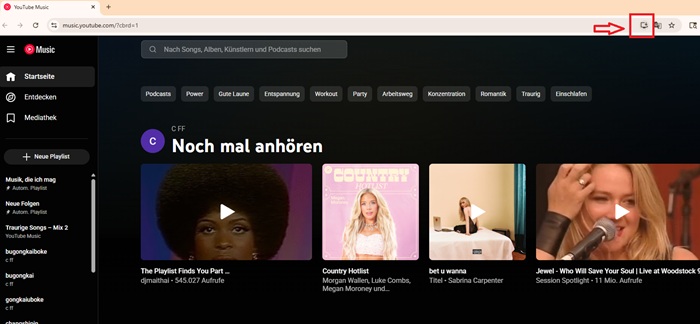
Schritt 3: Klicken Sie auf dieses Symbol und bestätigen Sie im Pop-up-Fenster mit „Installieren“.
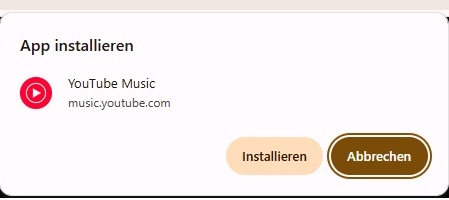
Schritt 4: Die Seite schließt sich im Browser und öffnet sich sofort in einem eigenständigen Fenster ohne Adressleiste und Browser-Tabs. Sie haben nun die YouTube Music Desktop App installiert.
YouTube Music auf PC herunterladen
Jetzt können Sie die offizielle YouTube-Music-App verwenden, um Songs auf dem Computer herunterzuladen und offline zu hören.
Schritt 1: Suchen Sie die Songs, die Playlists oder Alben, die Sie herunterladen möchten.
Schritt 2: Klicken Sie auf die drei-Punkte in der oberen rechten Ecke und wählen Sie im Pop-up-Fenster die Option „Herunterladen“. Alternativ öffnen Sie sie und klicken Sie auf das „Download-Symbol oder neben dem Titel auf „Drei Punkte > Herunterladen“.
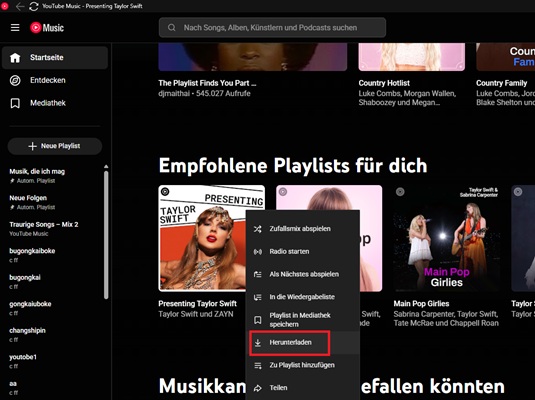
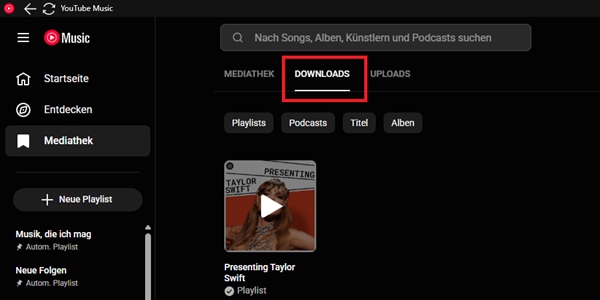
Schritt 3: In der Mediathek klicken Sie auf Downloads, um alle YouTube Music-Downloads zu finden. Jetzt können Sie YouTube Music auf dem PC offline hören.
Wo speichert YouTube Music die Downloads auf dem PC?
Nutzer suchen in ihrem Windows-Ordner Downloads oder Musik nach MP3-Dateien, finden aber nichts. Der Grund liegt im Digital Rights Management (DRM). YouTube Music speichert die Daten in einem versteckten Systemordner. Der Pfad unter Windows sieht oft so aus: C:\Users\[IhrName]\AppData\Local\Google\Chrome\User Data\Default\IndexedDB\https_music.youtube.com_0.indexeddb.blob.
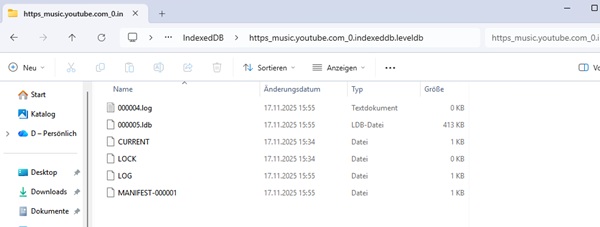
Diese Datenblöcke sind verschlüsselt und fragmentiert. Kein anderer Player kann diese Dateien lesen. Sie funktionieren ausschließlich innerhalb der YouTube Music App und auch nur solange, wie Ihr Premium-Abo aktiv ist und der PC sich mindestens einmal alle 30 Tage mit dem Internet verbindet, um die Lizenz zu prüfen.
Wollen Sie diese Einschränkungen umgehen und echte Dateien besitzen? Dann ist Methode 2 die Lösung für Sie.
Methode 2: YouTube Music als MP3 speichern mit ViWizard-Converter
Für Musikliebhaber, DJs, Sammler oder Nutzer, die ihre Musik auf verschiedenen Geräten nutzen wollen, reicht die offizielle App oft nicht aus. In diesem Fall ist eine Software sinnvoll, mit der Sie Ihre Musik flexibel und geräteübergreifend nutzen können.
Der ViWizard All-In-One Music Converter arbeitet als leistungsstarkes Tool, der 10 beliebte Plattformen integriert – darunter Spotify, Apple Music, Amazon Music, Tidal, Deezer, Qobuz, SoundCloud, LINE Music, Pandora und eben YouTube Music.
Die Software kann YouTube Music Titel, Playlists oder Alben nicht nur in MP3, sondern auch in AIFF, WAV, FLAC, M4A oder M4B. ViWizard arbeitet deutlich schneller als viele andere Converter und erreicht dabei Geschwindigkeiten von bis zu 46-fach sowie verlustfreie Audioqualität, was für audiophilen Genuss essenziell ist. Außerdem erkennt er und speichert Metadaten wie Künstler, Titel, Album, Jahr und Genre automatisch.
Ein professioneller Downloader konvertiert alle Titel, Podcasts und Hörbücher in 320kbps MP3, AIFF, WAV, FLAC, M4A und M4B ohne Qualitätsverlust. Dann können sie auf jedem Gerät übertragen und offline wiedergegeben werden, egal ob Sie ein Premium nutzen.
YouTube Music auf dem Computer herunterladen mit ViWizard
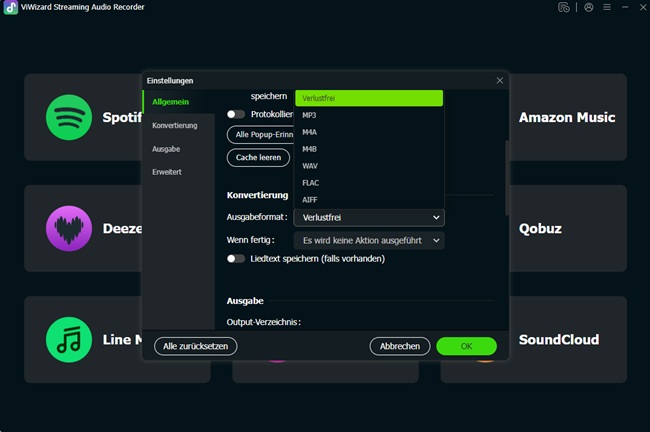
Schritt 1: Laden Sie den ViWizard YouTube Music Converter von der offiziellen Website herunter und installieren Sie ihn auf Ihrem Windows PC oder Mac. Starten Sie das Programm. Gehen Sie zu Menü und klicken Sie auf „Einstellungen“. Dort können Sie die Parameter festlegen. Um die Änderungen zu speichern, klicken Sie auf „OK“.
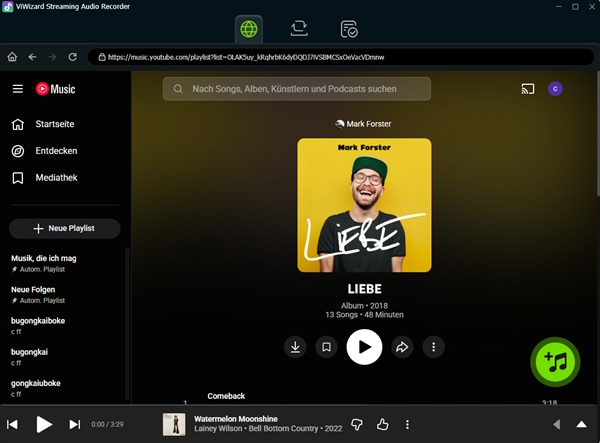
Schritt 2: Auf dem Hauptbildschirm klicken Sie auf das YouTube-Music-Symbol, um den eingebauten Webplayer zu öffnen. Melden Sie sich mit Ihrem Konto an. Suchen Sie die Songs, die Sie herunterladen wollen, klicken Sie auf das „Plus-Symbol“ > „Zur Liste hinzufügen“.
Schritt 3: Wechseln Sie zur Konvertierungsschnittstelle und klicken Sie auf „Konvertieren“. Der Converter startet die Umwandlung sofort und arbeitet dabei mit hoher Geschwindigkeit. Sobald die Konvertierung abgeschlossen ist, klicken Sie auf „Konvertiert“. Dort können Sie die heruntergeladene Datei finden oder direkt mit dem eingebauten Player abspielen.
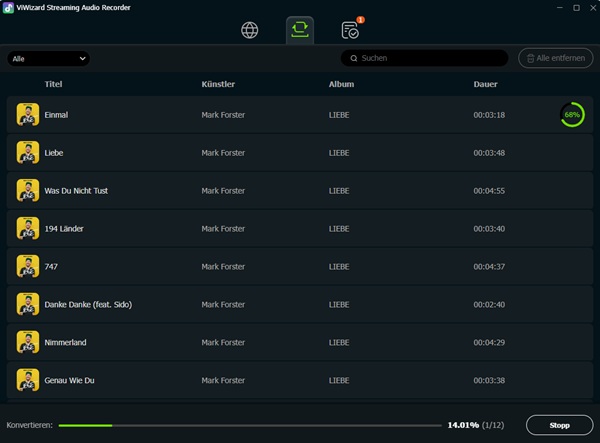
Methode 3: YouTube Music auf dem PC downloaden online
Wenn Sie keine Software installieren möchten und nur gelegentlich einen einzelnen Song benötigen, greifen viele Nutzer zu Online-Downloadern. Sie kopieren den Link eines Songs von YouTube Music und fügen ihn dann auf einer Converter-Webseite ein. Der Server der Webseite lädt das Video herunter, extrahiert die Tonspur und bietet Ihnen eine MP3 zum Download an.
YouTube Music auf dem Computer online downloaden mit CnvMP
Schritt 1: Kopieren Sie den Songlink, indem Sie auf „Drei Punkte“ > „Teilen“ > „Kopieren“ neben dem Titel.
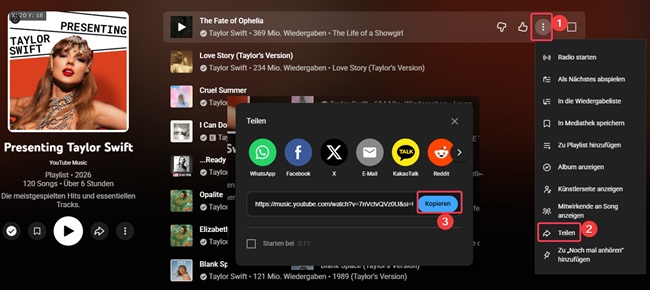
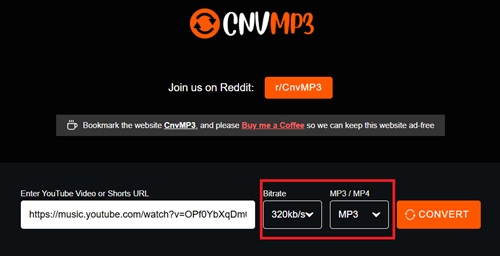
Schritt 2: Fügen Sie den kopierten Link in das Eingabefeld auf der CNVMP3-Seite ein. Passen Sie die Bitrate und das Ausgabeformat an.
Schritt 3: Klicken Sie auf die Schaltfläche „Convert” und dieses Online-Tool speichert YouTube-Music schnell und automatisch im Downloads-Ordner.
Bonus: MP3-Datei in YouTube Music hochladen und downloaden
Wenn Sie bereits eine Sammlung von MP3s auf Ihrem PC haben (z. B. via ViWizard-Converter erstellte MP3-Dateien), können Sie diese in die YouTube Music Cloud hochladen und sie dann auf Handy herunterladen.
MP3s in YouTube Music hochladen
Schritt 1: Öffnen Sie music.youtube.com im Browser. Ziehen Sie Ihre Musik einfach per Drag-and-Drop irgendwo auf die Webseite.
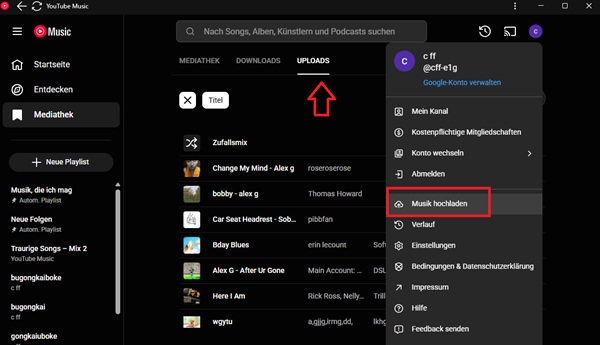
Schritt 2: Alternativ klicken Sie auf „Ihr Profilbild“ > „Musik hochladen“ in der oberen rechten Seite.
Schritt 3: Ihre Songs landen nun im Bereich „Mediathek“ > „Uploads“. Sie können diese MP3-Dateien kostenlos auf Handy & Tablet herunterladen, auch ohne Premium-Abo.
Fazit: Welcher Weg ist der richtige für Sie?
Um Ihnen die Wahl zu erleichtern, haben wir die drei Methoden in einer Übersicht gegenübergestellt:
| Offizielle App (PWA) | ViWizard Converter | Online Downloader | |
|---|---|---|---|
| Dateiformat | Verschlüsselt (nur in App abspielbar) | MP3, AIFF, FLAC, WAV, M4A, M4B | MP3, MP4 |
| Audioqualität | 256 kbps | Verlustfrei / 320 kbps | 280 kbps |
| Dauerhaftigkeit | Nur solange Abo aktiv ist | Dauerhaft | Dauerhaft |
| Batch-Download | Ja | Ja | Nein |
| Metadaten | Automatisch in App | Automatisch | Oft fehlerhaft oder fehlend |
| Sicherheit | 100% Sicher | Sicher | Risiko |
| Kosten | YouTube Premium Abo | Software-Lizenz | Kostenlos |
| Beste Nutzung | Fürs bequeme Hören am Laptop | Für MP3-Player, Auto (USB), DJing | Für einzelnen Song |
- Nutzen Sie die offizielle YouTube Music PWA, wenn Sie bereits Premium-Abonnent sind und die Musik nur am PC hören wollen.
- Wenn Sie Ihre Musik wirklich besitzen wollen oder auf anderen Geräten hören, ist ViWizard die professionellste Lösung. Sie erhalten saubere Dateien, hohe Qualität und Ordnung in Ihrer Mediathek.
- Generell raten wir von kostenlosen Online-Convertern ab, es sei denn, Sie müssen nur gelegentlich eine einzelne Datei konvertieren, haben keine hohen Ansprüche an die Audioqualität und verfügen über eine zuverlässige Antivirensoftware.
Egal für welchen Weg Sie sich entscheiden: Sie wissen nun genau, wie Sie Ihre Lieblingssongs von YouTube Music auf dem PC herunterladen und auch offline genießen können.
Häufig gestellte Fragen
Ist es legal, YouTube Music in MP3 herunterzuladen?
In Deutschland ist das Anfertigen einer Privatkopie nach § 53 UrhG grundsätzlich erlaubt, solange keine wirksamen technischen Schutzmaßnahmen umgangen werden und die Quelle nicht offensichtlich rechtswidrig ist. Tools wie ViWizard werden meist als legale Grauzone für den privaten Gebrauch betrachtet. Eine Weiterverbreitung der Dateien ist jedoch streng verboten.
Kann ich die heruntergeladene YouTube-Musik auf einen USB-Stick für das Auto ziehen?
Mit der offiziellen YouTube-App ist das nicht möglich, da die Dateien DRM-geschützt sind und die App nicht verlassen können. Mit ViWizard ist das problemlos möglich. Die Software erstellt ungeschützte MP3- oder FLAC-Dateien, die von jedem Autoradio, Smart-TV oder MP3-Player erkannt werden.
YouTube Music auf dem PC nicht herunterladen, was soll ich tun?
• Prüfen Sie, ob Ihr Premium-Abonnement gültig ist.
• Prüfen Sie, ob Sie einen regulären Browser verwenden. Die YouTube Music PWA ist ein Muss.
• Versuchen Sie es mit einem anderen WLAN-Netzwerk mit stärkerem Signal. Möglicherweise liegt ein Netzwerkproblem vor.
• Probieren Sie eine andere PWA für Ihren Browser aus und versuchen Sie es erneut.
• Prüfen Sie, ob Sie die Beschränkung auf 10 Geräte überschritten haben. Entfernen Sie gegebenenfalls ältere Geräte aus der Liste der autorisierten Geräte.
Das könnten Sie interessieren



Franz Wagner, Experte für digitale Medien bei ViWizard. Er beschäftigt sich leidenschaftlich mit Musik-Streaming-Diensten, analysiert & optimiert Inhalte und gibt seinen Lesern wertvolle Tipps sowie Hinweise.

Einen Kommentar hinterlassen (0)