







Eine stabile Internetverbindung ist unterwegs nicht immer garantiert. Haben Sie schon einmal mitten im Training oder auf einer langen Zugfahrt plötzlich die Musik verloren, weil das Funksignal weg war? Nichts stört den Rhythmus mehr als eine buffernde Playlist.
YouTube Music offline zu nutzen ist die beste Methode, um Ihre Lieblingssongs immer dabei zu haben. Ob über die offizielle YouTube Music App, intelligente Smart Downloads oder clevere Aufnahmetools für den PC – in diesem Guide erfahren Sie, wie Sie Ihre Bibliothek perfekt für den Offline-Modus vorbereiten.
Teil 1. Kann man YouTube auch offline hören?
Wenn Sie YouTube Music Premium abonniert haben, ist die Funktion direkt integriert. Nutzen Sie die kostenlose Version, ist das YouTube Music offline Musik hören offiziell auf Podcasts beschränkt – für Songs benötigen Sie Workarounds.
Überblick über YouTube Music-Offlinemodus:
- YouTube Music Premium: Uneingeschränkte Downloads von Songs, Alben, Playlists und Musikvideos.
- Kostenlose Version: Offizielle Songs und Musikvideos können nicht heruntergeladen werden. Sie können Podcasts und selbst hochgeladene Songs herunterladen und offline hören.
- Anpassbare Audioqualität: Wählen Sie zwischen niedrig (48 kbps), normal (128 kbps) oder hoch (256 kbps).
- Smart-Download: Lädt automatisch bis zu 500 Songs basierend auf Ihrem Hörverlauf herunter.
- Multi-Plattform: Zugriff über mobile Apps oder die YouTube Music Web App.
- Gültigkeitsdauer: Heruntergeladene Inhalte bleiben 30 Tage lang verfügbar, bevor eine erneute Verbindung erforderlich ist.
Der bequeme Weg: Smart Downloads aktivieren
Für Premium-Nutzer ist dies die bequemste Funktion. Früher bekannt als YouTube Music Offline Mixtape, heißt das Feature heute Smart Downloads. Der Algorithmus lädt automatisch bis zu 500 Songs basierend auf Ihrem Hörverlauf herunter, sobald Sie im WLAN sind. Das passiert nachts, sodass Sie morgens immer frische Musik haben, ohne Datenvolumen zu verbrauchen.
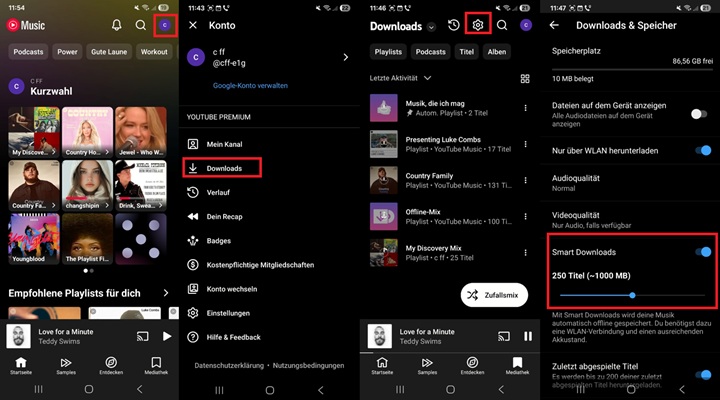
So richten Sie es ein:
Schritt 1: Öffnen Sie die YouTube Music App und tippen Sie oben rechts auf Ihr Profilbild.
Schritt 2: Navigieren Sie zu den Downloads. Tippen Sie auf das Zahnrad-Symbol.
Schritt 3: Aktivieren Sie Smart Downloads. Nutzen Sie den Schieberegler, um die Anzahl der Songs festzulegen.
Teil 2. YouTube Music offline am PC / Handy nutzen
Möchten Sie die volle Kontrolle über Ihre Downloads? Natürlich können Sie auch gezielt Ihre Lieblingsalben oder selbst erstellte Playlists für den Flugmodus sichern. Hier erfahren Sie, wie Sie Musik manuell auf Ihren Geräten speichern.
Auf dem Smartphone (Android & iOS)
Egal ob Sie einen YouTube Music Download Apple (iPhone) oder Android suchen, der Weg ist identisch:
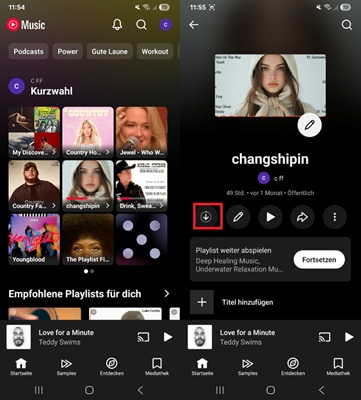
So richten Sie es ein:
Schritt 1: Suchen Sie das Album oder die Playlist.
Schritt 2: Tippen Sie auf das Drei-Punkte-Menü (⋮) oder den Download-Pfeil unter dem Cover.
Schritt 3: Wählen Sie Herunterladen. Sobald das Häkchen erscheint, ist die Musik offline verfügbar.
Auf dem PC (Windows 10/11 & Mac)
Derzeit unterstützt YouTube Music das Herunterladen von Musik für die Offline-Wiedergabe über seine App oder seinen Desktop-Client unter Windows oder macOS nicht offiziell, aber Sie können den YouTube Music Download über die Web-App nutzen:
So richten Sie es ein:
Schritt 1: Öffnen Sie music.youtube.com in Chrome oder Edge.
Schritt 2: Installieren Sie die Seite als App (Symbol in der Adressleiste). Dann öffnen Sie die App.
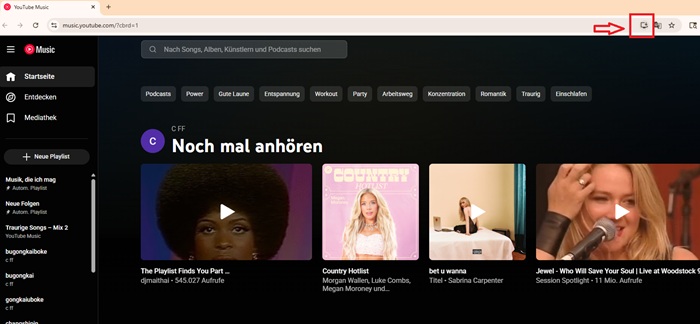
Schritt 3: Klicken Sie nun bei Alben auf den Download-Button, um sie über den Browser-Cache temporär für die Offline-Wiedergabe verfügbar zu machen.
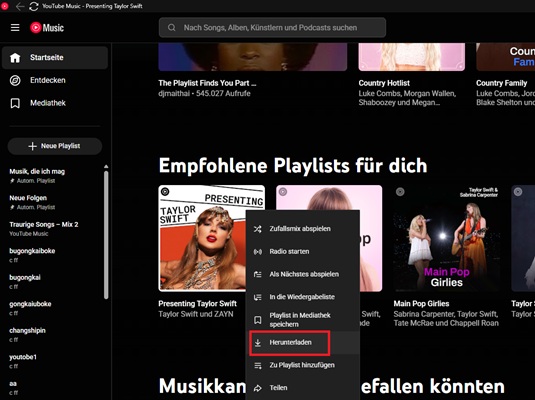
Nach dem Herunterladen können Sie YouTube Music in der App offline hören. Beachten Sie jedoch, dass die heruntergeladenen Inhalte nach Ablauf Ihrer Premium-Mitgliedschaft verfallen. Wenn Sie Ihre YouTube Music dauerhaft speichern möchten, fahren Sie bitte mit dem nächsten Abschnitt fort.
Teil 3. YouTube Music offline hören ohne Premium (Mit ViWizard)
Sie haben kein YouTube Music Premium-Abo? Keine Sorge. Der ViWizard YouTube Music Converter bietet die professionelle Lösung. Damit können Sie Songs, Playlists, Alben, Podcasts und sogar Videos von YouTube Music herunterladen und in MP3, M4A, AIFF, M4B, WAV und FLAC konvertieren. Sie können dann diese Downloads auf jedem Gerät ohne App-Beschränkungen offline abspielen.
Dieses Tool ist ein vielseitiger YouTube-Musik-Downloader. Er unterstützt nicht nur verlustfreie Audioausgabe, sondern auch bis zu 30-mal höhere Geschwindigkeiten, sodass Sie Ihre YouTube-Musik-Playlists mit nur einem Klick schnell konvertieren können. Außerdem speichert er alle Ihre ID3-Tags (Alben, Albumcover usw.) und ermöglicht die Vergabe benutzerdefinierter Dateinamen.

Laden Sie verlustfrei YouTube Music herunter und speichern Sie in MP3, M4A etc. Damit können Sie ohne Premium YouTube Music jederzeit und überall offline hören.
YouTube Music offline ohne Premium hören mit ViWizard
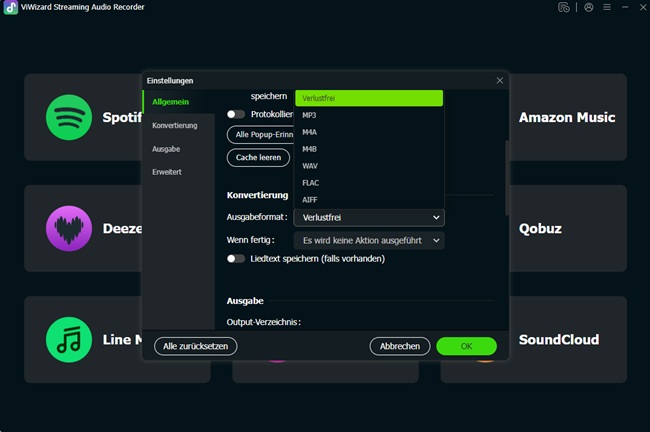
Schritt 1: Starten Sie den ViWizard YouTube Music Converter und klicken Sie oben rechts auf das Menüsymbol, wählen Sie „Einstellungen“ > „Konvertieren“. Sie können Ausgabeformat, Bitrate, Abtastrate und Audiokanäle nach Bedarf anpassen.
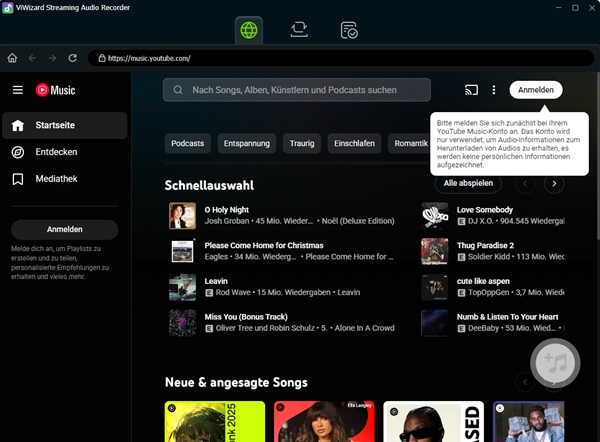
Schritt 2: Gehen Sie zum Startbildschirm zurück und klicken Sie auf das YouTube-Music-Symbol. Melden Sie sich im integrierten Webplayer bei Ihrem YouTube-Music-Konto an, um auf alle Ihre gespeicherten Songs, Playlists und Alben zuzugreifen.
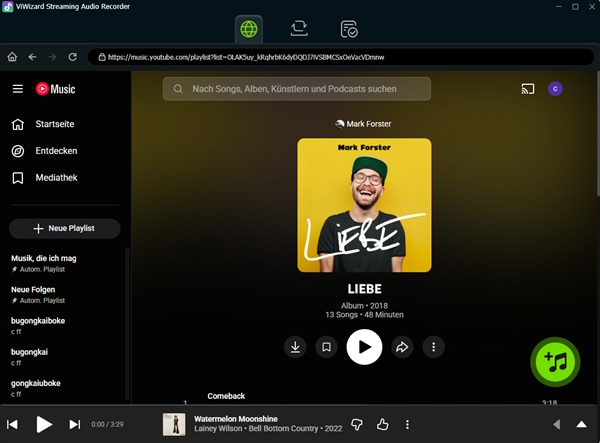
Schritt 3: Öffnen Sie den Song, das Album oder die Playlist, die Sie herunterladen möchten. Klicken Sie auf das +-Symbol, um den Titel zu ViWizard hinzuzufügen. Ein Popup-Fenster zeigt alle erkannten Titel an. Tippen Sie auf „Zur Liste hinzufügen“, um Ihre Auswahl zu bestätigen.
Schritt 4: Gehen Sie zur Konvertierungsliste und klicken Sie auf „Konvertieren“. Der Converter startet die Konvertierung von YouTube Music in MP3 mit 30-facher Geschwindigkeit.
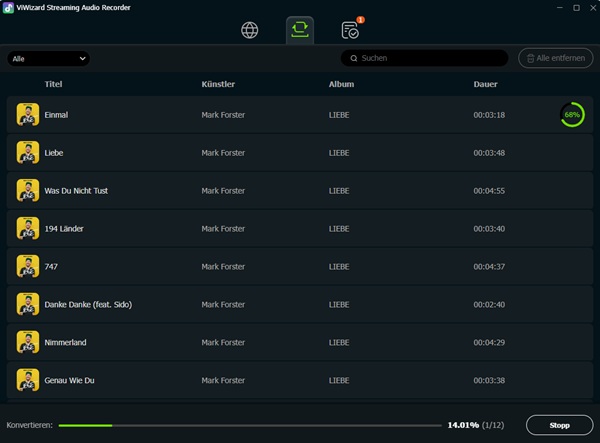
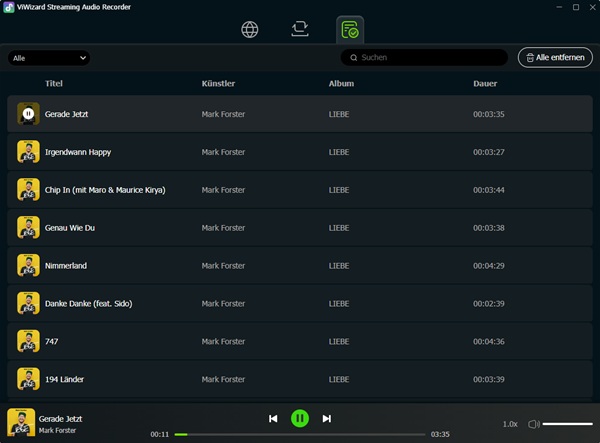
Schritt 5: Sobald die Konvertierung abgeschlossen ist, gehen Sie zu „Konvertiert“. Dort können Sie die heruntergeladene Datei finden und direkt mit dem eingebauten Player abspielen. Sie können diese YouTube Music-Downloads auch zur Wiedergabe auf Ihr Mobilgerät übertragen.
Teil 4. YouTube Music offline kostenlos abspielen (Mit Audacity)
Möchten Sie YouTube Music offline kostenlos nutzen und kein Geld für Software ausgeben? Audacity ist ein bekannter Open-Source-Audioeditor auf Windows, macOS und Linux, der ebenfalls aufnehmen kann. Er unterstützt die Echtzeit-Aufnahme und speichert sie in MP3, FLAC, WAV etc. Audacity ist etwas komplizierter zu bedienen als ViWizard und unterstützt nur eine Echtzeit-Aufnahme (1× Geschwindigkeit), ist dafür aber komplett kostenlos.
YouTube Music offline kostenlos abspielen mit Audacity
Schritt 1: Installieren und öffnen Sie Audacity auf Ihrem Windows-, macOS- und Linux-Computer.
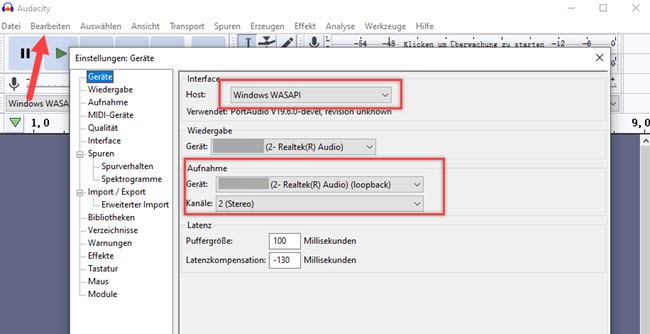
Schritt 2: Klicken Sie auf „Bearbeiten“ oben links und wählen Sie „Einstellungen“. Stellen Sie das Audio-Host-System auf „Windows WASAPI“ (Windows) oder „Core Audio“ (Mac) um. Wählen Sie als Aufnahmegerät Ihren Lautsprecher.
Schritt 3: Drücken Sie in Audacity auf den roten Aufnahme-Button und starten Sie dann die Musik bei YouTube Music im Webplayer.
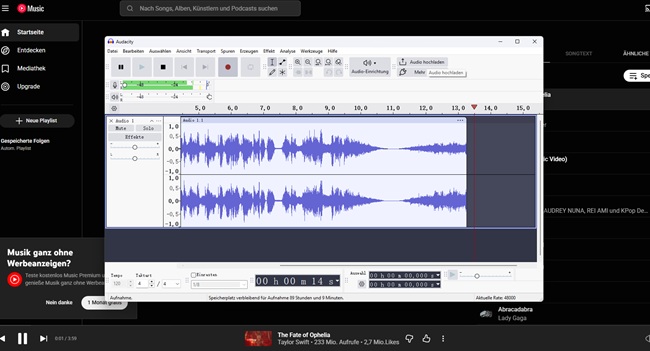
Schritt 4: Stoppen Sie die Aufnahme nach dem Song und exportieren Sie die Datei, indem Sie auf „Datei“ > „Audio exportieren“. Wählen Sie das Ausgabeformat und die Bitrate.
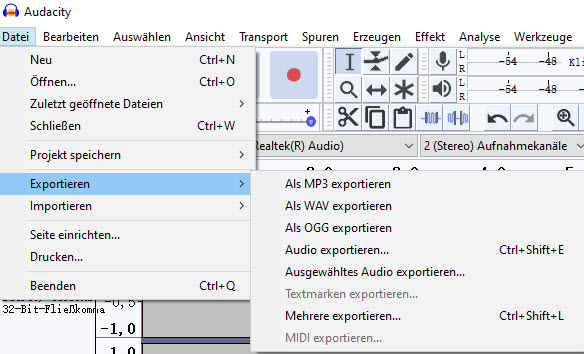
Schritt 5: Bei Bedarf können Sie die Aufnahme manuell schneiden und ID3-Tags hinzufügen.
Teil 5. Bonus: YouTube Music auf Apple Watch offline nutzen
Beim Laufen oder Wandern ist es ziemlich unpraktisch, ein Mobiltelefon mitzunehmen, doch Musik bleibt unverzichtbar. Das Offline-Hören von YouTube Music auf einer Apple Watch löst dieses Problem perfekt, sodass Nutzer ihr iPhone zu Hause lassen können und trotzdem YouTube Music offline auf ihre komplette Playlist zugreifen. Hier ist die Schritt-für-Schritt-Anleitung:
Voraussetzungen:
YouTube Music Premium Abo: Ohne Premium funktioniert die Watch-App nur als Fernbedienung für das iPhone.
Apple Watch Series 3 oder neuer: Ältere Modelle unterstützen die App oft nicht mehr reibungslos.
Bluetooth-Kopfhörer: Sie müssen AirPods oder andere Bluetooth-Headsets koppeln.
YouTube Music auf Apple Watch offline hören
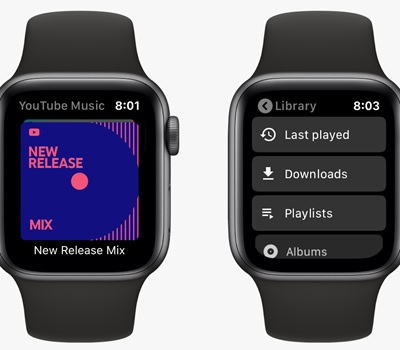
Schritt 1: Verbinden Sie Ihre Apple Watch mit einem WLAN-Netzwerk. Öffnen Sie die YouTube Music App auf Ihrer Apple Watch.
Schritt 2: Navigieren Sie durch Ihre Bibliothek oder Empfehlungen zu dem gewünschten Song oder der Playlist.
Schritt 3: Tippen Sie auf das Download-Symbol (kleiner Pfeil nach unten).
Teil 6. Häufig gestellte Fragen
Wie viele Songs kann ich für die Offline-Wiedergabe herunterladen?
Mit YouTube Music Premium können Sie bis zu 5.000 Songs pro Gerät für die Offline-Wiedergabe herunterladen.
Auf wie vielen Geräten kann ich YouTube Music offline nutzen?
Sie können Musik gleichzeitig auf bis zu 10 Geräten offline abspielen. Wenn Sie dieses Limit erreichen und versuchen, Musik auf einem 11. Gerät herunterzuladen, wird die Autorisierung für das älteste autorisierte Gerät automatisch widerrufen. Sie können Ihre autorisierten Geräte maximal 4 Mal pro Jahr ändern.
Meine YouTube Music lässt sich nicht offline abspielen. Was soll ich tun?
• Überprüfen Sie, ob Ihr YouTube Music Premium-Abonnement aktiv ist.
• Vergewissern Sie sich, dass die YouTube Music-Downloads innerhalb der letzten 30 Tage online synchronisiert wurden.
• Überprüfen Sie den Speicherplatz Ihres Geräts.
• Überprüfen Sie Ihre Netzwerkverbindung.
• Installieren Sie die YouTube Music-App neu.
Fazit
Sofern Sie über ein gültiges YouTube Music Premium-Abonnement verfügen, ist es bemerkenswert einfach, Musik offline und ohne Werbung zu genießen. Wenn Sie Ihre YouTube Music-Sammlung wirklich besitzen und zeitliche Beschränkungen durch das Abonnement vermeiden möchten, ist ViWizard YouTube Music Converter die ideale Ergänzung. Sie können YouTube Music auch auf anderen Geräten ohne Internetverbindung abspielen.
Das könnten Sie interessieren



Heiko Hoffmann ist der Musik-Streaming-Marketing-Experte von ViWizard und liefert fundierte Analysen sowie praktische Lösungen für die Musik-Streaming-Branche, inklusive Branchentrends und Empfehlungen.

Einen Kommentar hinterlassen (0)