







Viele Discord-Nutzer hören gemeinsam Musik über YouTube Music – doch immer mehr bekannte Music-Bots funktionieren plötzlich nicht mehr oder werden von Google blockiert. Die gute Nachricht ist, dass weiterhin mehrere zuverlässige Alternativen zur Verfügung stehen, die eine stabile Audioqualität bieten. Dieser Leitfaden bietet einen detaillierten Überblick über die besten verfügbaren Bots und darüber, wie Sie mit ViWizard YouTube Music Converter ein durchgehend reibungsloses Musik-Streaming-Erlebnis genießen können.

Laden Sie Songs, Playlists oder Alben von YouTube Music in MP3, FLAC, WAV, AIFF, M4A oder M4B herunter und hören Sie Ihre Musik offline auf jedem Gerät.
Teil 1. Was ist ein Discord Music Bot für YouTube?
Ein Discord Music Bot für YouTube ist eine spezialisierte Software-Erweiterung, die als virtuelles Mitglied Ihrem Discord-Server beitritt. Seine Hauptaufgabe besteht darin, die Audiospur von YouTube-Videos in Echtzeit auszulesen und direkt in einen Sprachkanal zu streamen. Dadurch wird es möglich, gemeinsam mit Freunden Musik, Podcasts oder Lo-Fi-Beats zu hören, während man spielt oder chattet.
Die Funktionsweise ist für den Nutzer denkbar einfach: Man sendet dem Bot einen Chat-Befehl oder moderne Slash-Commands (z. B. /play) zusammen mit einem YouTube-Link oder einem Suchbegriff. Der Bot verarbeitet die Anfrage im Hintergrund, tritt dem Sprachkanal bei und startet die Wiedergabe für alle Teilnehmer synchron.
Teil 2. Die Top 5 Discord Music Bots für YouTube im Vergleich
Hier sind die derzeit verlässlichsten Optionen, um Musik direkt in Ihren Sprachkanal zu streamen. Diese Auswahl basiert auf Stabilität, Audioqualität und Benutzerfreundlichkeit.
Detaillierte Vergleichsübersicht
In der folgenden erweiterten Vergleichstabelle haben wir die fünf Spitzenreiter detailliert gegenübergestellt, damit Sie genau sehen, welcher Bot zu Ihrer Servergröße und Ihrem Budget passt.
| Feature | Jockie Music | FredBoat | Uzox | Rythm (Neu) | Green-bot |
|---|---|---|---|---|---|
| Max. Audio-Bitrate | Bis zu 384 kbps (Premium) | Standard (96-128 kbps) | Hohe Qualität (Standard) | High-Fidelity (lizenziert) | 128 kbps (Standard) |
| YouTube-Methode | API & Link-Parsing | Direkte Suche & Links | Link-Streaming | Offizielle Activity-App | Link-Parsing |
| Multi-Instanz | Ja (bis zu 4 gratis) | Nein | Nein | Nein | Nein |
| Besonderes Extra | Unterstützt Radio-Streams | Open-Source-Sicherheit | Kostenlose Audio-Filter | Gemeinsames Browsen | Web-Dashboard |
| Einfachheit | Mittel | Sehr einfach | Einfach | Sehr einfach | Einfach |
| Preis (Premium) | Ab 4,5 € (Patreon) | Ab 3 € (Features) | Spendenbasis | Ab 3,99 € (Hosting) | Ab $3,75 (24/7-Modus) |
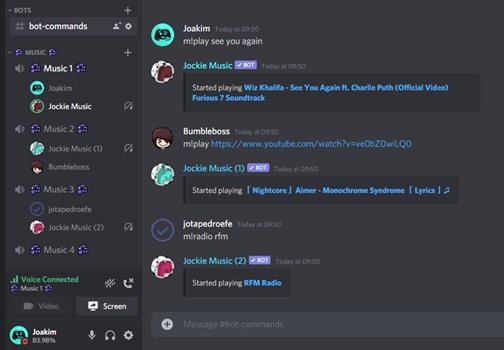
1. Jockie Music
Jockie Music ist einer der funktionsreichsten Bots auf dem Markt. Er unterstützt eine Vielzahl von Quellen, darunter YouTube, Spotify, Apple Music und Deezer.
- Geeignet für: Große Server mit vielen gleichzeitigen Sprachkanälen.
- Top-Feature: Sie können bis zu 4 Instanzen des Bots völlig kostenlos hinzufügen, um verschiedene Kanäle gleichzeitig zu beschallen.
- Preis: Kostenlose Basisversion; Premium-Features (wie 24/7-Modus) via Patreon ab 4,5 €/Monat.
2. FredBoat
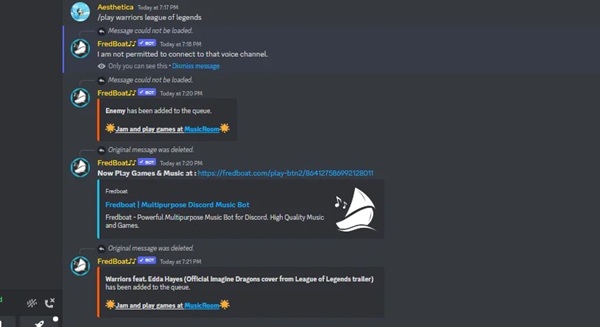
FredBoat ist komplett kostenlos, Open-Source und extrem einfach zu bedienen. Er ist besonders für seine robuste Suchfunktion bekannt. Anstatt Links zu kopieren, geben Sie einfach den Namen des Songs ein, und der Bot schlägt Ihnen Optionen vor.
- Geeignet für: Nutzer, die eine schnelle Suche direkt im Discord-Chat ohne langes Link-Kopieren suchen.
- Top-Feature: Exzellente Suchfunktion für YouTube und SoundCloud.
- Preis: Kostenlos; Premium-Optionen für zusätzliche Server-Steuerung ab 3 €/Monat.
3. Uzox
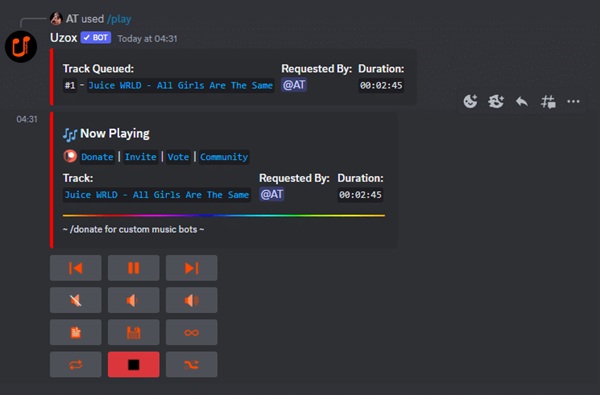
Wenn Sie keine Kompromisse beim Sound machen wollen, ist Uzox die richtige Wahl. Dieser Bot punktet mit einer modernen Benutzeroberfläche und bietet viele Premium-Features wie Audiofilter (Bassboost, Nightcore), die bei anderen Bots oft kostenpflichtig sind, hier jedoch kostenlos zur Verfügung stehen.
- Geeignet für: Audiophile Nutzer und kleine bis mittlere Server.
- Top-Feature: Bietet 24/7-Wiedergabe und hochwertige Audiofilter oft schon in der kostenfreien Version an.
- Preis: Weitgehend kostenlos; Unterstützung auf freiwilliger Basis möglich.
4. Rythm (Neu)
Nach seiner Neuerfindung ist Rythm nun eine offizielle Discord-App (Activity). Dadurch gilt Rythm aktuell als eine der sichersten Lösungen, wenn es um langfristige Stabilität und Rechtssicherheit geht. Es ist kein klassischer Bot mehr, sondern eine integrierte App, die direkt von Discord unterstützt wird.
- Geeignet für: Einsteiger, die eine rechtssichere und nahtlose Integration ohne Befehlseingabe bevorzugen.
- Top-Feature: „Watch Together“-Integration, die YouTube-Videos direkt in Discord synchronisiert.
- Preis: Basisnutzung kostenlos; Rythm Premium für erweiterte Effekte ab 3,99 €/Monat.
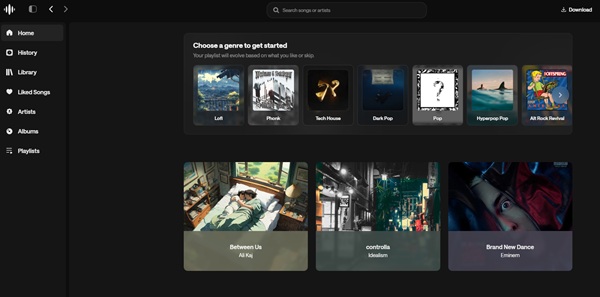
5. Green-bot
Green-bot ist bekannt für seine Non-Stop-Funktion. Er ist darauf optimiert, lange Playlists ohne Unterbrechung abzuarbeiten. Der Bot bleibt im Kanal, auch wenn der letzte Nutzer geht, und sorgt so für eine 24/7-Beschallung.
- Geeignet für: Dauerbeschallung und Server-Admins, die viel Wert auf Rollenrechte (DJ-System) legen.
- Top-Feature: Automatisches Entfernen von Duplikaten in der Warteschlange.
- Preis: Kostenlos; Premium-Pläne für mehr gleichzeitige Kanäle ab $3,75/Monat.
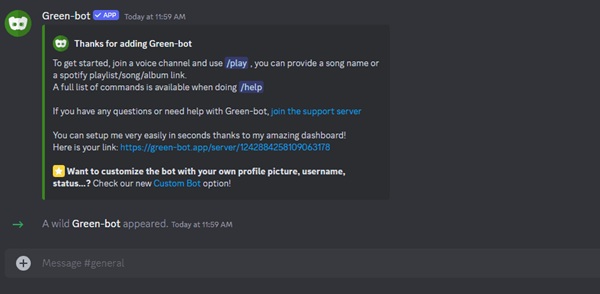
Teil 3. YouTube Music Bot zu Ihrem Server hinzufügen und hören
Das Hinzufügen eines Bots zu Ihrem Discord-Server ist ein intuitiver Prozess, der nur wenige Minuten in Anspruch nimmt. Ob Sie einen klassischen Bot über eine Website einladen oder die neue, nahtlose Activity-Funktion nutzen möchten – hier ist die genaue Anleitung.
Methode A: Einen klassischen Bot z. B. Jockie Music einladen
Dieser Weg eignet sich für alle Bots, die als eigenständige Mitglieder in Ihrer Mitgliederliste erscheinen sollen.
Schritt 1: Besuchen Sie die offizielle Website des Bots Ihrer Wahl oder eine vertrauenswürdige Bot-Liste wie top.gg.
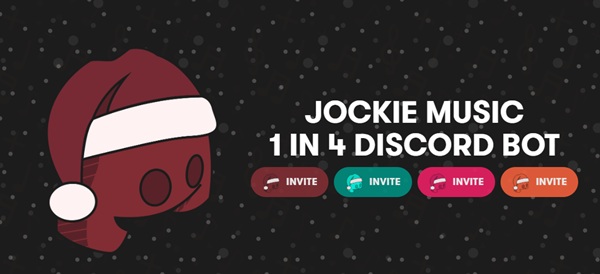
Schritt 2: Klicken Sie auf „Invite“ und ein neues Fenster öffnet sich. Wählen Sie unter „Dem Server hinzuzufügen“ den gewünschten Server aus der Dropdown-Liste aus und klicken Sie auf „Weiter“.
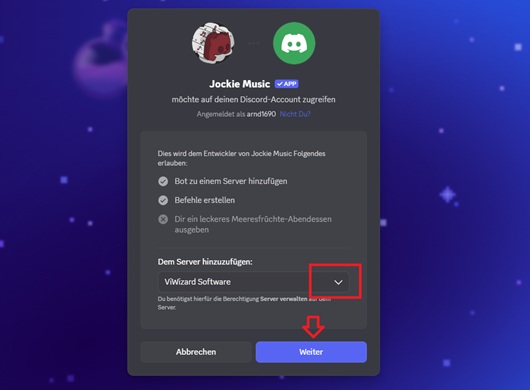
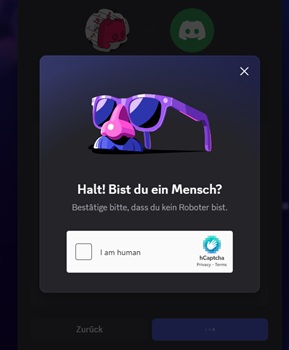
Schritt 3: Überprüfen Sie die angeforderten Berechtigungen. Ein Musik-Bot benötigt zwingend Zugriff auf Sprachkanäle sowie Textkanäle. Klicken Sie auf „Autorisieren“ und lösen Sie das anschließende Captcha.
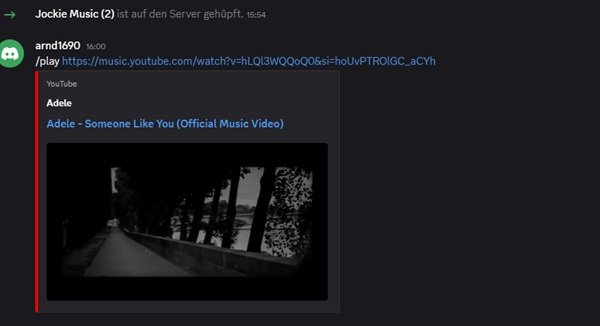
Schritt 4: Der Bot erscheint nun in Ihrer Mitgliederliste. Treten Sie einem Sprachkanal bei und geben Sie im Chat den Play-Befehl ein (z. B. /play oder ;;play), gefolgt von Ihrem YouTube-Link oder Suchbegriff.
Methode B: Die moderne Rythm-Activity nutzen
Die neue Generation der Musik-Integration erfordert oft gar keine Einladung mehr, da sie direkt in die Discord-Infrastruktur eingebettet ist.
Treten Sie einem beliebigen Sprachkanal auf Ihrem Server bei. Suchen Sie in der unteren Steuerungsleiste (neben dem Kamera- und Bildschirmübertragungs-Symbol) nach dem Raketen-Icon „Aktivität starten“.
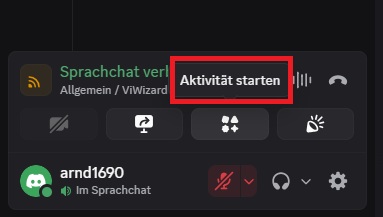
Wählen Sie aus der Liste der verfügbaren Apps „Rythm“ aus. Danach klicken Sie auf „Autorisieren“.
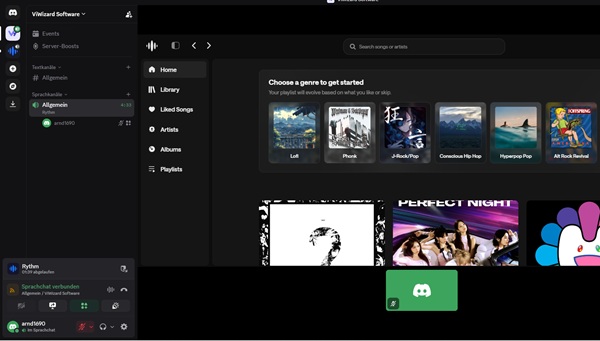
Es öffnet sich ein Fenster innerhalb von Discord. Hier können Sie nun YouTube-Videos suchen, Playlists erstellen und die Wiedergabe für alle Teilnehmer im Kanal steuern, ohne dass ein Bot-Nutzer in der Liste erscheint.
Teil 4. Fehlerbehebung: Wenn der Bot keine YouTube-Links spielt
Selbst bei den besten Setups kann es vorkommen, dass ein Bot plötzlich stumm bleibt oder keine YouTube-Links spielt. Hier sind die effektivsten Lösungen für die häufigsten Probleme.
1. Berechtigungen prüfen
Stellen Sie sicher, dass der Bot die Rollenberechtigungen „Verbinden“ und „Sprechen“ für den spezifischen Sprachkanal hat. Oft verhindern Kanal-Sperren den Beitritt des Bots.
2. Video-Beschränkungen umgehen
YouTube-Videos, die als „Ab 18“ markiert sind, können von den meisten Bots nicht abgespielt werden, da sie eine explizite Nutzeranmeldung erfordern. Versuchen Sie ein anderes Video desselben Titels.
3. Server-Region wechseln
Wenn die Musik ständig hakt oder die Verbindung abbricht, kann ein Wechsel der Server-Region in den Discord-Kanaleinstellungen helfen. Eine Region, die näher am Standort des Bots liegt, reduziert die Latenz erheblich.
4. Cache leeren (für Fortgeschrittene)
Sollten Sie einen eigenen Bot betreiben, hilft es oft, den Cache des YouTube-Downloaders (z.B. yt-dlp) zu leeren. Veraltete Signaturen führen häufig dazu, dass YouTube den Stream nach wenigen Sekunden kappt.
5. Wartungsarbeiten
Schauen Sie auf dem Support-Server des Bots nach, ob es aktuell globale Probleme mit der YouTube-API gibt.
Teil 5. YouTube-Musik dauerhaft lokal speichern und offline hören
Wer keine Lust auf ständige Fehlerbehebung und API-Updates hat, wählt den Weg der Unabhängigkeit. Der ViWizard YouTube Music Converter stellt hierfür eine praktische Ergänzung dar. Anstatt sich darauf zu verlassen, dass ein Bot-Entwickler die nächste Sperre von YouTube umgeht, übernehmen Sie selbst die volle Kontrolle über Ihre Musikwiedergabe.
Mit diesem Tool können Sie Ihre YouTube Music Titel, Playlists oder Alben direkt als hochwertige MP3- oder FLAC-Dateien herunterladen. Diese lokalen Dateien können Sie anschließend in einen Discord-Textkanal hochladen, damit Freunde sie direkt im Player hören können. So genießen Sie Ihre Musik ohne jegliche Lags oder Werbeunterbrechungen – selbst dann, wenn Sie Ihr Abo kündigen.

Hauptfunktionen von ViWizard YouTube Music Converter
Gratis testen Gratis testen* 3,000,000+ Downloads
- YouTube Music in MP3, WAV, FLAC, M4B, AIFF, M4A herunterladen
- Unterstützt zehn große Plattformen wie Spotify, YouTube Music usw.
- Audioqualität und ID3-Tags bleiben 100 % erhalten
- Downloads nach Künstler, Album oder Playlist sortieren
- Bis zu 15-fache Download-Geschwindigkeit und Stapel-Download
So verwenden Sie den ViWizard YouTube Music Converter
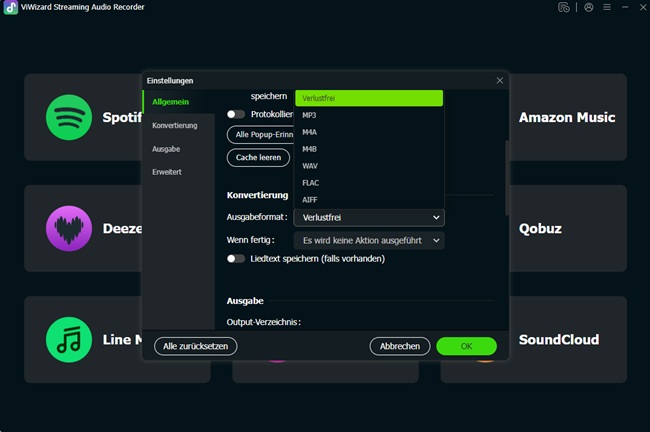
Schritt 1: Führen Sie den ViWizard YouTube Music Converter aus, gehen Sie zu Menü > Einstellungen > Konvertierung und wählen Sie das Ausgabeformat, die Bitrate, die Abtastrate oder die Audiokanäle anpassen.
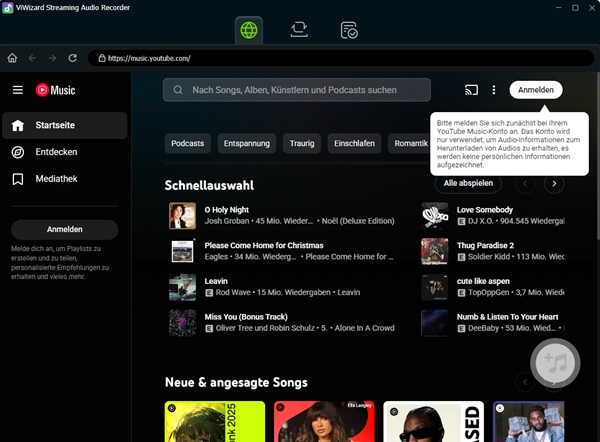
Schritt 2: Klicken Sie auf dem Startbildschirm auf das Symbol von YouTube Music, um den integrierten Webplayer zu starten. Melden Sie sich anschließend mit Ihrem Konto an, damit Sie Zugriff auf Ihre Mediathek, Playlists und Favoriten erhalten.
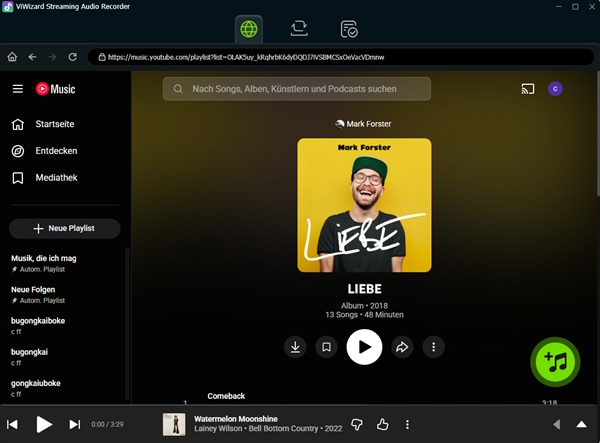
Schritt 3: Suchen Sie in YouTube Music nach dem gewünschten Titel, der Playlist, dem Album oder dem Podcast. Klicken Sie anschließend auf die grüne Plus-Taste, um den Inhalt zu ViWizard hinzuzufügen.
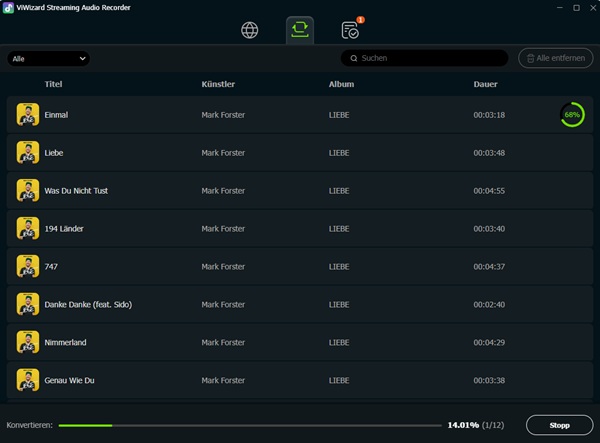
Schritt 4: Wechseln Sie zur Konvertierungsliste und klicken Sie auf „Konvertieren“. Der Converter beginnt nun mit dem Download von YouTube Music in bis zu 15-facher Geschwindigkeit und speichert die Musik lokal auf Ihrem Computer.
Fazit
Dieser Artikel zeigt, wie sich YouTube-Musik zuverlässig über Discord abspielen lässt. Da klassische Music-Bots zunehmend von API-Einschränkungen betroffen sind, stellt der ViWizard YouTube Music Converter eine sinnvolle Alternative dar. Besonders Nutzer, die Wert auf Stabilität, Unabhängigkeit und eine eigene Musikbibliothek legen, profitieren von der Möglichkeit, Inhalte dauerhaft lokal zu speichern.
Das könnten Sie interessieren



Franz Wagner, Experte für digitale Medien bei ViWizard. Er beschäftigt sich leidenschaftlich mit Musik-Streaming-Diensten, analysiert & optimiert Inhalte und gibt seinen Lesern wertvolle Tipps sowie Hinweise.

Einen Kommentar hinterlassen (0)