







- Methode 1: YouTube Music ohne Werbung hören mit Premium
- Methode 2: Werbung auf YouTube Music ausschalten mit Adblocker
- Methode 3: YouTube Music ohne Werbung mit Grayjay (Android) hören
- Methode 4: YouTube-Music-Werbung auf iOS mit AdLock Luna entfernen
-
Methode 5: YouTube Music herunterladen und werbefrei hören (ohne Premium)

- Häufig gestellte Fragen
Wenn beim Hören von YouTube Music plötzlich Werbung Ihre Musik unterbricht, ist das äußerst frustrierend. Immer mehr Nutzer suchen nach Möglichkeiten, diese Werbung zu blockieren oder auszuschalten. Dieser Leitfaden bietet Ihnen Lösungen, damit Sie Ihre Musik ungestört genießen können.
Wir stellen Ihnen fünf Methoden vor, die sowohl für YouTube Premium-Abonnenten als auch für kostenlose Nutzer umfassende Lösungen bieten. Handeln Sie jetzt und genießen Sie YouTube Music endlich ohne störende Werbung.
Methode 1: YouTube Music ohne Werbung hören mit Premium
YouTube Music verfügt über eine umfangreiche Bibliothek mit Songs und Musikvideos und ist damit ein beliebtes Ziel für Musikliebhaber. Allerdings können die Werbeanzeigen auf der Plattform für Nutzer eine erhebliche Quelle der Frustration sein.
Glücklicherweise bietet YouTube Music einen Premium-Abonnementdienst namens YouTube Music Premium an, der eine Reihe von erstaunlichen Vorteilen bietet, darunter Offline-Downloads, Hintergrundwiedergabe und vor allem ein werbefreies Hörerlebnis. Das Abonnieren von YouTube Premium ist eine der einfachsten und legitimsten Methoden, um ein ununterbrochenes Musikhören auf YouTube Music zu gewährleisten.
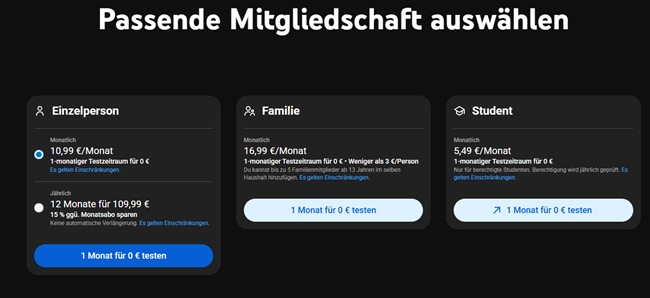
So abonnieren Sie YouTube Music Premium:
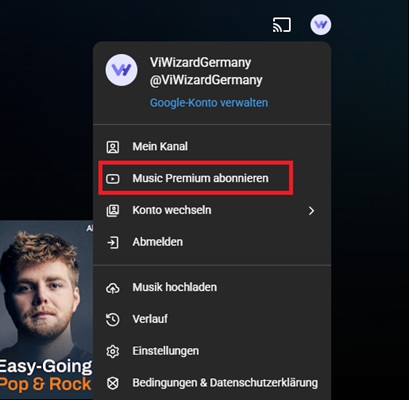
Schritt 1: Öffnen Sie die YouTube Music-App auf Ihrem Mobilgerät oder rufen Sie die YouTube-Website auf Ihrem Computer auf.
Schritt 2: Suchen Sie die Registerkarte „Music Premium abonnieren“ in der oberen rechten Ecke.
Schritt 3: Befolgen Sie die Anweisungen auf dem Bildschirm, um Ihren bevorzugten Tarif auszuwählen und Ihre Zahlungsmethode einzurichten. YouTube Premium bietet verschiedene Abonnementtarife, z. B. Optionen für Einzelpersonen, Studenten und Familien.
Schritt 4: Nachdem Sie YouTube Music Premium erfolgreich abonniert haben, melden Sie sich einfach in Ihrem YouTube-Konto innerhalb der App oder auf der Website an. Werbung wird automatisch entfernt, wenn Sie Musik abspielen.
Schritt 5: Außerdem können Sie YouTube Music auf Ihrem Gerät herunterladen und offline hören.

Sie möchten keine monatliche Gebühr zahlen? Dann probieren Sie doch einfach den ViWizard YouTube Music Converter aus! Er lädt Musik, Playlists und Alben von YouTube Music verlustfrei in MP3, WAV, FLAC usw. herunter, sodass Sie diese auf jedem Gerät werbefrei abspielen können.
Methode 2: Werbung auf YouTube Music ausschalten mit Adblocker
Neben dem YouTube-Premium-Abonnement gibt es auch alternative Methoden zum Entfernen von Werbung. Eine sehr effektive Option ist die Verwendung von Werbeblockern, bei denen es sich um Browser-Erweiterungen oder mobile Apps handelt, die speziell dafür entwickelt wurden, Werbung von Websites, einschließlich YouTube Music, zu entfernen.
YouTube Music Ad Blocker ist ein Open-Source-Projekt, das darauf abzielt, das YouTube Music-Erlebnis durch nahtloses und effektives Blockieren von Werbung zu verbessern. Diese von der Community entwickelte Lösung richtet sich sowohl an Windows- als auch an Mac-Nutzer und bietet ein werbefreies Hörerlebnis, ohne dass ein Upgrade auf ein Premium-Abonnement erforderlich ist.
So nutzen Sie den YouTube Music Ad Blocker
Schritt 1: Besuchen Sie die GitHub-Seite von YouTube Music Ad Blocker, um auf die neueste Version des Werbeblockers zuzugreifen.
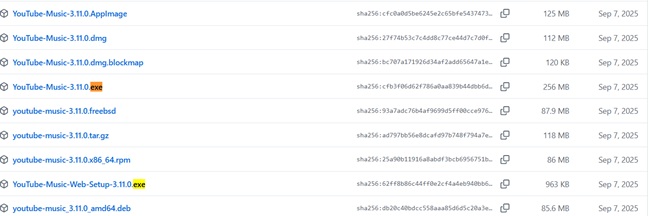
Schritt 2: Wählen Sie die Version, die Ihrem Browser oder Gerät entspricht. Als Beispiel verwenden wir „YouTube-Music-Web-Setup-3.11.0.exe“.
Schritt 3: Nachdem Sie den Werbeblocker heruntergeladen haben, installieren Sie ihn auf Ihrem Computer.
Schritt 4: Aktivieren Sie den Werbeblocker gemäß den bereitgestellten Anweisungen.
Schritt 5: Öffnen Sie die YouTube Music-App und melden Sie sich bei Ihrem YouTube-Konto an.
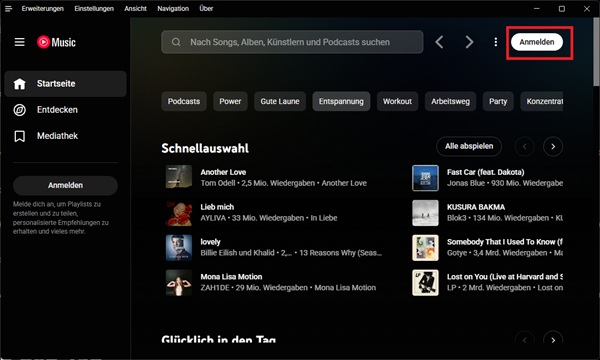
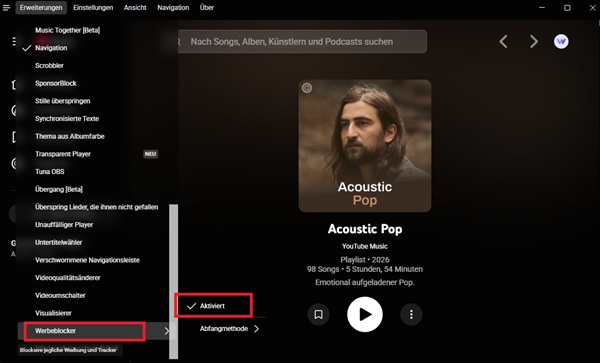
Schritt 6: Um die Werbeblocker-Funktion zu aktivieren, rufen Sie den Abschnitt „Erweiterungen” in der Menüleiste auf.
Schritt 7: Wählen Sie „Werbeblocker” aus dem Dropdown-Menü aus und stellen Sie sicher, dass die Option „Aktiviert” ausgewählt ist. Der Werbeblocker blockiert dann alle Anzeigen und Tracking-Funktionen und sorgt so für ein nahtloses, werbefreies Erlebnis.
YouTube Music Ad Blocker ist ein leistungsstarkes Tool, das Ihr Musikerlebnis verbessert, indem es Unterbrechungen durch Werbung und Tracking verhindert. Bei der Verwendung von Werbeblockern ist es wichtig, auf dem Laufenden zu bleiben und zu erwägen, die Urheber von Inhalten auf andere Weise zu unterstützen, da diese auf Werbeeinnahmen angewiesen sind, um ihre Arbeit fortzusetzen.
Methode 3: YouTube Music ohne Werbung mit Grayjay (Android) hören
Wie kann man bei YouTube die Werbung ausschalten, wenn man auf dem Smartphone streamt? Keine Sorge, es gibt noch ein effizientes Tool, mit dem Sie die YouTube Music-Werbung auf Android verhindern können. Grayjay ist eine Drittanbieter-App, mit der Sie YouTube und YouTube Music ohne lästige Werbeunterbrechungen streamen können. Außerdem müssen Sie sich nicht mit Ihrem YouTube Music-Konto anmelden, um YouTube Music auf Grayjay zu streamen.
Grayjay umgeht im Wesentlichen die Notwendigkeit eines YouTube Premium-Abonnements oder von Erweiterungen zum Entfernen von Werbung, indem es seine eigene Schnittstelle für den Zugriff auf YouTube Music-Inhalte verwendet. Das bedeutet, dass Sie YouTube Music auf einer Drittanbieterplattform streamen und Ihr Hörverlauf nicht aktualisiert wird.
So verwenden Sie Grayjay:
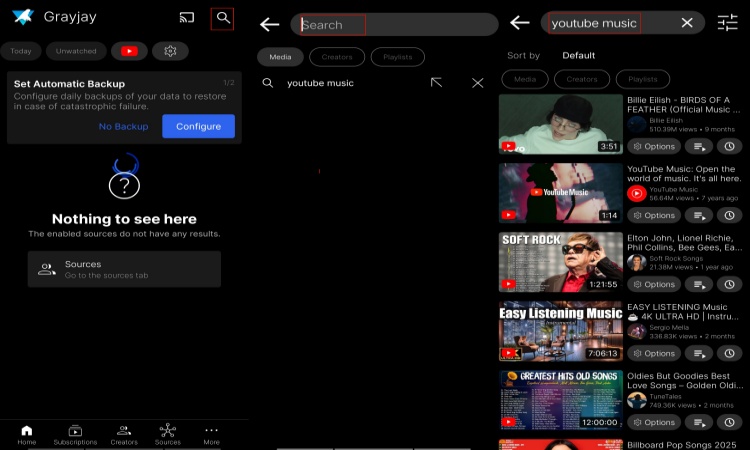
Schritt 1: Rufen Sie die Download-Seite der Grayjay-App auf der offiziellen Website auf und installieren Sie sie auf Ihrem Gerät.
Schritt 2: Öffnen Sie die App und tippen Sie auf das Suchsymbol oben rechts auf Ihrem Bildschirm.
Schritt 3: Fügen Sie YouTube Music in die Suchleiste ein oder suchen Sie nach dem spezifischen Namen des Musikstücks. Anschließend können Sie YouTube Music ohne Werbung streamen.
Schritt 4: Verwenden Sie Grayjay, um YouTube-Musikwerbung zu unterdrücken.
Methode 4: YouTube-Music-Werbung auf iOS mit AdLock Luna entfernen
Wenn Sie YouTube Music auf einem iOS-Gerät streamen, ist AdLock Luna eine multifunktionale App, die Werbung in Apps, Spielen und Browsern blockieren kann. Sie fungiert auch als VPN, verschlüsselt den Datenverkehr und maskiert IP-Adressen, um die Privatsphäre zu verbessern. Sie blockiert effektiv Werbung, einschließlich solcher auf Plattformen wie YouTube und Hulu.
Sie funktioniert, indem sie Werbeanfragen auf Systemebene blockiert und verhindert, dass Werbung in der YouTube-Music-App und anderen Apps angezeigt wird. AdLock Luna kann sowohl auf Smartphones als auch auf Tablets installiert werden.
So verwenden Sie AdLock Luna:
Schritt 1: Installieren Sie die App von der offiziellen Website.
Schritt 2: Starten Sie die App und aktivieren Sie sie gemäß den Anleitungen in AdLock Luna.
Schritt 3: Nachdem Sie die Werbeblocker-Funktion auf YouTube Music eingerichtet haben, arbeitet AdLock Luna im Hintergrund und blockiert automatisch Werbung, die beim Streamen angezeigt wird.

Methode 5: YouTube Music herunterladen und werbefrei hören (ohne Premium)
YouTube Music Premium und Werbeblocker sind zwar wirksame Methoden, um Werbung auf YouTube Music zu blocken, jedoch ist YouTube Music Premium kostenpflichtig und Werbeblocker funktionieren nicht zu 100 % zuverlässig. Daher empfehlen wir eine alternative und besonders effektive Lösung: Laden Sie werbefreie Musik herunter und genießen Sie ein premiumfreies Hörerlebnis jederzeit und überall. ViWizard YouTube Music Downloader ist genau ein solches leistungsstarkes Tool. Diese vielseitige Anwendung ermöglicht sowohl kostenlosen Nutzern als auch Premium-Abonnenten, gewünschte Titel von YouTube Music ohne Werbeunterbrechungen herunterzuladen und so offline auf verschiedenen Geräten zu genießen.
ViWizard YouTube Music Converter wandelt YouTube-Inhalte in verschiedene Audioformate um. Es bewahrt die verlustfreie Audioqualität und sorgt gleichzeitig für vollständige ID3-Tags, wodurch die Qualität Ihrer heruntergeladenen Musik verbessert wird. Für Nutzer, die nach einer dauerhaften Lösung suchen, bietet dieses Tool ein außergewöhnliches, werbefreies Musikerlebnis.
Laden Sie alle Titel, Podcasts und Hörbücher von YouTube in MP3, AIFF, WAV, FLAC, M4A und M4B ohne Qualitätsverlust herunter. Dann können Sie YouTube Music auf jedem Gerät jederzeit und überall abspielen.
YouTube Music ohne Werbung hören mit ViWizard
Schritt 1: Ausgabeeinstellungen bei Bedarf anpassen
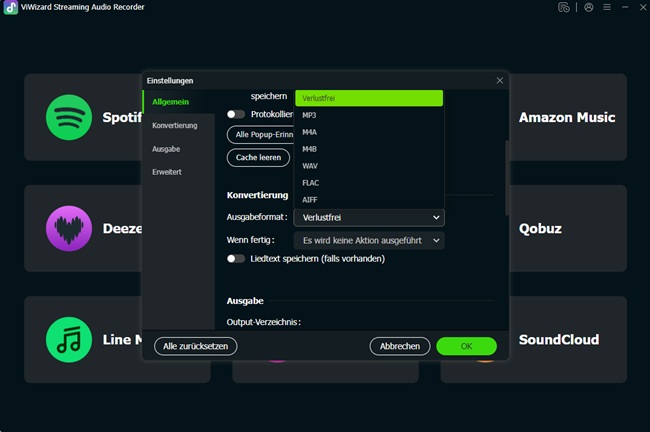
Laden Sie den ViWizard YouTube Music Converter von der offiziellen Webseite herunter und installieren Sie ihn auf Ihrem Windows-PC oder Mac. Öffnen Sie anschließend das Programm, rufen Sie das Menü auf und wählen Sie „Einstellungen“. Dort können Sie die gewünschten Parameter konfigurieren. Bestätigen Sie die Änderungen mit „OK“.
Schritt 2: YouTube-Musik hinzufügen
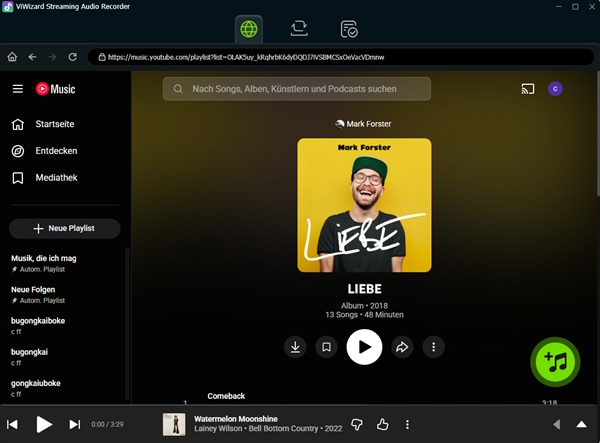
Klicken Sie auf der Startoberfläche auf das YouTube-Music-Symbol, um den integrierten Webplayer zu öffnen. Melden Sie sich mit Ihrem Konto an, suchen Sie die Titel, die Sie herunterladen möchten, und klicken Sie auf das „Plus“-Symbol, um sie der Liste hinzuzufügen.
Schritt 3: YouTube-Musik herunterladen
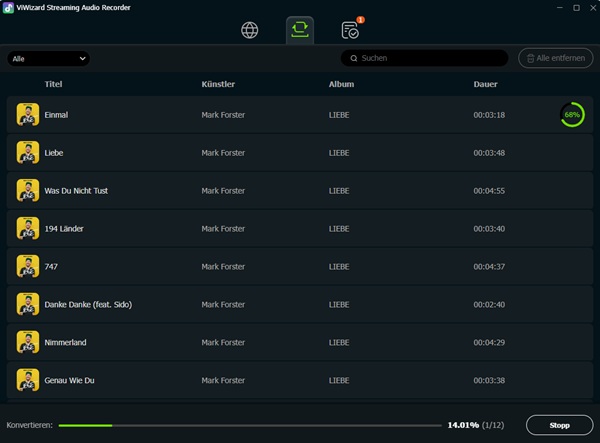
Wechseln Sie zur Konvertierungsoberfläche und klicken Sie auf „Konvertieren“. Die Umwandlung beginnt sofort und erfolgt mit hoher Geschwindigkeit. Nach Abschluss der Konvertierung klicken Sie auf „Konvertiert“, um die heruntergeladenen Dateien zu finden oder sie direkt im integrierten Player abzuspielen.
Häufig gestellte Fragen:
Was kostet YouTube Music ohne Werbung?
YouTube Music kann ohne Werbung gehört werden, wenn man ein kostenpflichtiges Premium-Abonnement abschließt – das heißt YouTube Music Premium.
• Einzelabo: 10,99 € pro Monat für eine Person.
• Familienabo: 16,99 € pro Monat für bis zu 6 Personen im selben Haushalt.
• Studentenabo: 5,49 € pro Monat.
Gibt es einen Unterschied in der Audioqualität zwischen Free und Premium?
Ja, und er ist hörbar, wenn Sie gute Kopfhörer verwenden. In der kostenlosen Version beträgt die Audioqualität standardmäßig 128 kbit/s (AAC), während YouTube Music in der Premium-Version 256 kbit/s (AAC) bietet.
Lohnt sich YouTube Premium Lite für Musikfans?
Nein. Der Premium Lite (5,99 €) entfernt zwar Werbeanzeigen vor den meisten Videos, enthält aber keine YouTube Music Premium-Funktionen. Das bedeutet: keine Hintergrundwiedergabe für Musik, keine Downloads und kein Zugriff auf die werbefreie YouTube-Music-App. Für Musikliebhaber ist dieser Tarif daher ungeeignet.
Fazit
Wenn Sie Werbung entfernen und werbefreie Musikdownloads nutzen möchten, sollten Sie den ViWizard YouTube Music Converter ausprobieren. Mit diesem vielseitigen Tool können Sie Ihre Lieblingssongs ohne Werbung herunterladen und offline genießen. Laden Sie den ViWizard YouTube Music Converter hier herunter und verbessern Sie noch heute Ihr Musikerlebnis.
Das könnten Sie interessieren




Heiko Hoffmann ist der Musik-Streaming-Marketing-Experte von ViWizard und liefert fundierte Analysen sowie praktische Lösungen für die Musik-Streaming-Branche, inklusive Branchentrends und Empfehlungen.

Einen Kommentar hinterlassen (0)