







Möchten Sie YouTube Music ohne Werbung hören und Songs im Hintergrund abspielen, ohne 10,99 € pro Monat zu bezahlen? YouTube Music ReVanced ist die Lösung für Android-Nutzer. Es handelt sich um eine modifizierte APK, die Funktionen wie werbefreie Wiedergabe, Hintergrundwiedergabe und unbegrenztes Überspringen ohne kostenpflichtiges Abonnement freischaltet.
Für Anfänger, die mit modifizierten APKs nicht vertraut sind, kann das Herunterladen und Installieren von YouTube Music ReVanced verwirrend sein. Diese Anleitung führt Sie durch die Installation und Verwendung, die Behebung häufiger Probleme und die besten Alternativen, wenn es nicht mehr funktioniert.
Teil 1. Was ist YouTube Music ReVanced?
YouTube Music ReVanced ist ein von der Community getragenes Open-Source-Projekt, das die Idee des ursprünglichen YouTube Vanced-Projekts weiterführt. Es handelt sich um eine modifizierte Version der offiziellen YouTube Music-App, die durch die Anwendung benutzerdefinierter Patches über den ReVanced Manager erstellt wurde.
Die Anwendung ist primär für Android-Geräte (Android 8.0 oder höher) entwickelt worden. Im Gegensatz zu älteren modifizierten Apps erfordert YouTube Music ReVanced keinen Root-Zugriff. Diese Patches wurden entwickelt, um Funktionen freizuschalten, die sonst Premium-Abonnenten vorbehalten sind, und gleichzeitig zusätzliche Funktionen hinzuzufügen, die in der Standard-App nicht verfügbar sind.
Funktionen von YouTube Music ReVanced:
- Werbungsfreies Hören: Entfernt Video- und Audio-Werbung vollständig.
- Hintergrundwiedergabe: Songs werden weiter abgespielt, während Sie andere Apps verwenden oder Ihr Bildschirm gesperrt ist.
- Audio-Only Modus: Spart Datenvolumen, indem das Laden der Videospur verhindert wird.
- Benutzerdefinierte UI: Enthält Optionen zum Entfernen der Schaltfläche „Upgrade“ oder zum Ausblenden von Shorts etc.
- MicroG-Integration: Melden Sie sich mit Ihrem Google-Konto an, um Ihre Playlists und Lieblingssongs zu synchronisieren.
- Codecs erzwingen: Bessere Audioqualität durch Auswahl hochwertiger Codecs.
Vor- und Nachteile von YouTube Music ReVanced
- Vorteile
- Kostenloser Zugriff auf Premium-Funktionen.
- Hohe Anpassbarkeit der App-Oberfläche.
- Open-Source-Android-App.
- Werbefreie Wiedergabe.
- Regelmäßige Updates.
- Nachteile
- Komplexere Installation als bei Standard-Apps.
- Grauzone bezüglich der Google-Nutzungsbedingungen.
- Keine offizielle Offline-Download-Funktion.
Ist YouTube Music ReVanced sicher?
Wenn Sie die App selbst über den ReVanced Manager und von einer vertrauenswürdigen Quelle wie APKMirror patchen, ist die App sehr sicher. Der Code ist Open Source und einsehbar. Das Risiko entsteht nur, wenn Sie vorgefertigte APKs von Drittanbieter-Webseiten laden, da hier Kriminelle Schadcode einschleusen können.
Werden Google-Konten gesperrt? Bisher sind Fälle von kompletten Account-Sperrungen allein durch die Nutzung von ReVanced extrem selten. Die Nutzung modifizierter Apps kann gegen die Nutzungsbedingungen von Google verstoßen und erfolgt auf eigenes Risiko. Um jedoch auf Nummer sicher zu gehen, verwenden Sie für ReVanced ein sekundäres Google-Konto.
Eine empfehlenswerte Alternative ist der ViWizard YouTube Music Converter, ein zuverlässiges Desktop-Tool. Er bietet mehr als YouTube Music ReVanced: Sie können damit echte Audiodateien im MP3-Format herunterladen, werbefrei abspielen und Musik auf jedes beliebige Gerät übertragen. Darüber hinaus unterstützt er Downloads von 10 beliebten Musikdiensten, darunter Spotify, Apple Music und viele mehr.
Teil 2. ReVanced YouTube Music installieren und verwenden
Das Herunterladen und Installieren von YouTube Music ReVanced sollte mit Vorsicht erfolgen, da es potenziell Sicherheitsrisiken für Ihr Gerät geben kann. Die einzige sichere Methode ist die Erstellung der App selbst mit dem ReVanced Manager.
Schritt 1: Android-Gerät vorbereiten
Stellen Sie sicher, dass auf Ihrem Gerät Android 8.0 oder höher installiert ist.
Gehen Sie zu Einstellungen > Sicherheit und aktivieren Sie die Installation aus unbekannten Quellen für den von Ihnen verwendeten Browser oder Dateimanager.
Schritt 2: ReVanced Manager herunterladen
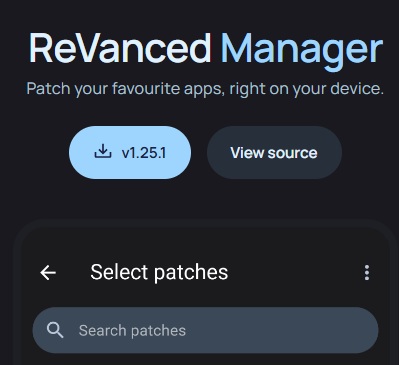
Besuchen Sie die offizielle ReVanced Manager-Seite und laden Sie die APK-Datei herunter.
Installieren Sie die App auf Ihrem Gerät und erteilen Sie gegebenenfalls die Berechtigung für unbekannte Quellen.
Schritt 3: YouTube Music APK herunterladen
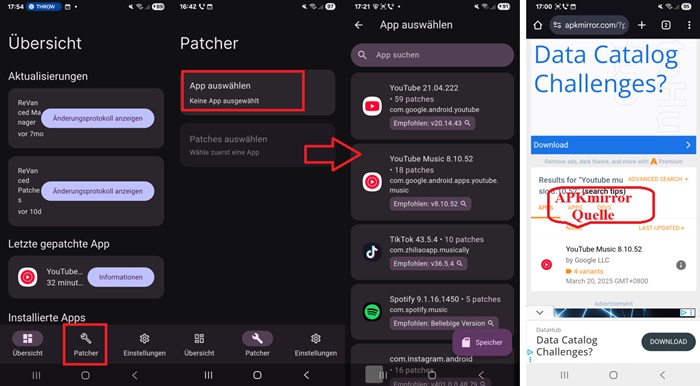
Öffnen Sie ReVanced Manager und gehen Sie zum Tab „Patcher“.
Tippen Sie auf „App auswählen“ und suchen Sie nach „YouTube Music“. Unter dem App-Namen wird eine empfohlene Version angezeigt.
Tippen Sie auf die Versionsnummer oder suchen Sie manuell auf APKMirror, um die kompatible Version zu finden.
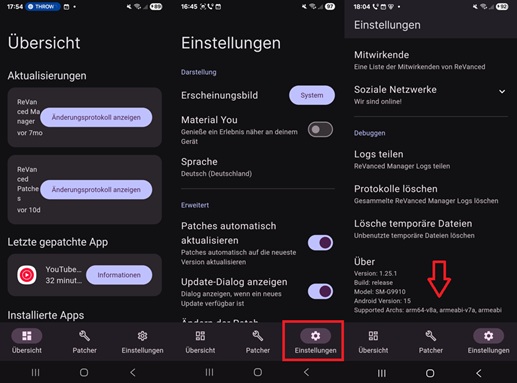
Um die Kompatibilität zu prüfen, gehen Sie zu ReVanced Manager > Einstellungen > Über > Supported Archs (z. B. arm64-v8a oder armeabi-v7a). Laden Sie die passende APK-Datei herunter. Laden Sie die APK-Datei nur herunter und installieren Sie sie noch nicht.
Schritt 4: ReVanced GmsCore installieren
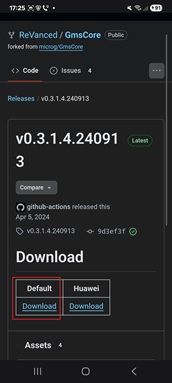
Öffnen Sie die heruntergeladene YouTube Music APK-Datei. Sie werden zur GitHub-Seite von GmsCore weitergeleitet.
Laden Sie die GmsCore APK-Datei herunter und installieren Sie sie.
Hinweis: Falls Google Play Protect die Installation blockiert, deaktivieren Sie es vorübergehend unter Play Store > Profilsymbol > Play Protect > Einstellungen > Apps mit Play Protect scannen.
Schritt 5: ReVanced YouTube Music APK patchen und installieren
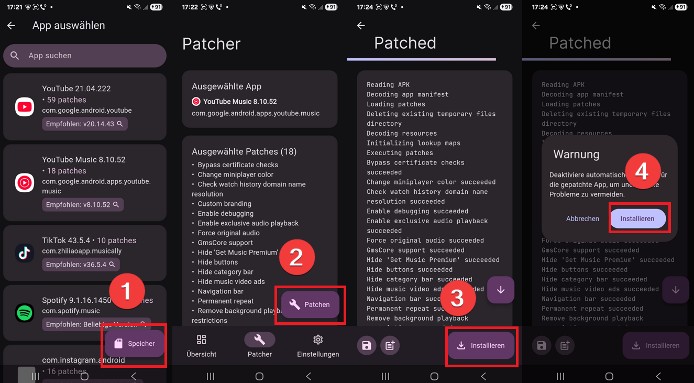
Gehen Sie zurück zu ReVanced Manager > Patcher.
Tippen Sie auf „App auswählen“ und anschließend unten rechts auf die Schaltfläche „Speicher“.
Suchen und wählen Sie die heruntergeladene YouTube Music APK aus.
Tippen Sie auf „Patchen“. Dies dauert in der Regel 1–3 Minuten.
Sobald „Patch abgeschlossen“ angezeigt wird, tippen Sie auf „Installieren“, um die Einrichtung abzuschließen.
Schritt 6: Bei YouTube Music ReVanced anmelden
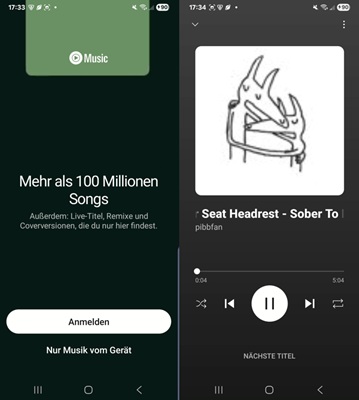
Öffnen Sie YouTube Music ReVanced.
Melden Sie sich über GmsCore an, indem Sie auf das Profilsymbol tippen und Ihr Google-Konto hinzufügen. Zur Sicherheit können Sie ein Zweitkonto verwenden.
Nach der Anmeldung können Sie Musik wie ein Premium-Nutzer werbefrei und im Hintergrund streamen.
Teil 3. Gelöst: ReVanced YouTube Music funktioniert nicht?
Selbst bei einer einwandfreien Installation kann YouTube Music ReVanced aufgrund von Google-Server-Updates oder Systemkonflikten gelegentlich Probleme verursachen. Wenn Ihre Musikwiedergabe stoppt, die App abstürzt oder ein Ladekreis angezeigt wird, der sich endlos dreht, keine Sorge. Die meisten Probleme lassen sich mit wenigen einfachen Anpassungen beheben.
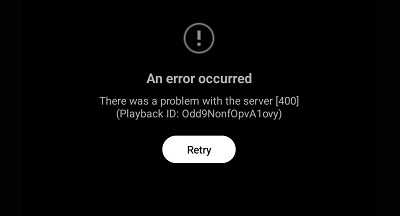
1. YouTube Music ReVanced Fehler 400
- Erneutes Anmelden: Gehen Sie in den Einstellungen Ihres Smartphones zu „Passwörter & Konten“, entfernen Sie Ihr MicroG/GmsCore-Konto und öffnen Sie ReVanced anschließend erneut. Melden Sie sich dann wieder an.
- Cache leeren: Halten Sie das YouTube Music ReVanced-Symbol gedrückt, gehen Sie zu „App-Info“ und wählen Sie „Cache leeren“ und „Daten löschen“.
2. ReVanced YouTube Music App geht nicht
Wenn sich die App nicht öffnen lässt, benötigt sie möglicherweise ein Update.
Öffnen Sie den ReVanced Manager und gehen Sie zum Dashboard. Tippen Sie auf die Schaltfläche „Aktualisieren“, um die Patches zu aktualisieren.
Gehen Sie zum Tab „Patcher“, tippen Sie auf „App auswählen“ und suchen Sie die YouTube Music ReVanced APK.
Laden Sie die neueste Version herunter und installieren Sie sie gemäß den Schritten in Teil 2.
3. App stürzt ab
- Falls die App nach der Installation von GmsCore abstürzt: Öffnen Sie zuerst GmsCore und starten Sie anschließend YouTube Music ReVanced.
- Falls die Abstürze weiterhin auftreten, überprüfen Sie die Akkuoptimierung: Gehen Sie in den Einstellungen Ihres Telefons zu „Apps“ > „GmsCore“ > „Akku“ und stellen Sie die Option auf „Uneingeschränkt“.
4. Fehlende MicroG/GmsCore-Benachrichtigung
Öffnen Sie den ReVanced Manager > „Patcher“ > „App auswählen“ > „YouTube Music APK“ > „Ausgewählte Patches“.
Suchen Sie nach „GmsCore-Unterstützung“ und stellen Sie sicher, dass das Kontrollkästchen aktiviert ist.
5. Endloses Puffern oder Wiedergabestopps
- Spoofing aktivieren: Öffnen Sie die ReVanced-App, gehen Sie zu „Einstellungen“ > „ReVanced-Einstellungen“ > „Sonstiges“ und aktivieren Sie die Option „Player-Parameter spoofing“.
- Client wechseln: Falls das Puffern weiterhin besteht, verwenden Sie im selben Menü den Spoof-Client und wechseln Sie zu iOS TV oder Android VR. Dies behebt häufig anhaltende Wiedergabeprobleme.
6. In diesem Land nicht verfügbar
Falls YouTube Music ReVanced meldet, dass Inhalte in Ihrer Region nicht verfügbar sind, verwenden Sie einfach ein VPN, um darauf zuzugreifen.
Wenn die YouTube Music ReVanced-App nach diesen Lösungsansätzen immer noch nicht funktioniert, können Sie andere YouTube Music Premium-APK-Optionen ausprobieren. Eine Liste finden Sie weiter unten in diesem Leitfaden.
Oder scrollen Sie weiter, um eine noch bessere Alternative zu YouTube Music ReVanced zu entdecken!
Teil 4. Die beste Alternative zu ReVanced YouTube Music
Nicht jeder möchte basteln, patchen oder Updates manuell suchen. YouTube Music ReVanced bietet zwar erweiterte Funktionen wie werbefreies Streaming, unterstützt aber weder das Herunterladen von Songs für die Offline-Nutzung noch das Speichern von YouTube Music als MP3-Dateien. Wer eine zuverlässige und dauerhafte Lösung für werbefreien Musikgenuss offline sucht, ist mit dem ViWizard YouTube Music Converter besser beraten.
Der Converter ist ein umfassender Musikkonverter, der Musik von Spotify, Apple Music, Amazon Music, Tidal, Deezer, SoundCloud, Qobuz, YouTube Music, LINE Music und Pandora in die Formate MP3, AIFF, WAV, FLAC, M4A und M4B konvertieren kann – ohne Verlust der Originalklangqualität oder ID3-Tags. Die Dateien werden direkt auf Ihrem Computer oder Smartphone gespeichert, sodass Sie sie dauerhaft speichern, auf jedes beliebige Gerät übertragen und auch ohne YouTube Music-Abonnement oder installierte App abspielen können.

Laden Sie Songs, Playlists, Alben und Ihre gesamte Bibliothek von 10 großen Streaming-Plattformen in den Formaten MP3, FLAC, WAV, AIFF, M4A oder M4B herunter und hören Sie Ihre Musik offline auf jedem Gerät.
Warum ViWizard YouTube Music Converter eine bessere Alternative ist
Hier vergleichen wir die ReVanced YouTube Music App, YouTube Music Free, YouTube Music Premium mit ViWizard-Converter.
| Feature | YouTube Music ReVanced | YouTube Music Premium | YouTube Music Free | ViWizard YouTube Music Converter |
|---|---|---|---|---|
| Werbung | ❌ | ❌ | ✅ (Audio, Video, Banner) | ❌ |
| Formate | Verschlüsselt | Verschlüsselt | Verschlüsselt | MP3, FLAC, WAV, M4A, M4B, AIFF |
| Audioqualität | Normal (128 kbps) | Hoch (256 kbps AAC) | Normal (128 kbps) | Hoch (bis 320 kbps / Verlustfrei) |
| Offline-Hören | ❌ | ✅ (Nur in der App) | ❌ | ✅ (beliebiger Player) |
| Hintergrundwiedergabe | ✅ | ✅ | ❌ | ✅ |
| Plattformen | Nur Android | Alle | Alle | PC / Mac (Dateien auf Handy kopierbar) |
| Account-Risiko | Gering bis Mittel | Keines | Keines | Gering |
| Kosten | 0,00 € (Zeitaufwand) | 10,99 € / Monat | 0,00 € | 25,90 € (Kostenlose Testversion) |
| Stabilität | Mittel | Sehr hoch | Sehr hoch | Sehr hoch |
So verwenden Sie den ViWizard YouTube Music Converter
Schritt 1: Öffnen Sie ViWizard, gehen Sie zu Menü > Einstellungen > Konvertierung und wählen Sie das Ausgabeformat. Sie können bei Bedarf auch die Bitrate, die Abtastrate oder die Audiokanäle anpassen, und bestätigen Sie Ihre Einstellungen.
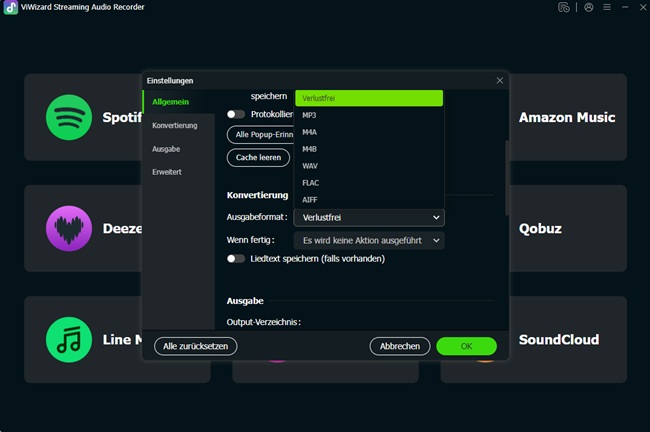
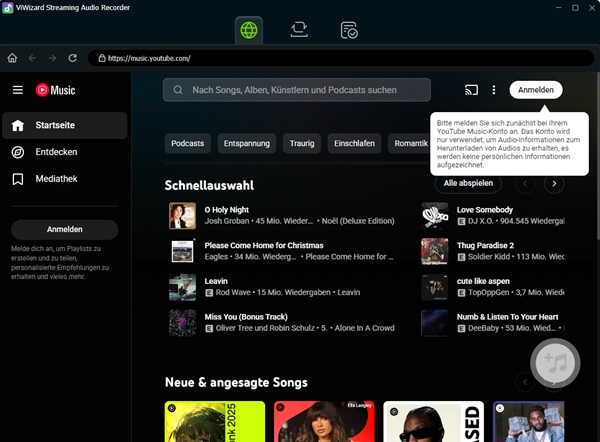
Schritt 2: Klicken Sie auf dem Hauptbildschirm auf das YouTube Music-Symbol, um den integrierten Webplayer zu öffnen. Melden Sie sich in Ihrem Konto an, um auf Ihre Bibliothek, Wiedergabelisten und Lieblingstitel zuzugreifen.
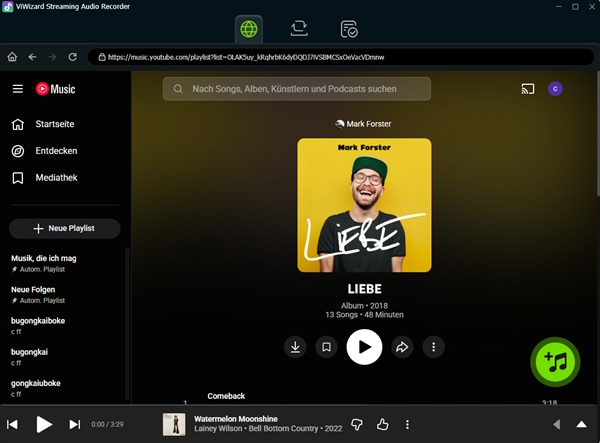
Schritt 3: Suchen Sie in YouTube Music nach dem gewünschten Song, der gewünschten Wiedergabeliste, dem gewünschten Album oder Podcast. Klicken Sie auf die grüne Plus-Schaltfläche, um ihn/sie zu ViWizard hinzuzufügen.
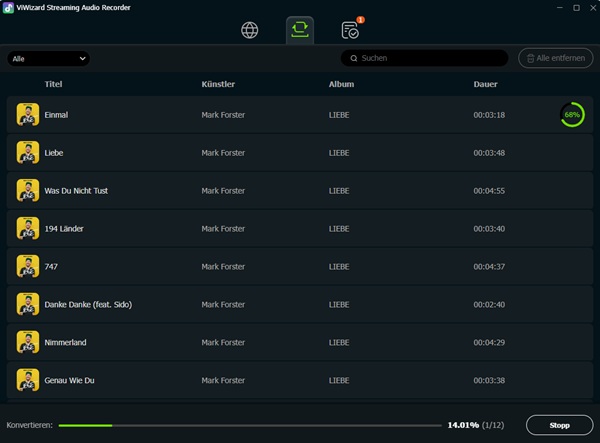
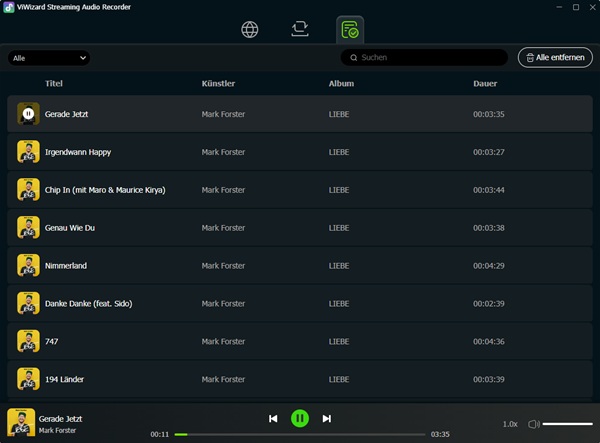
Schritt 4: Gehen Sie zur Konvertierungsliste und klicken Sie auf „Konvertieren“. Der Converter startet den Download von YouTube Music mit 15-facher Geschwindigkeit und speichert Ihre Musik auf Ihrem Computer.
Schritt 5: Nach Abschluss der Konvertierung klicken Sie auf das Ordnersymbol neben dem Titel, um den Ausgabeordner mit den MP3-Dateien zu öffnen. Sie können diese nun mit eingebautem Player oder offline auf jedem Gerät abspielen.
Teil 5. Häufig gestellte Fragen
Gibt es YouTube Music ReVanced für iOS (iPhone)?
Nein. ReVanced funktioniert nur auf Android (APK-Dateien). Für iOS gibt es Alternativen wie uYouPlus, die jedoch eine komplizierte Installation über einen Computer (Sideloading via AltStore) erfordern.
Unterstützt YouTube Music ReVanced Android Auto?
Ja, aber es ist ein zusätzlicher Schritt erforderlich. Damit ReVanced auf dem Armaturenbrett Ihres Autos angezeigt wird, öffnen Sie die Android Auto-App, aktivieren Sie die Entwickleroptionen und wählen Sie „Unbekannte Quellen“ aus.
Ist ReVanced dasselbe wie das alte YouTube Vanced?
Nicht ganz. Im Gegensatz zu YouTube Vanced, das eine modifizierte App verbreitete, bietet ReVanced Patches, die Sie selbst auf die offizielle App anwenden. Dies ist ein sichererer und legalerer Weg.
Fazit
YouTube Music ReVanced ist eine leistungsstarke Lösung für alle, die auf Android werbefrei Musik hören und im Hintergrund abspielen möchten. Die Einrichtung kann jedoch etwas knifflig sein, und gelegentlich sind Updates oder Fehlerbehebungen nötig. Wer seine Musik stabiler offline speichern möchte, ist mit dem ViWizard YouTube Music Converter besser beraten. Mit diesem Programm lassen sich Songs als echte Dateien speichern, stapelweise herunterladen und auf jedem Gerät abspielen.
Das könnten Sie interessieren



Heiko Hoffmann ist der Musik-Streaming-Marketing-Experte von ViWizard und liefert fundierte Analysen sowie praktische Lösungen für die Musik-Streaming-Branche, inklusive Branchentrends und Empfehlungen.

Einen Kommentar hinterlassen (0)