







Egal ob es der neueste Chart-Hit, ein viraler Sound aus den YouTube Shorts oder ein nostalgisches Gaming-Theme ist – die Standard-Klingeltöne auf dem Smartphone sind oft langweilig. Wer sein Smartphone individueller gestalten möchte, nutzt dafür oft Inhalte von YouTube. Doch wie bekommt man ein YouTube-Video bzw. seine Lieblingssongs legal und in guter Qualität als Klingelton auf das Handy? In diesem Guide erfahren Sie Schritt für Schritt, wie Sie für Android und iPhone zum Ziel kommen.
Teil 1: Ist es legal, YouTube-Lieder als Klingelton zu erstellen?
Zwar erlaubt YouTube Music Premium den Download von Liedern, diese sind jedoch verschlüsselt und lassen sich nur innerhalb der YouTube-App abspielen. Für einen Klingelton benötigen Sie jedoch eine freie Datei im MP3- oder M4R-Format. Deshalb führt der Weg meist über Tools von Drittanbietern oder Aufnahmemethoden.

ViWizard lädt Musik, Playlists und Alben von YouTube Music verlustfrei in MP3, WAV, FLAC usw. herunter, sodass Sie die Songs anschließend als Klingelton nutzen oder auf andere Geräte übertragen können.
Dies wirft unweigerlich rechtliche Fragen auf: Ist das überhaupt erlaubt?
In Deutschland ist die Rechtslage durch das Recht auf Privatkopie (§ 53 UrhG) geregelt. Solange Sie den Klingelton nur für den persönlichen Gebrauch erstellen und das Video nicht aus einer offensichtlich rechtswidrigen Quelle (§ 95a UrhG) stammt, bewegen Sie sich rechtlich in einer Grauzone, gelten jedoch im privaten Rahmen meist als zulässig. Eine kommerzielle Nutzung oder das Teilen der Datei im Internet ist jedoch streng untersagt.
Teil 2: Songs aus YouTube sicher als Audio-Datei speichern
Um eine echte lokale MP3-Datei zu erhalten, gibt es zwei bewährte Wege. Die Wahl der Methode hängt davon ab, wie viel Wert Sie auf Sicherheit und Qualität legen.
1. Online-Converter
Für wen es am besten ist:
- Ideal für alle, die keine Software installieren möchten und die Dienste ohne Fachkenntnisse direkt auf fast jedem Gerät nutzen wollen. Der Nachteil ist, dass sie möglicherweise Werbung enthalten und die Audioqualität nicht besonders gut ist.
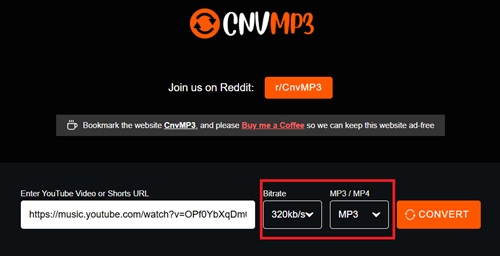
Falls Sie keine Software installieren möchten, sind Online-YouTube-Music-Converter wie CNVMP3 die schnellste Lösung. Sie kopieren lediglich den Link des Videos in das Tool und laden die konvertierte MP3-Datei herunter. Klicken Sie niemals auf Pop-ups, die Ihnen System-Updates oder Gewinne versprechen, da diese oft Viren enthalten. Nutzen Sie am besten einen Ad-Blocker, wenn Sie diese Dienste verwenden.
So laden Sie YouTube-Musik mit CNVMP3 als MP3 herunter
Schritt 1 Öffnen Sie YouTube Music und suchen Sie nach dem Lied, das Sie herunterladen möchten. Kopieren Sie anschließend den Link des Songs aus der Adressleiste Ihres Browsers.
Schritt 2 Rufen Sie die Website CNVMP3 auf. Fügen Sie den zuvor kopierten Link in das Eingabefeld auf der Startseite von CNVMP3 ein.
Schritt 3 Wählen Sie die gewünschte Bitrate sowie das Ausgabeformat aus. Klicken Sie danach auf die Schaltfläche „Convert“ – die Website konvertiert den YouTube-Music-Song automatisch und lädt ihn schnell als MP3-Datei herunter.
2. ViWizard YouTube Music Converter
Für wen es am besten ist:
- Ideal für Audio-Enthusiasten. Es unterstützt verlustfreies Herunterladen und das Speichern von ID3-Tags. Nachteile sind, dass es kostenpflichtig ist und auf einem PC oder Mac installiert werden muss.
Wenn Ihnen eine möglichst hohe Klangqualität wichtig ist, kann der ViWizard YouTube Music Converter eine gute Wahl sein. Mit diesem Tool lassen sich Songs, Playlists und ganze Alben von YouTube Music in Formate wie MP3, M4A, WAV oder FLAC umwandeln, wobei alle Metadaten nach dem Download erhalten bleiben. Zudem können Sie die Bitrate, Samplerate und den Kanal individuell festlegen. Das ist besonders praktisch, wenn Sie den Klingelton auf hochwertigen Lautsprechern oder Kopfhörern hören möchten.
- YouTube Music in MP3, WAV, FLAC, M4B, AIFF, M4A herunterladen
- Unterstützt zehn große Plattformen wie Spotify, YouTube Music usw.
- Audioqualität und ID3-Tags bleiben 100 % erhalten
- Downloads nach Künstler, Album oder Playlist sortieren
- Bis zu 15-fache Download-Geschwindigkeit und Stapel-Download
YouTube-Musik auf Handy für Klingelton herunterladen
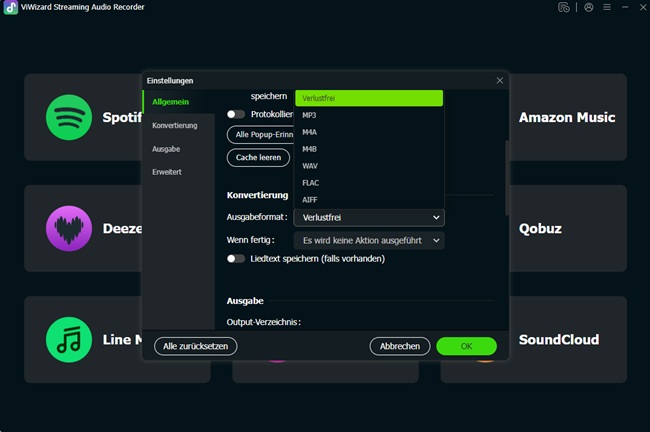
Schritt 1: Starten Sie den ViWizard YouTube Music Converter und klicken Sie auf das Menü „Einstellungen“. Dort können Sie wichtige Parameter wie Ausgabeformat, Bitrate oder Speicherort nach Bedarf festlegen. Bestätigen Sie die Änderungen mit „OK“.
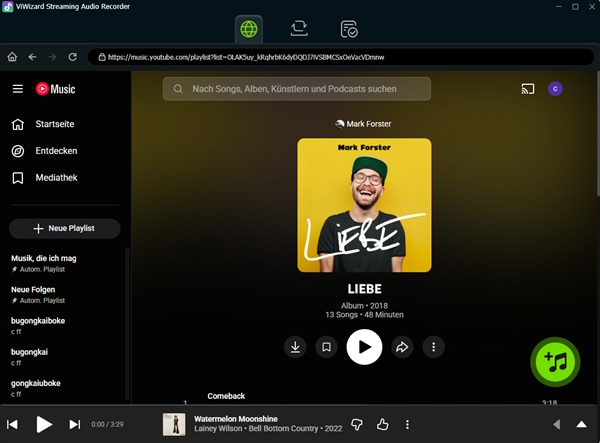
Schritt 2: Klicken Sie auf der Startseite auf das YouTube-Music-Symbol, um den integrierten Webplayer zu öffnen. Melden Sie sich mit Ihrem Konto an, suchen Sie den gewünschten Song oder die Playlist und fügen Sie die Titel über das „Plus“-Symbol zur Downloadliste hinzu.
Schritt 3: Öffnen Sie die Konvertierungsoberfläche und starten Sie den Vorgang mit „Konvertieren“. Das Programm wandelt die Songs schnell in das gewählte Format um. Nach Abschluss finden Sie die Dateien im Bereich „Konvertiert“ oder im festgelegten Speicherordner.
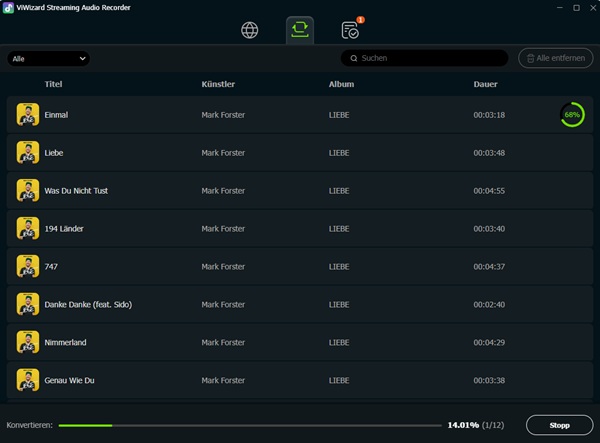
Schritt 4: Nachdem die Songs heruntergeladen wurden, können Sie sie per USB-Kabel (Android), AirDrop (iPhone & Mac) oder Cloud-Dienst wie Google Drive oder Dropbox auf Ihr Smartphone übertragen.
- Android: Verbinden Sie Ihr Smartphone mit einem USB-Kabel mit dem Computer. Öffnen Sie anschließend den Ordner mit den heruntergeladenen Musikdateien. Kopieren Sie die MP3-Dateien und fügen Sie sie in den Musikordner Ihres Smartphones ein.
- iPhone: Laden Sie die konvertierten Musikdateien zu einem Cloud-Dienst wie Google Drive oder Dropbox hoch. Öffnen Sie die entsprechende App auf Ihrem Smartphone. Laden Sie die Dateien auf Ihr Gerät herunter und speichern Sie sie lokal.
Teil 3: YouTube-Lied als Klingelton auf Android einstellen
Android-Nutzer profitieren von einem offenen Dateisystem, das die Einrichtung sehr einfach macht. Sobald die MP3-Datei in Ihrem Download-Ordner liegt, sind es nur noch wenige Handgriffe.
So erstellen Sie YouTube-Musik als Klingelton auf Android:
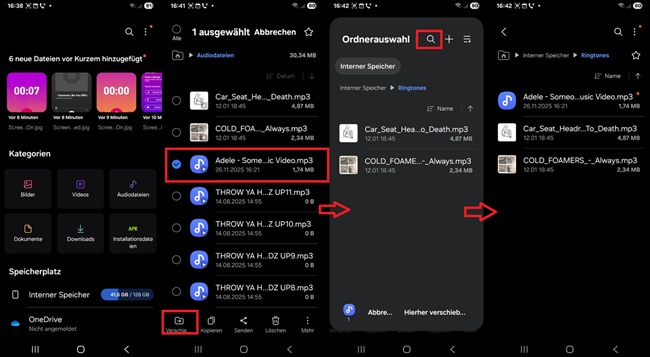
Schritt 1: Öffnen Sie Ihre Dateimanager-App (wie „Eigene Dateien“ auf Samsung) und suchen Sie die heruntergeladene Datei. Verschieben Sie diese in den Systemordner namens „Ringtones“.
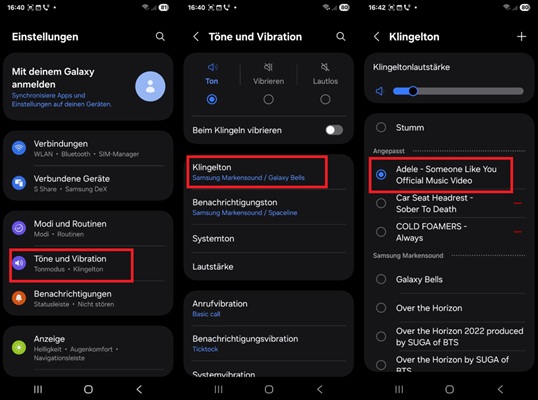
Schritt 2: Gehen Sie in die „Einstellungen“ Ihres Handys und wählen Sie den Punkt „Töne & Vibration“ (oder ähnlich, je nach Hersteller).
Schritt 3: Tippen Sie auf „Klingelton“ und wählen Sie Ihre YouTube-Musik als Klingelton unter der Option „Angepasst“.
Schritt 4: Ihr Handy wird nun bei jedem Anruf den gewählten YouTube-Song abspielen. Da Android-Telefone meist keine strikte Längenbegrenzung haben, wird das Lied einfach von Anfang an abgespielt oder geloopt.
Bonus-Tipp: Wenn Sie für verschiedene Kontakte unterschiedliche Lieder von YouTube nutzen möchten, können Sie dies direkt in der Kontakte-App tun. Öffnen Sie einen Kontakt, tippen Sie auf „Bearbeiten“ oder die drei Punkte oben rechts und wählen Sie „Klingelton festlegen“. So wissen Sie schon am Lied, wer gerade anruft!
Teil 4: YouTube mit GarageBand auf dem iPhone einrichten
Apple macht es Nutzern etwas schwerer, da man keine MP3-Dateien direkt als Klingelton auswählen kann. Mit der kostenlosen App „GarageBand“ lässt sich dieser Prozess jedoch direkt auf dem iPhone erledigen.
YouTube-Lied als Klingelton mit GarageBand auf dem iPhone einrichten:
Schritt 1: Stellen Sie sicher, dass Ihr YouTube-Lied bereits als Audiodatei in der App „Dateien“ gespeichert ist.
Schritt 2: Öffnen Sie GarageBand und wählen Sie den „Audio Recorder“ aus. Tippen Sie oben links auf das Symbol mit den drei unterbrochenen Linien, um in die Spurenansicht zu wechseln.
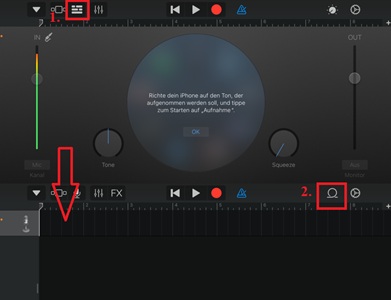
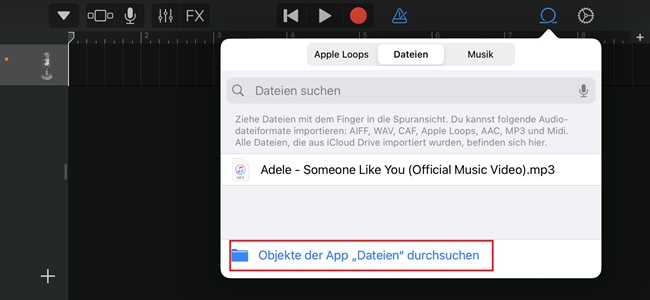
Schritt 3: Tippen Sie oben rechts auf das kleine Loop-Symbol. Wählen Sie den Reiter „Dateien“ und tippen Sie unten auf „Objekte aus der Dateien-App durchsuchen“. Suchen Sie Ihren Song, halten Sie ihn mit dem Finger gedrückt und ziehen Sie ihn ganz nach links an den Anfang der ersten Spur in Ihrer Timeline.
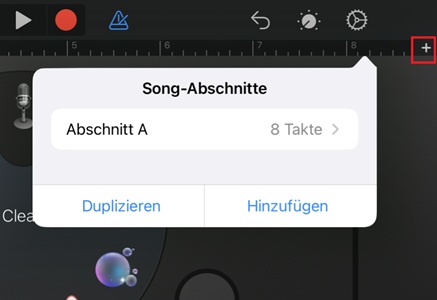
Schritt 4: Achten Sie auf die 30-Sekunden-Regel. Tippen Sie auf das kleine „+“ Symbol ganz rechts unter dem Zahnrad, wählen Sie „Abschnitt A“ und stellen Sie die Länge auf „Automatisch“ oder manuell auf 30 Takte ein. Kürzen Sie den Song so, dass genau der gewünschte Ausschnitt zu hören ist.
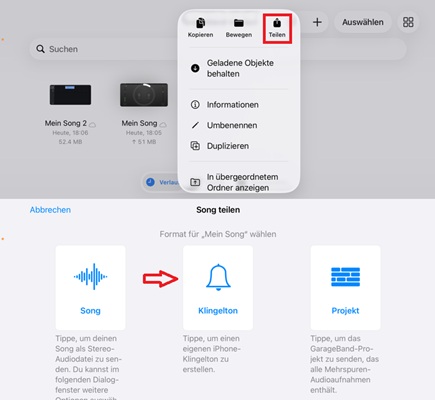
Schritt 5: Tippen Sie oben links auf den kleinen Pfeil und wählen Sie „Meine Songs“. Ihr Projekt wird nun gespeichert. Halten Sie die Miniaturansicht Ihres Songs gedrückt, wählen Sie im Menü „Teilen“ und tippen Sie auf das Symbol „Klingelton“.
Schritt 6: Geben Sie dem Klingelton einen Namen und tippen Sie auf „Exportieren“. Nach Abschluss des Vorgangs können Sie direkt auf „Ton verwenden als...“ klicken.
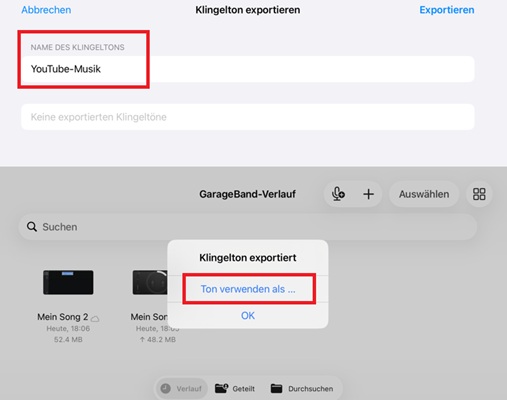
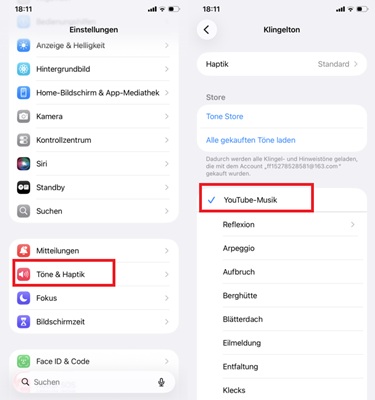
Schritt 7: Oder Sie finden den Song später unter Einstellungen > Töne & Haptik > Klingelton in der Liste.
Teil 5: Bonus: Den YouTube-Klingelton perfektionieren
Ein guter Klingelton sollte nicht nur gut klingen, sondern auch im Alltag praktisch sein. Mit den folgenden zwei Tipps holen Sie mehr aus Ihrem YouTube-Song heraus.
Fade-in nutzen: So erschreckt Sie Ihr Klingelton nicht mehr
Viele YouTube-Videos starten sofort mit voller Lautstärke. Wenn Ihr Handy in einer ruhigen Umgebung plötzlich losbrüllt, kann das unangenehm sein. Ein Fade-in (Einblenden) lässt die Lautstärke in den ersten zwei bis drei Sekunden stetig ansteigen.
Nutzen Sie in Apps wie GarageBand die Automations-Funktion. Ziehen Sie die Lautstärkekurve am Anfang des Clips von 0% auf 100%. Dadurch klingt der Klingelton deutlich angenehmer. Sie werden sanft auf den Anruf aufmerksam gemacht, und die Menschen um Sie herum werden nicht durch einen plötzlichen Sound-Schock gestört.
Der GSM-Code-Hack: Mehr Zeit für Ihren Song
Standardmäßig klingeln die meisten Smartphones nur etwa 15 bis 20 Sekunden, bevor der Anruf automatisch an die Mailbox weitergeleitet wird. Das ist oft zu kurz, um den besten Teil Ihres gewählten YouTube-Liedes überhaupt zu hören. Mit einem kurzen GSM-Code lässt sich diese Zeit auf bis zu 30 Sekunden erhöhen.
- Öffnen Sie die Telefon-App auf Ihrem Smartphone, als wollten Sie jemanden anrufen.
- Geben Sie den für Ihren Anbieter passenden Code über die Zifferntastatur ein:
- Telekom: **61*3311*11*30#
- Vodafone: **61*Zielnummer*11*30# (Die Zielnummer ist Ihre eigene Mailbox-Nummer).
- O2 / Telefonica: **61*333**30#
- Drücken Sie die grüne Hörer-Taste („Anrufen“). Sie erhalten eine Bestätigung auf dem Display, dass die Zeit bis zur Rufumleitung auf 30 Sekunden verlängert wurde.
Checkliste für den perfekten Klingelton
Bevor Sie fertig sind, prüfen Sie kurz diese drei Punkte:
- Dateigröße: Halten Sie die Datei unter 1 MB, um Systemverzögerungen zu vermeiden.
- Bitrate: Achten Sie auf mindestens 192 kbit/s, damit der Sound auch bei hoher Lautstärke nicht „kratzt“.
- Loop-Fähigkeit: Schneiden Sie den Song so, dass das Ende wieder harmonisch zum Anfang passt, falls es länger als 30 Sekunden klingelt.
Häufig gestellte Fragen:
Warum kann ich YouTube Premium-Downloads nicht als Klingelton verwenden?
YouTube Premium speichert Lieder in einem verschlüsselten Format innerhalb der App, um das Urheberrecht zu schützen. Diese Dateien sind für das Betriebssystem unsichtbar und können daher nicht als Klingelton ausgewählt werden. Sie müssen den Song über eine der oben beschriebenen Methoden als eigenständige MP3- oder M4R-Datei extrahieren.
Kann ich auch YouTube Shorts als Klingelton nutzen?
Ja, absolut! YouTube Shorts eignen sich oft sogar besser als lange Videos, da sie bereits auf die spannendsten 15 bis 60 Sekunden zugeschnitten sind. Nutzen Sie hierfür am besten die Bildschirmaufnahme-Methode, da viele Online-Konverter mit den speziellen Shorts-Links noch nicht zuverlässig umgehen können.
Mein Klingelton stoppt nach wenigen Sekunden – woran liegt das?
Das liegt meist an der Standardeinstellung Ihres Mobilfunkanbieters, die den Anruf nach 15 Sekunden an die Mailbox leitet. Nutzen Sie den im Abschnitt GSM-Code-Hack beschriebenen Tastencode, um die Klingeldauer auf die maximal möglichen 30 Sekunden zu erhöhen.
Fazit
Einen eigenen YouTube-Song als Klingelton einzurichten, ist keine Hexerei mehr. Während Android-Nutzer von der Flexibilität des Systems profitieren, bietet Apple mit GarageBand eine mächtige Lösung direkt auf dem iPhone an.
Der entscheidende Schritt für einen YouTube-Klingelton ist heute der eigentliche Download der Audiodatei. Durch die Nutzung spezialisierter Converter wie ViWizard YouTube Music Converter umgehen Sie dubiose Webseiten und erhalten einen verlustfreien Sound. Außerdem können Sie diese YouTube-Musik auf ein anderes Gerät für die Offline-Wiedergabe übertragen.
Das könnten Sie interessieren




Franz Wagner, Experte für digitale Medien bei ViWizard. Er beschäftigt sich leidenschaftlich mit Musik-Streaming-Diensten, analysiert & optimiert Inhalte und gibt seinen Lesern wertvolle Tipps sowie Hinweise.

Einen Kommentar hinterlassen (0)