







Man hat eine großartige Playlist auf YouTube zusammengestellt, möchte diese aber im Auto oder über die Stereoanlage im Wohnzimmer genießen, ohne das Datenvolumen des Smartphones zu belasten. Ein USB-Stick ist hier die ideale Lösung. Doch wie kann ich Musik von YouTube auf einen USB-Stick laden? In diesem vollständigen Leitfaden erfahren Sie, wie Sie sicher, kostenlos und in möglichst hoher Qualität Ihre Lieblingsmusik übertragen.

Teil 1. Voraussetzungen: Wie bekomme ich Lieder von YouTube auf einen USB-Stick?
Viele Musikfans stellen sich die berechtigte Frage: Kann ich nicht einfach direkt in der YouTube-App auf Herunterladen klicken und die Musik auf den Stick schieben? Die kurze Antwort lautet: Nein, so einfach ist es leider nicht.
Auf dem Desktop gibt es keine offizielle YouTube-App, die einen direkten Datei-Export erlaubt. Selbst wenn Sie ein YouTube Premium-Abo besitzen und die Download-Funktion nutzen, werden die Dateien durch ein sogenanntes DRM-System geschützt. Das bedeutet: Die Lieder sind verschlüsselt und können nur innerhalb der YouTube-App abgespielt werden. Ein Autoradio oder eine Stereoanlage kann mit diesen geschützten Daten nichts anfangen.
Um YouTube-Playlists als MP3-Dateien auf einen USB-Stick herunterzuladen, benötigen Sie daher einen externen Weg mithilfe eines YouTube-Music-Downloaders, der die Audiospur extrahiert und in ein universell kompatibles Audioformat umwandelt.

Laden Sie verlustfrei YouTube Music herunter und speichern Sie in MP3, M4A etc. Danach laden Sie die Musik auf USB-Stick für die Offline-Wiedergabe.
Ist der Download von YouTube legal?
Auch wenn YouTube den direkten Download durch DRM erschwert, ist das Erstellen einer Privatkopie in Deutschland nach § 53 UrhG legal. Solange Sie die Musik nur für sich selbst verwenden (z. B. für die Fahrt zur Arbeit) und die Quelle nicht offensichtlich rechtswidrig ist, bewegen Sie sich im erlaubten Rahmen. Sie umgehen dabei keinen wirksamen Kopierschutz im Sinne des Gesetzes, sondern zeichnen lediglich die öffentlich zugängliche Audiospur auf – ähnlich wie früher beim Aufnehmen eines Radiosenders auf Kassette.
Teil 2. YouTube-Musik kostenlos und sicher downloaden für USB-Stick
Um Ihre Sicherheit zu gewährleisten, empfehle ich den Verzicht auf browserbasierte Converter. Diese sind oft instabil und bieten eine schlechtere Audioqualität. Verwenden Sie sichere Desktop-Software anstatt riskanter Online-Tools.
1. ViWizard YouTube Music Converter
Um YouTube-Musik verlustfrei auf einen USB-Stick herunterzuladen, können Sie den ViWizard YouTube Music Converter verwenden. Mit diesem Downloader können alle YouTube Music-Nutzer (auch kostenlose Nutzer) ihre gesamte YouTube Music-Bibliothek in gängige Formate wie MP3, FLAC, M4A, M4B, WAV und AIFF konvertieren. Nach der Konvertierung lassen sich die Musikdateien direkt auf Ihren USB-Stick übertragen.
ViWizard unterstützt außerdem verschiedene Musik-Streaming-Plattformen, darunter YouTube Music, Spotify, Apple Music, Tidal, Deezer, SoundCloud, Amazon Music und viele mehr. So können Nutzer Musik von den meisten großen Streaming-Diensten an einem einzigen Ort herunterladen.

- YouTube Music in MP3, WAV, FLAC, M4B, AIFF, M4A herunterladen
- Unterstützt zehn große Plattformen wie Spotify, YouTube Music usw.
- Audioqualität und ID3-Tags bleiben 100 % erhalten
- Downloads nach Künstler, Album oder Playlist sortieren
- Bis zu 15-fache Download-Geschwindigkeit und Stapel-Download
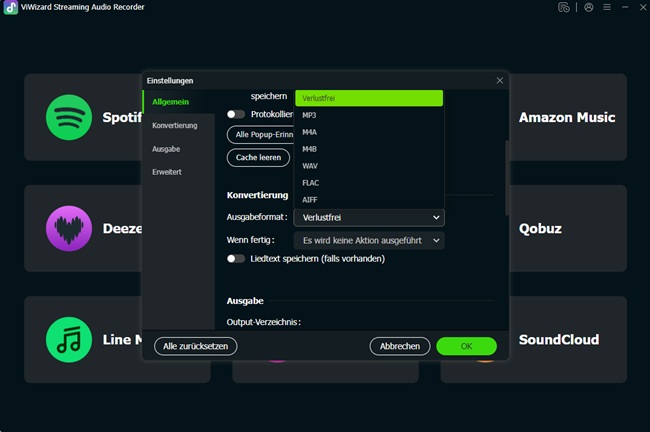
Schritt 1: Starten Sie den YouTube-Music-Converter auf Ihrem Windows- oder Mac-System. Klicken Sie auf das Menüsymbol oben rechts und wählen Sie „Einstellungen“ > „Konvertierung“. Hier können Sie das gewünschte Format wie MP3 auswählen. Sie können außerdem die Audioqualität festlegen und einen Ordner auf Ihrem Computer auswählen (z. B. auf dem USB-Stick), in dem Sie Ihre Musik speichern möchten. Klicken Sie auf „OK“, um die Einstellungen zu übernehmen.
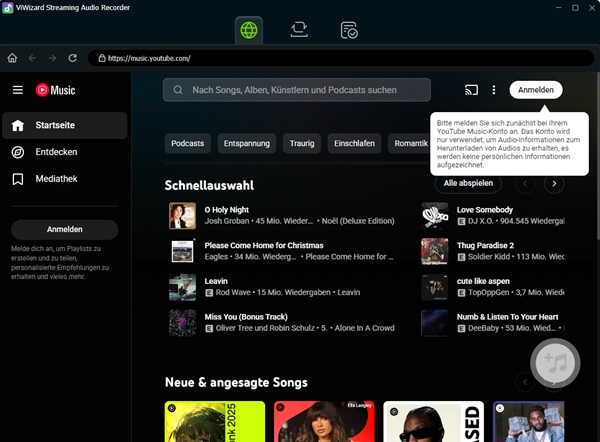
Schritt 2: Kehren Sie zum Startbildschirm zurück und klicken Sie auf das YouTube Music-Symbol. Dadurch wird der integrierte Webplayer direkt in der Software geöffnet, sodass Sie nicht ständig zwischen Browsern und Anwendungen wechseln müssen. Melden Sie sich mit Ihrem Konto und dem Passwort an, um den Zugriff auf die Bibliothek zu erhalten.
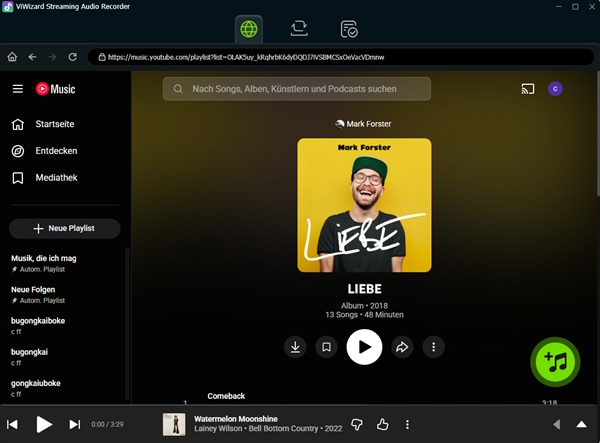
Schritt 3: Durchsuchen Sie Ihre Musikbibliothek und suchen Sie die Songs, Alben oder Playlists, die Sie auf Ihren USB-Stick übertragen möchten. Nachdem Sie die Playlist oder das Album geöffnet haben, klicken Sie auf die grüne Schaltfläche „+“, damit die Software die Titel erkennt. Ein Fenster öffnet sich mit allen Titeln. Sie können die gewünschten Titel manuell auswählen und auf „Zur Liste hinzufügen“ klicken.
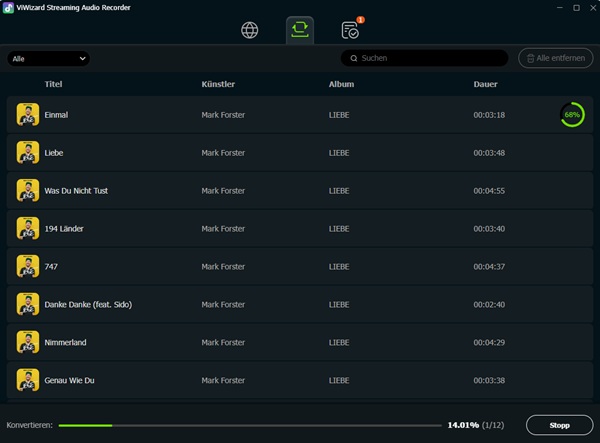
Schritt 4: Klicken Sie auf „Konvertieren“. Die Software verarbeitet Ihre Musik in sehr hoher Geschwindigkeit. Nach Abschluss der Konvertierung gehen Sie zu „Konvertiert“ und Sie können auf das Ordnersymbol neben einem beliebigen Titel klicken, um die heruntergeladenen Dateien auf Ihrem Computer anzuzeigen. Ihre Musik ist nun DRM-frei und kann frei verwendet werden!
- Pros
- Unterstützt mehrere Streaming-Plattformen wie YouTube Music, Spotify und Apple Music.
- Konvertiert Musik in MP3, FLAC, WAV, AIFF, M4B und M4A
- Sehr hohe Konvertierungsgeschwindigkeit.
- Beibehaltung der originalen Audioqualität.
- Batch-Download von Playlists möglich.
- Kontra
- Kostenpflichtige Vollversion erforderlich.
- Installation auf dem Computer notwendig.
YouTube Music auf USB-Stick laden | MP3 für Autoradio speichern
2. Audacity-Freeware
Wenn Sie dubiose Webseiten komplett meiden möchten und einen kostenlosen Downloader suchen, ist Audacity die erste Wahl. Als Open-Source-Software ist Audacity zu 100 % kostenlos, werbefrei und wird von Experten weltweit geschätzt.
Es fungiert wie ein digitales Aufnahmegerät. Anstatt eine Datei von einem Server herunterzuladen, schneidet Audacity das Audiosignal Ihres PCs einfach mit, während der Ton abgespielt wird. Außerdem unterstützt Audacity mehrere Ausgabeformate und flexible Bearbeitungsfunktionen.
So nehmen Sie YouTube-Musik für USB-Stick mit Audacity auf
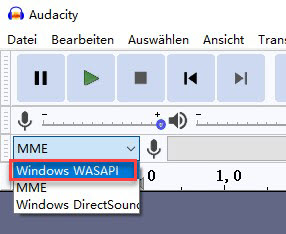
Schritt 1: Öffnen Sie Audacity. Bevor Sie starten, müssen Sie sicherstellen, dass das Programm den Ton Ihres PCs abgreift. Wählen Sie im oberen Menü unter Host den Punkt „Windows WASAPI“ aus. Als Aufnahmegerät wählen Sie Ihre Standard-Lautsprecher oder Kopfhörer.
Schritt 2: Klicken Sie in Audacity auf den roten Aufnahme-Button. Wechseln Sie nun zu Ihrem Browser und starten Sie YouTube Music. Spielen Sie den gewünschten Song ab. Sie sehen in Audacity nun eine blaue Wellenform, die sich bewegt – ein Zeichen dafür, dass der Ton erfolgreich aufgezeichnet wird.
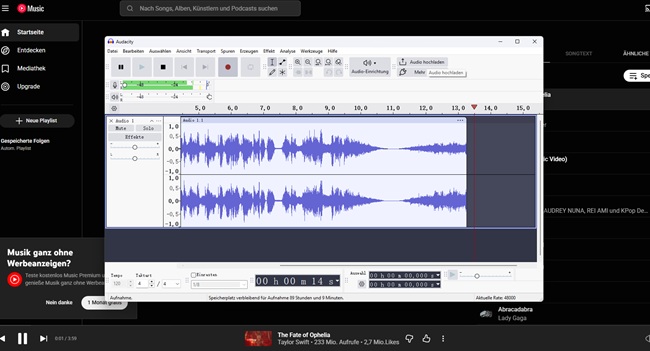
Schritt 3: Wenn das Lied zu Ende ist, klicken Sie auf den schwarzen Stopp-Button. Da Sie die Aufnahme vor dem Video gestartet haben, ist am Anfang meist eine kurze Stille. Markieren Sie diesen Bereich einfach mit der Maus und drücken Sie die Entf-Taste, um den Song perfekt zu schneiden.
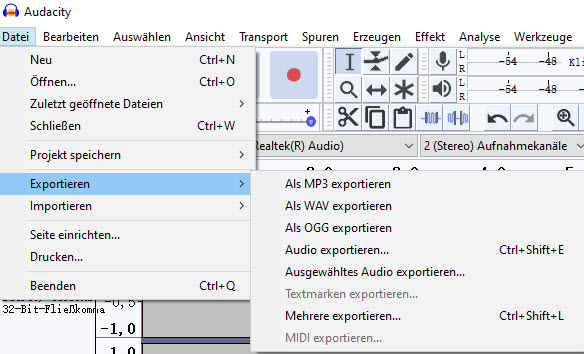
Schritt 4: Gehen Sie auf Datei > Audio exportieren > Als MP3 exportieren. Wählen Sie im Menü die Bitrate 192 kbps. Geben Sie dem Lied einen Namen und speichern Sie es direkt auf Ihrem PC oder direkt in einem Ordner auf Ihrem (FAT32-formatierten) USB-Stick.
- Pros
- 100 % kostenlos und Open Source.
- Keine Werbung oder versteckten Kosten.
- Unterstützt viele Audioformate.
- Umfangreiche Bearbeitungsfunktionen.
- Kontra
- Aufnahme nur in Echtzeit möglich.
- Etwas komplizierter für Anfänger.
- Keine ID3-Tags werden beibehalten.
Teil 3. Heruntergeladene Musik von YouTube auf USB-Stick kopieren
Nachdem die YouTube-Playlists als MP3 gespeichert wurden, können Sie sie auf einen USB-Stick kopieren, um YouTube-Musik im Autoradio oder auf einer Anlage offline abzuspielen.
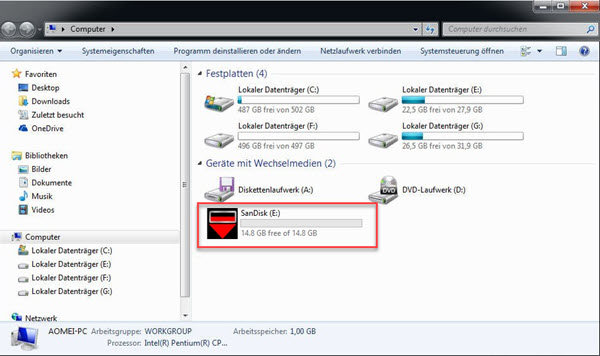
Schritt 1: Schließen Sie Ihren USB-Stick an einen freien USB-Port Ihres PCs oder Laptops an. Warten Sie einen Moment, bis das System das Laufwerk erkennt. Öffnen Sie den Dateimanager (Explorer unter Windows oder Finder auf dem Mac).
Schritt 2: Suchen Sie den Ordner auf Ihrer Festplatte, in dem Sie die MP3-Dateien gespeichert haben. Markieren Sie alle gewünschten Lieder. Mit der Tastenkombination Strg + A (Windows) oder Cmd + A (Mac) wählen Sie alle Dateien im Ordner gleichzeitig aus.
Schritt 3: Klicken Sie mit der rechten Maustaste auf die markierten Dateien und wählen Sie „Kopieren“. Wechseln Sie nun in das Fenster Ihres USB-Sticks. Klicken Sie dort mit der rechten Maustaste in eine freie Fläche und wählen Sie „Einfügen“.
Schritt 4: Wenn Hunderte von Dateien ohne Unterordner auf dem Stick liegen, erstellen Sie Ordner für verschiedene Genres oder Alben (Rechtsklick > Neu > Ordner), um die Navigation auf dem kleinen Display Ihres Radios zu erleichtern.
Schritt 5: Werfen Sie den USB-Stick sicher aus, indem Sie mit der rechten Maustaste auf das Laufwerk klicken und „Auswerfen“ wählen.
Hinweis: Einige Abspielgeräte sortieren die Lieder nicht nach dem Dateinamen, sondern nach dem Zeitpunkt, an dem sie auf den Stick kopiert wurden. Wenn Ihnen die Reihenfolge wichtig ist, kopieren Sie die Dateien am besten albumweise nacheinander statt alles in einem großen Block.
Teil 4. USB-Stick wird nicht erkannt? Die Problembehebungen
Sie haben die Musik erfolgreich von YouTube geladen und auf den Stick kopiert, aber Ihr Autoradio oder die Stereoanlage zeigt nur „Kein Gerät“ oder „Fehler“ an? Keine Panik. In den meisten Fällen liegt das nicht an der Musik, sondern an der technischen Kommunikation zwischen dem Stick und dem Abspielgerät.
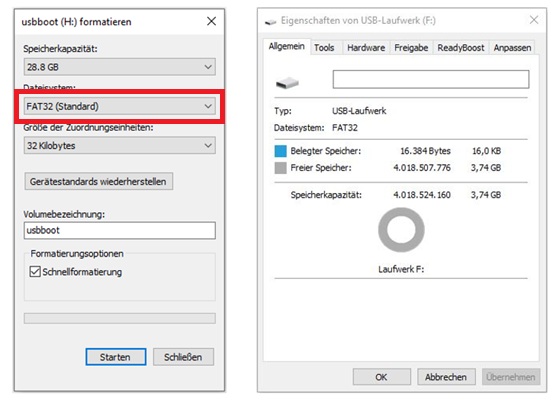
Lösung 1. Das richtige Dateisystem wählen (FAT32-Formatierung)
Moderne USB-Sticks sind oft ab Werk mit NTFS oder exFAT formatiert. Viele ältere Autoradios und Hi-Fi-Anlagen können diese Formate jedoch nicht lesen. Sie benötigen zwingend FAT32.
Schließen Sie den Stick am PC an, machen Sie einen Rechtsklick auf das Laufwerk und wählen Sie „Formatieren“. Wählen Sie im Dropdown-Menü unter Dateisystem „FAT32“ aus. Dabei werden alle vorhandenen Daten auf dem Stick gelöscht! Bitte sichern Sie sie im Voraus.
Lösung 2. Die Größe des USB-Sticks prüfen
Manche ältere Geräte haben eine Kapazitätsgrenze. Wenn Sie einen USB-Stick mit 128 GB oder 256 GB verwenden, kann es sein, dass die Software des Radios damit überfordert ist. Probieren Sie einen kleineren Stick mit 16 GB oder 32 GB aus. Diese werden von fast jedem USB-fähigen Gerät erkannt.
Lösung 3. Versteckte Zeichen in den Dateinamen vermeiden
Sonderzeichen wie ?, *, :, oder sogar Emojis in den Namen der MP3-Dateien können dazu führen, dass das Abspielgerät den Dienst verweigert oder das Lied einfach überspringt.
Benennen Sie die Dateien schlicht um. Vermeiden Sie extrem lange Dateinamen, da einige Displays nur eine begrenzte Anzahl an Zeichen verarbeiten können.
Lösung 4. Die Bitrate kontrollieren
Einige einfache Player unterstützen nur konstante Bitraten (CBR). Im Allgemeinen gilt eine konstante Bitrate von 192 kbps als Goldstandard, der auf nahezu jedem Gerät weltweit flüssig abgespielt wird.
Lösung 5. Dateien als MP3 speichern
Stellen Sie sicher, dass geschützte Dateien in Formate wie MP3 konvertiert wurden. Dateien, die direkt aus YouTube-Downloads gezogen wurden, können nicht auf einem USB-Stick geöffnet oder abgespielt werden.
Teil 5. Häufig gestellte Fragen
Kann ich auch ganze YouTube-Playlists auf einmal auf den USB-Stick laden?
Ja, viele spezialisierte Desktop-Tools wie ViWizard erlauben es, den Link einer kompletten Playlist einzufügen. Das Programm arbeitet dann die Liste automatisch ab. Wenn Sie Audacity nutzen, dauert es länger, weil das Programm nur in Echtzeit aufnimmt.
Wie viele Lieder passen auf einen handelsüblichen USB-Stick?
Das hängt von der Bitrate ab. Wenn Sie 192 kbps wählen, ist eine MP3-Datei bei einer Länge von etwa 3-4 Minuten ca. 5 bis 6 MB groß. Auf einen 16 GB Stick passen somit etwa 2.500 bis 3.000 Lieder.
Kann man YouTube-Musik kostenlos ohne Anmeldung downloaden?
Ja. Mit einigen Online-Webseiten lässt sich YouTube-Musik relativ einfach herunterladen. Keine Installation und keine Anmeldung sind erforderlich. Allerdings enthalten sie oft viel Werbung und bieten eine niedrigere Audioqualität.
Wie kann man YouTube-Musik kostenlos auf Android herunterladen?
Sie können einen Online-YouTube-Music-Downloader oder eine Desktop-Software wie ViWizard YouTube Music Converter nutzen und die Dateien anschließend auf Ihr Android-Gerät kopieren.
Fazit
Mit ViWizard YouTube Music Converter können Sie YouTube Music-Titel nicht nur auf einen USB-Stick kopieren, sondern sie auch auf andere Geräte wie SD-Karten und Smartwatches übertragen. Selbst ohne YouTube Music Premium können Sie Ihre Lieblingssongs jederzeit und überall offline genießen.
Das könnten Sie interessieren



Zedric Bauer ist technischer Berater für die Streaming-Software von ViWizard. Er arbeitet an innovativen Streaming-Tools und -Technologien, die Unternehmen und Anwendern helfen, maßgeschneiderte Streaming-Lösungen bereitzustellen.

Einen Kommentar hinterlassen (0)