







Wer seine Lieblingssongs von YouTube offline genießen möchte, kann den Ton einfach aufnehmen und lokal speichern. Viele Nutzer fragen sich dabei vor allem, ob das Ganze überhaupt legal ist und welche Methode am besten funktioniert. In dieser Anleitung erfahren Sie, wie Sie Audio von YouTube auf dem PC, Mac, dem iPhone, Android-Geräten sowie online aufnehmen können. Egal, ob das Video von YouTube oder YouTube Music stammt – Sie lernen, wie Sie es aufnehmen und als MP3-Datei speichern können. Legen wir gleich los!
Teil 1. Ist es legal, YouTube-Musik aufzunehmen?
Die rechtliche Situation ist komplex. Nach § 53 UrhG sind Privatkopien grundsätzlich erlaubt, sofern keine offensichtlich rechtswidrige Quelle verwendet wird und kein wirksamer Kopierschutz umgangen wird.
Ein Urteil des OLG Hamburg (Az. 5 U 54/23) deutet darauf hin, dass YouTube technische Schutzmaßnahmen wie den „Rolling Cipher“ einsetzt. Daher kann das direkte Herunterladen mittels bestimmter Tools als Umgehung gewertet werden. Das reine Aufnehmen während der Wiedergabe wird hingegen häufig als weniger problematisch angesehen.
- Oft wird behauptet, dass ein Export in 320 kbit/s MP3 die Qualität der YouTube-Quelle verbessert, was technisch jedoch unmöglich ist. YouTube streamt Audio meist im AAC-Format mit Bitraten zwischen 128 und 256 kbit/s, weshalb eine Aufnahme in diesem Bereich völlig ausreicht. Ein künstliches Aufblähen der Bitrate führt lediglich zu größeren Dateien ohne klanglichen Mehrwert.
- Für ein optimales Ergebnis empfiehlt es sich, die Aufnahme direkt im AAC- oder m4a-Format zu speichern, um unnötige Qualitätsverluste durch erneutes Enkodieren zu vermeiden. Achten Sie zudem darauf, die Lautstärke der Quelle auf etwa 90 % zu stellen, um digitales Übersteuern, das sogenannte Clipping, zu verhindern.
Teil 2. YouTube-Musik verlustfrei herunterladen mit ViWizard
Möchten Sie YouTube-Audio auf Ihrem Computer aufnehmen? Es gibt viele Möglichkeiten! Dieser Artikel zeigt Ihnen, wie Sie Audio von YouTube aufnehmen. Beide Methoden ermöglichen es Ihnen, YouTube-Audio als MP3 oder bei Bedarf in hoher Qualität zu speichern.
1. ViWizard Audio Capture
ViWizard Audio Capture unterstützt die Aufnahme von Audioinhalten, die über das Internet oder andere Software auf Mac- und Windows-Computern wiedergegeben werden. Es extrahiert Musik aus YouTube-Videos und erhält dabei die Original-Klangqualität und die ID3-Tags. Darüber hinaus unterstützt es eine Vielzahl gängiger Ausgabeformate, sodass Sie die aufgenommene YouTube-Audiospur als MP3, WAV, FLAC und in anderen gängigen Formaten für die Offline-Wiedergabe auf jedem Gerät speichern können. Besonders wichtig: Das Tool kann YouTube-Musik teilen, zusammenfügen und bearbeiten, ID3-Tags automatisch erkennen und die manuelle Bearbeitung von ID3-Tags ermöglichen.

Nehmen Sie beliebige Töne von Ihrem Computer auf – zum Beispiel Musik, Spiele oder Besprechungen – und speichern Sie sie als MP3.
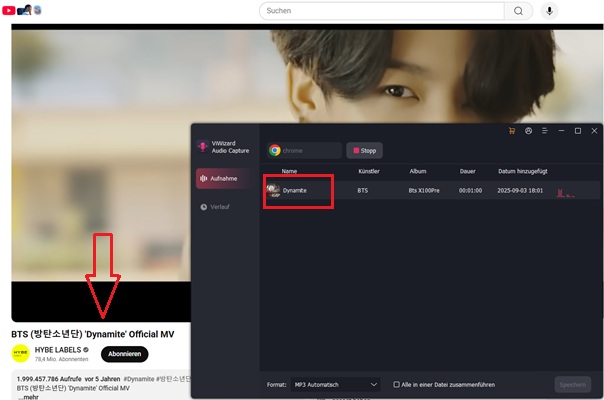
Installieren und starten Sie ViWizard Audio Capture auf Ihrem Computer. Klicken Sie auf die Menüleiste oben links, wählen Sie Ihren Browser aus und rufen Sie youtube.com auf.
Klicken Sie unten rechts auf die Schaltfläche „Format“, um die Audioeinstellungen anzupassen. Sie können Format, Kanäle, Codec, Abtastrate und Bitrate nach Ihren Wünschen ändern.
Öffnen Sie die YouTube-Website, suchen Sie das gewünschte Video und starten Sie die Wiedergabe. Klicken Sie auf „Start“, um die Aufnahme zu beginnen; auf „Stop“, um die Aufnahme zu beenden. Die Audioaufnahme wird in der Liste „Aufnahme“ angezeigt.
Doppelklicken Sie in der Liste „Aufnahme“ auf die Audioaufnahme, um sie in der Vorschau anzuhören. Im Vorschaufenster können Sie die Spur auf die gewünschte Länge kürzen oder den ID3-Tag bearbeiten, um Metadaten hinzuzufügen.
2. ViWizard YouTube Music Converter
Wenn Sie hochwertige Titel von YouTube Music herunterladen möchten, probieren Sie den ViWizard YouTube Music Converter. Mit diesem Tool können Sie Songs, Playlists und Alben direkt als MP3 oder in anderen Formaten herunterladen und speichern. Laden Sie ganze Playlists mit nur einem Klick herunter – bis zu 30-mal schneller als herkömmliche Methoden. Sie können Audio in den Formaten MP3, FLAC, WAV, AIFF, M4A oder M4B speichern und dabei die Original-Klangqualität beibehalten. Außerdem sind alle Titel mit ID3-Tags versehen.
Egal, ob Sie die kostenlose oder die Premium-Version von YouTube Music nutzen, mit diesem Tool können Sie jeden gewünschten Song herunterladen. Diese Methode funktioniert nur mit YouTube Music-Audio, nicht für reguläre YouTube-Videos.

Laden Sie Songs, Playlists, Alben und Ihre gesamte Musikbibliothek von 10 großen Streaming-Plattformen herunter. Die Originalklangqualität und alle Songinformationen bleiben für die dauerhafte Speicherung erhalten.
Öffnen Sie ViWizard und klicken Sie auf das Menüsymbol > Einstellungen > Konvertierung. Stellen Sie das Ausgabeformat auf MP3 oder Lossless ein. Wählen Sie den Zielordner und klicken Sie auf OK, um die Einstellungen zu speichern.
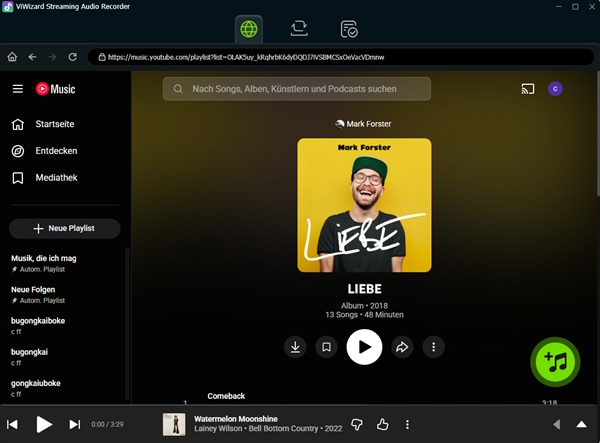
Wählen Sie YouTube Music als Plattform. Sie können sich in Ihrem Konto anmelden, um auf „Favoriten“ und „Gespeicherte Wiedergabelisten“ oder Ihre gesamte Bibliothek zuzugreifen.
Suchen Sie den Song, das Album oder die Wiedergabeliste, die Sie aufnehmen möchten. Sobald die Wiedergabeliste geöffnet ist, erscheint eine rote Schaltfläche „+“. Klicken Sie darauf, um den Titel zur Aufnahmeliste hinzuzufügen.
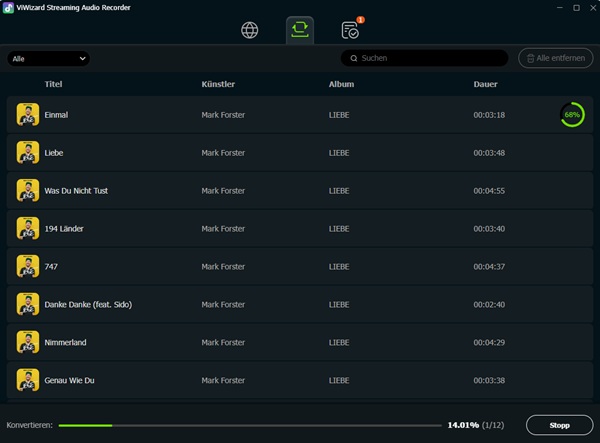
Klicken Sie auf die Schaltfläche „Konvertieren“. ViWizard nimmt die Audiodatei automatisch auf und speichert sie in hoher Qualität auf Ihrem Computer. Nach Abschluss der Aufnahme finden Sie Ihre aufgenommenen YouTube Music-Dateien im Ausgabeordner zur Offline-Wiedergabe.
Teil 3. YouTube-Musik auf PC kostenlos aufnehmen mit Audacity
Audacity ist ein kostenloser, plattformübergreifender Musikrekorder und -editor, der alle Töne unter Windows, Mac und Linux aufnehmen kann. Das Programm erfasst Audiosignale direkt über die Betriebssystemoberfläche und gibt sie in Formaten wie MP3, FLAC und WAV aus. Nach Abschluss der Aufnahme können Sie den Inhalt nach Bedarf bearbeiten. Ein Nachteil ist, dass ID3-Tags nicht gespeichert werden; diese müssen Sie selbst hinzufügen.
Anleitung: Audio von YouTube aufnehmen mit Audacity
Schritt 1 Laden Sie Audacity von der offiziellen Webseite herunter, installieren Sie das Programm und öffnen Sie die Audio-Einstellungen.
Schritt 2 Wählen Sie im Hauptfenster unter „Audio-Host“ die Option Windows WASAPI aus, da diese den Sound direkt digital abgreift.
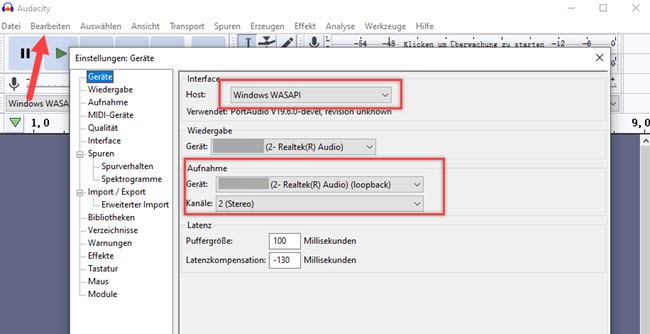
Schritt 3 Stellen Sie das Aufnahmegerät auf Ihre Standard-Lautsprecher oder Kopfhörer mit dem Zusatz (loopback) ein.
Schritt 4 Besuchen Sie die YouTube-Website oder den YouTube Music-Webplayer und suchen Sie das gewünschte Video. Drücken Sie den roten Aufnahme-Button in Audacity, starten Sie danach das YouTube-Video und stoppen Sie die Aufnahme, sobald das Lied endet.
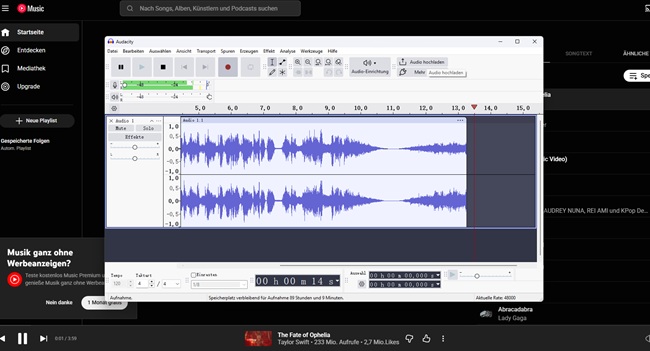
Schritt 5 Um die Datei final zu sichern, müssen Sie die Tonspur noch exportieren, da Audacity die Daten zunächst in einem eigenen Projektformat hält.
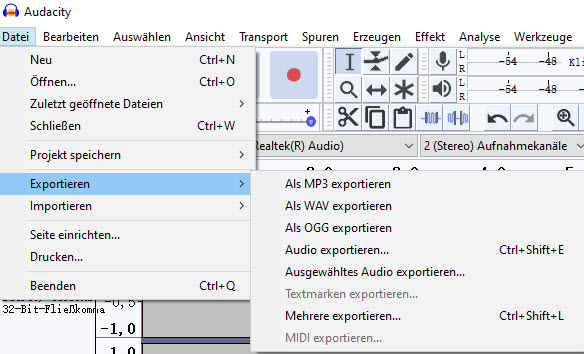
Wir empfehlen hierbei den Export als WAV für maximale Archivqualität oder als MP3 für die Nutzung auf mobilen Playern. Achten Sie beim Export darauf, die Metadaten wie Künstler und Titel direkt im erscheinenden Fenster einzugeben, damit Ihre Musikbibliothek von Anfang an sauber sortiert ist.
Teil 4. Audio von YouTube online aufnehmen ohne Installation
Die Aufnahme von YouTube-Musik muss nicht zwangsläufig mit dem Download schwerfälliger Software einhergehen; Online-Software ist eine einfache Alternative. Apowersoft online kostenloser Audio-Recorder ist ein webbasiertes Tool, mit dem Sie Audio von YouTube und verschiedenen anderen Quellen aufnehmen können, beispielsweise vom Mikrofon, vom gesamten Bildschirm, von bestimmten Anwendungen und von Chrome-Tabs. Das aufgenommene YouTube-Audio wird gespeichert und als MP3-Datei auf Ihren Computer heruntergeladen. Ein Nachteil ist jedoch, dass es keine Funktionen zum Schneiden oder Bearbeiten von Audio gibt.
Anleitung: Ton von YouTube aufnehmen online kostenlos
Schritt 1 Öffnen Sie die YouTube-Webseite in Ihrem Browser und wählen Sie das YouTube-Video aus, das Sie aufnehmen möchten.
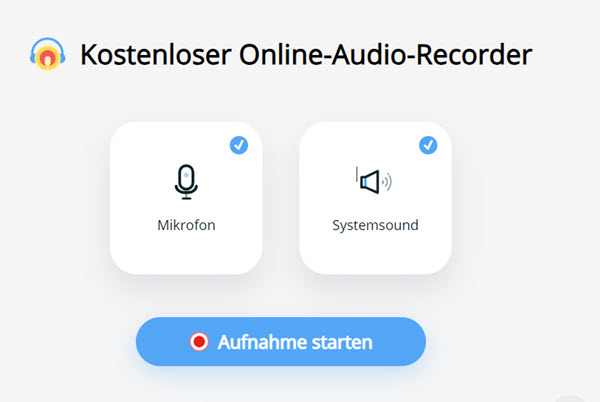
Schritt 2 Rufen Sie dann den kostenlosen Online-Audio-Recorder von Apowersoft auf und klicken Sie auf „Aufnahme starten“.
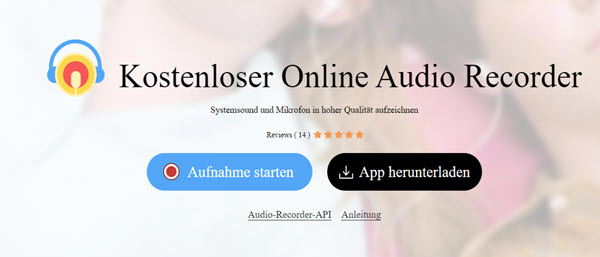
Schritt 3 Wählen Sie „Systemsound“ aus und klicken Sie dann auf „Aufnahme starten“. Mit diesem Tool können Sie maximal 1 Stunde aufnehmen.
Schritt 4 Wählen Sie anschließend die Registerkarte „YouTube-Video“ aus und klicken Sie auf „Teilen“, um die Aufnahme zu starten.
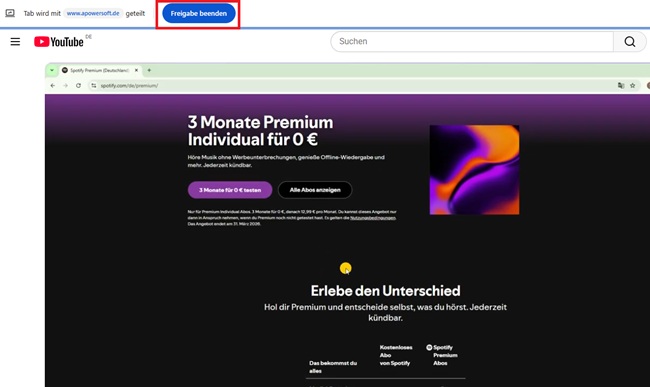
Schritt 5 Klicken Sie nach Abschluss der Aufnahme auf die Schaltfläche „Freigabe beenden“. Sie können die aufgenommene YouTube-Musik in der Vorschau anhören, bevor Sie auf „Speichern“ klicken.
Teil 5. Musik von YouTube auf Android aufnehmen via integrierten Bildschirmrekorder
Moderne Android-Versionen bieten eine integrierte Bildschirmaufnahmefunktion, mit der sich auch Systemaudio aufzeichnen lässt. Ein besonderer Vorteil unter Android 16 ist die neue Funktion zur app-spezifischen Aufnahme. Sie können nun gezielt festlegen, dass nur die YouTube-App aufgezeichnet wird. Wenn Sie während der Aufnahme eine Nachricht erhalten oder zu einer anderen App wechseln, wird dies nicht im fertigen Video zu sehen oder zu hören sein.
Anleitung: Musik von YouTube auf Android aufnehmen
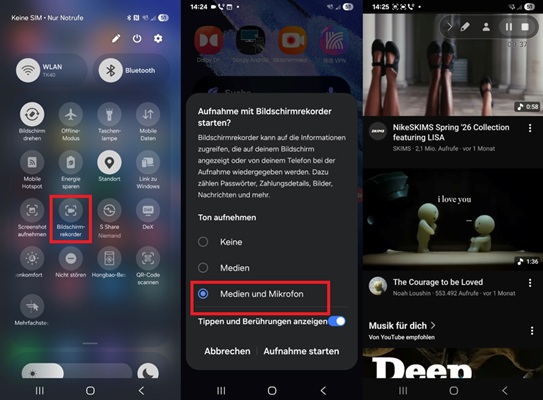
Schritt 1 Wischen Sie zweimal vom oberen Displayrand nach unten, um die Schnelleinstellungen zu öffnen, und suchen Sie das Symbol für die „Bildschirmrekorder“.
Schritt 2 Tippen Sie auf das Symbol und wählen Sie im erscheinenden Menü unter den Audiooptionen zwingend „Medien und Mikrofon“ aus. Danach tippen Sie auf „Aufnahme starten“.
Schritt 3 Öffnen Sie YouTube, starten Sie das gewünschte Video, um den Countdown für die Aufnahme auszulösen.
Schritt 4 Beenden Sie die Aufnahme über die Benachrichtigungsleiste oder die schwebende Schaltfläche, sobald der Titel zu Ende ist; das Video wird sofort in Ihrer Galerie gespeichert.
Schritt 5 Für die Umwandlung in eine reine MP3-Datei empfiehlt sich im Anschluss eine zusätzliche App wie der „Video to MP3 Converter“ von InShot, um die Datei in Ihrer Musikbibliothek zu archivieren.
Teil 6. Ton von YouTube auf iPhone aufnehmen via Bildschirmaufnahme
Da Apple das direkte Mitschneiden von System-Audio für Drittanbieter-Apps stark einschränkt, müssen Sie die integrierte Bildschirmaufnahme-Funktion verwenden, die das digitale Signal ohne Qualitätsverlust aufzeichnet. Ein Kurzbefehl kann Ihnen anschließend helfen, die Aufnahme in eine Audiodatei umzuwandeln.
Anleitung: Ton von YouTube auf iPhone aufnehmen
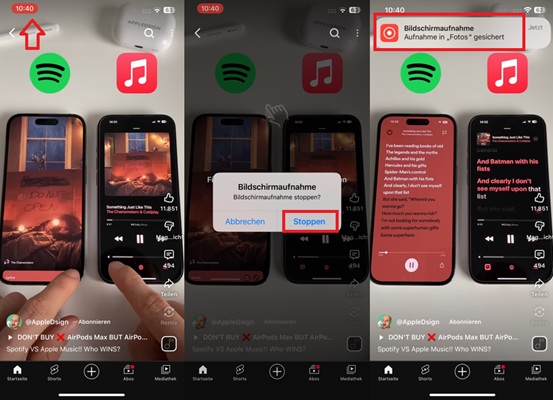
Schritt 1 Öffnen Sie die „Einstellungen“ auf Ihrem iPhone, gehen Sie zum „Kontrollzentrum“ und fügen Sie das Element „Bildschirmaufnahme“ hinzu, falls es dort noch nicht gelistet ist.
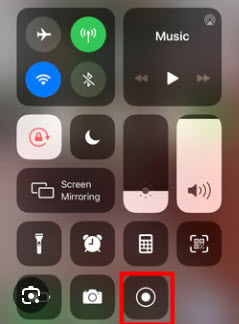
Schritt 2 Wischen Sie von der rechten oberen Ecke Ihres Bildschirms nach unten, um das Kontrollzentrum zu öffnen, und starten Sie die Aufnahme durch Antippen des Kreissymbols.
Schritt 3 Spielen Sie das gewünschte YouTube-Video ab und achten Sie darauf, dass die Lautstärke Ihres iPhones angemessen eingestellt ist, damit das interne Audio korrekt mitgeschnitten wird.
Schritt 4 Beenden Sie die Aufnahme nach dem Ende des Titels und finden Sie das fertige Video in Ihrer Fotos-App, von wo aus Sie es weiterverarbeiten können.
Anleitung: YouTube-Video in Audio umwandeln mit der App Kurzbefehle
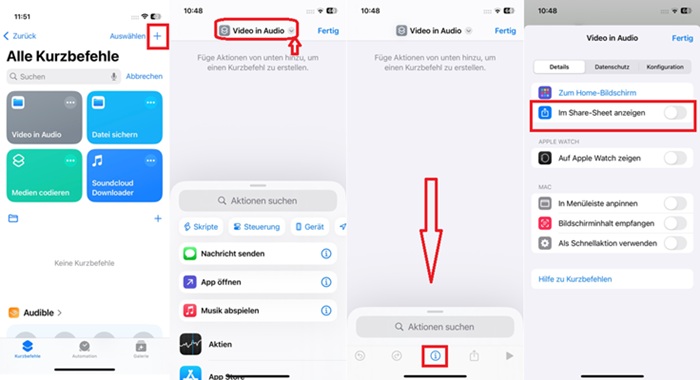
Schritt 1 Öffnen Sie die vorinstallierte App „Kurzbefehle“ und erstellen Sie einen neuen Kurzbefehl über das „+“. Geben Sie ihm einen Namen wie „Video in Audio“ und aktivieren Sie die Option „Im Share-Sheet anzeigen“.
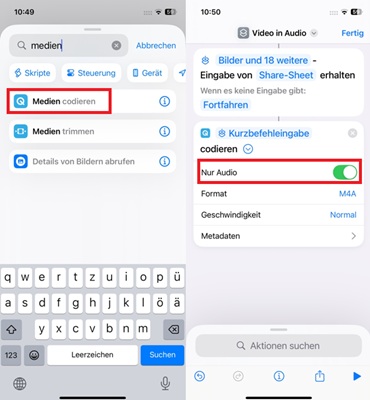
Schritt 2 Fügen Sie die Aktion „Medien kodieren“ hinzu und tippen Sie im Aktionsbaustein auf den Pfeil und aktivieren Sie die Option „Nur Audio“. Anschließend wählen Sie als Zielformat M4A oder AIFF für maximale Qualität.
Schritt 3 Anschließend fügen Sie die Aktion „Datei sichern“ hinzu. Sobald Sie diesen Kurzbefehl einmal erstellt haben, können Sie ihn jederzeit über das „Teilen“-Menü Ihrer Fotos-App auf jede Bildschirmaufnahme anwenden.
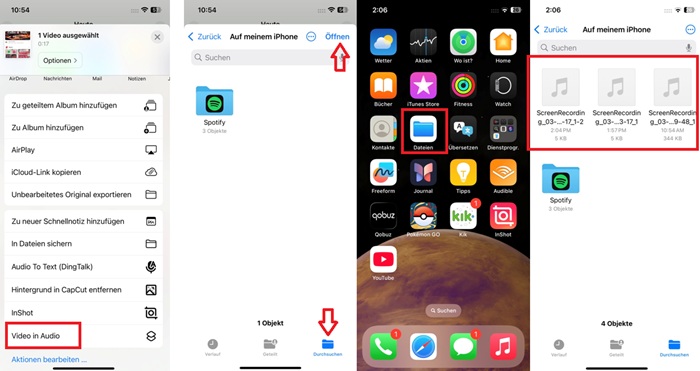
Schritt 4 Sobald Sie diesen Kurzbefehl einmal erstellt haben, können Sie ihn jederzeit über das „Teilen“-Menü Ihrer Fotos-App auf jede Bildschirmaufnahme anwenden, indem Sie auf „Video in Audio“ tippen.
Schritt 5 Navigieren Sie zu „Durchsuchen“ und klicken Sie anschließend auf die Schaltfläche „Öffnen“ oben rechts. Das Video, das Sie konvertieren möchten, wird angezeigt und konvertiert. Klicken Sie abschließend auf die Schaltfläche „Dateien“, um die konvertierte Audiodatei auf dem Ordner „Auf meinem iPhone“ anzusehen.
Teil 7. Im Vergleich: Welche Methode passt zu Ihnen?
Die Wahl des richtigen Werkzeugs hängt maßgeblich von Ihrem Endgerät und Ihrem technischen Anspruch ab. Wir haben die wichtigsten Kriterien für Sie zusammengefasst, um Ihnen die Entscheidung zu erleichtern.
| ViWizard Audio Capture | ViWizard YT Converter | Audacity | Apowersoft | Android-Recorder | iOS-Aufnahme | |
|---|---|---|---|---|---|---|
| Betriebssystem | Windows, Mac | Windows, Mac | Windows, Mac, Linux | Online | Android | iPhone |
| Ausgabe-Datei | Audio | Audio | Audio | Audio | Video | Video |
| Ausgabe-Format | MP3, WAV, WMA etc. | MP3, WAV, FLAC, M4A, AIFF, M4B | MP3, OGG, FLAC etc. | MP3 | MP4 | MP4 |
| Qualität | Verlustfrei | Verlustfrei | Hoch | Niedrig | Niedrig | Niedrig |
| ID3-Tags beibehalten | √ | √ | × | × | × | × |
| Geschwindigkeit | 1x | Schnell | 1x | 1x | 1x | 1x |
| Kosten | Ab €14,90 | Ab €25,90 | Kostenlos | Kostenlos | Kostenlos | Kostenlos |
| Aufwand | Gering | Sehr Gering | Mittel | Gering | Hoch | Hoch |
- Wenn Sie die gesamte Bibliothek mit perfekten ID3-Tags (Künstler, Albumcover) aufnehmen möchten, ist ein spezialisierter Audio-Grabber wie ViWizard die effizienteste Wahl.
- Für Puristen und Technik-Fans, die die volle Kontrolle über die Wellenform und den digitalen Pegel haben wollen, bleibt Audacity unverzichtbar, da es keine künstliche Kompression hinzufügt.
- Nutzer, die lediglich einen Song für den Klingelton oder das Auto benötigen und keine Software installieren möchten, fahren mit Apowersoft oder dem integrierten Smartphone-Rekorder am besten.
Teil 8. Häufig gestellte Fragen
Kann man YouTube-Musik kostenlos ohne Anmeldung herunterladen?
Ja. Sie können den Online-YouTube-Music-Converter verwenden, um YouTube-Musik online kostenlos herunterzuladen. Bitte klicken Sie nicht auf Werbelinks, um Ihr Gerät vor Viren zu schützen.
Kann man YouTube-Audio auf Mac aufnehmen?
Ja, ViWizard und Audacity sind mit Mac-Computern kompatibel. Installieren Sie das Programm und starten Sie die Aufnahme.
Kann YouTube erkennen, dass ich die Musik aufnehme?
Nein, das reine Mitschneiden findet lokal auf Ihrem Endgerät statt und sendet keine Signale an die Server von Google zurück. Ein Recorder verhält sich wie ein normaler Zuschauer. In der Regel entstehen dabei keine direkten Risiken für Ihr Konto, da YouTube technisch nicht zwischen dem „Anhören“ und dem „Aufnehmen“ unterscheiden kann.
Das könnten Sie interessieren




Zedric Bauer ist technischer Berater für die Streaming-Software von ViWizard. Er arbeitet an innovativen Streaming-Tools und -Technologien, die Unternehmen und Anwendern helfen, maßgeschneiderte Streaming-Lösungen bereitzustellen.

Einen Kommentar hinterlassen (0)