








Wer einen Hercules DJControl Inpulse oder das neue T7-Modell besitzt, möchte in der Regel sofort mit der riesigen Musikbibliothek von Spotify loslegen. Doch die Realität ist für viele DJs ernüchternd: Trotz neuer Streaming-Integrationen in Apps wie djay Pro oder Serato stoßen Nutzer immer wieder auf technische Mauern. DRM-Beschränkungen verhindern oft die Nutzung wichtiger Profi-Features wie das Stem-Splitting, und die Abhängigkeit von einer stabilen Internetverbindung macht Live-Gigs zum riskanten Glücksspiel.
In dieser Anleitung erfahren Sie, wie Sie Ihre Spotify-Favoriten in hochwertige, DJ-taugliche Formate umwandeln, um sie problemlos in Serato, DJUCED oder djay Pro zu verwenden. So nutzen Sie die volle Power Ihres Hercules-Controllers – 100 % offline, mit hoher Bitrate und ohne Latenzprobleme.
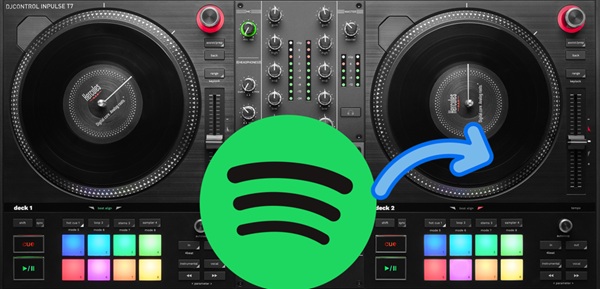
Teil 1. Kann man Spotify mit Hercules nutzen?
Die kurze Antwort lautet: Ja. Lange Zeit war die direkte Verbindung zwischen Spotify und DJ-Hardware unterbrochen. Seit Ende 2025 hat sich die Landschaft jedoch gewandelt. Heute gibt es für Besitzer eines Hercules DJControl (wie den Inpulse 200, 300, 500 oder den mobilen DJControl Mix) zwei Möglichkeiten, auf die Millionen von Songs von Spotify zuzugreifen.
1. Die native Streaming-Integration
Seit dem großen Update im September 2025 unterstützen führende DJ-Programme wie Algoriddim djay Pro, Serato DJ und Rekordbox die direkte Anmeldung bei Spotify Premium.
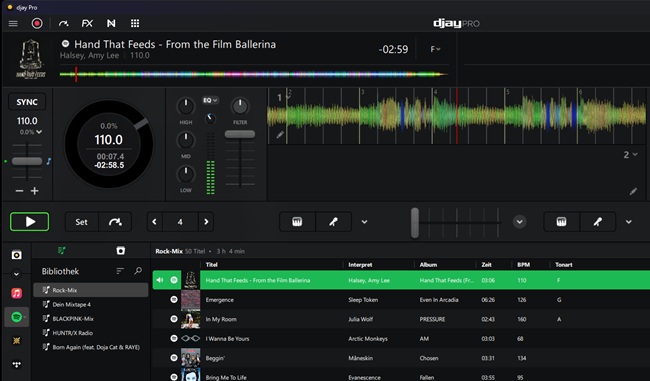
Sie haben sofortigen Zugriff auf Ihre Playlists direkt im Browser der Software. Aber diese Methode funktioniert nur mit aktiver Internetverbindung. Zudem sind professionelle Funktionen wie das lokale Recording Ihres Mixes oder die fortschrittliche KI-Stimmen-Trennung (Stems) bei gestreamten Inhalten oft aus lizenzrechtlichen Gründen gesperrt.
2. Lokale Integration
Trotz der neuen Streaming-Möglichkeiten entscheiden sich viele erfahrene Hercules-Nutzer für den Weg über lokale Dateien, weil in DJ-Software wie DJUCED (der hauseigenen Hercules-Software) eine direkte Spotify-Anmeldung aktuell noch immer nicht möglich ist.
Um die volle Power der Hercules „Beatmatch Guides“ und die Stem-Kontrolle in DJUCED zu nutzen, müssen die Spotify-Tracks als physische Dateien (MP3 oder WAV) auf Ihrem Computer vorliegen.
Wenn Sie Spotify-Tracks lokal in Serato oder DJUCED importieren, schalten Sie zusätzliche Funktionen frei, die beim reinen Streaming blockiert sind – darunter das Aufnehmen Ihrer Sets und die Nutzung ohne jegliche Latenz oder Internet-Abstürze.
Laden Sie Spotify-Musik, -Playlists und -Alben in MP3, WAV, FLAC etc. herunter und importieren Sie sie auf jedem Gerät für die Offline-Wiedergabe.
Teil 2. Spotify in Hercules DJControl mischen: Erforderliches Tool
Wenn Sie das volle Potenzial Ihres Hercules-Controllers ausschöpfen wollen – insbesondere die Stems-Funktion (Trennung von Gesang und Instrumenten) oder die Aufnahmefunktion in DJUCED –, reicht das reine Streaming nicht aus. Da Spotify-Streams verschlüsselt sind, benötigen Sie ein Tool, das diese Daten in ein DJ-freundliches Format übersetzt.
Hier setzt der ViWizard Spotify Music Converter an. Damit können Sie Spotify-Songs in MP3, WAV, FLAC, M4A, AIFF, M4B verlustfrei mit 15× Geschwindigkeit konvertieren. Dabei bleiben nicht nur Metadaten wie Titel, Interpret und Album für Sie erhalten, sondern Sie können auch Bitrate und Samplerate etc. nach Ihren persönlichen Bedürfnissen anpassen. Die meisten Konverter liefern instabile Bitraten, die bei der Nutzung von Jogwheels zu hörbaren Artefakten führen. ViWizard wurde optimiert, um genau das zu verhindern.
Hauptfunktionen von ViWizard Spotify Music Converter
Gratis testen Gratis testen* 3,000,000+ Downloads
- Spotify-Titel, Hörbücher und Podcasts für Free- und Premium-Nutzer herunterladen
- Ausgabeformate MP3, FLAC, WAV, M4A, AIFF, M4B verfügbar
- Audioqualität und ID3-Tags bleiben zu 100 % erhalten
- 15-fache Download-Geschwindigkeit und Stapel-Download
- Unterstützt 320kbps als Bitrate und 48kHz als Abtastrate
- Spotify-Lieder nach Künstler, Album oder Playlist organisieren
Schritt 1 Spotify-Titel zu ViWizard-Software hinzufügen
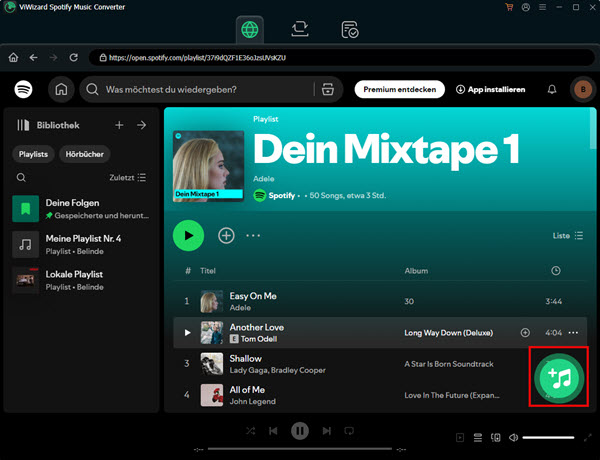
Laden Sie das Programm auf einen Windows- oder Mac-Computer herunter und installieren Sie es. Nach der Installation führen Sie das Programm aus. Klicken Sie auf „Anmelden“ und melden Sie sich mit Ihrem Spotify-Konto an, um auf die Spotify-Bibliothek zuzugreifen. Suchen Sie die Spotify-Playlist und öffnen Sie sie, dann klicken Sie auf die Plus-Schaltfläche, um diese Songs auf die Konvertierungsliste hinzuzufügen. Oder ziehen Sie Spotify-Songs direkt in das Programmfenster.
Schritt 2 Ausgabeeinstellungen nach Ihrem Belieben anpassen
In der oberen rechten Ecke öffnen Sie das Menü und klicken Sie auf den Button „Einstellungen“. Dort können Sie bei Bedarf die Ausgabeformate, Bitrate (bis zu 320 kbps) und Samplerate (bis zu 48.000 Hz) anpassen. Außerdem können Sie diese konvertierten Spotify-MP3-Songs nach Album, Playlist oder Künstler ausgeben und verwalten.
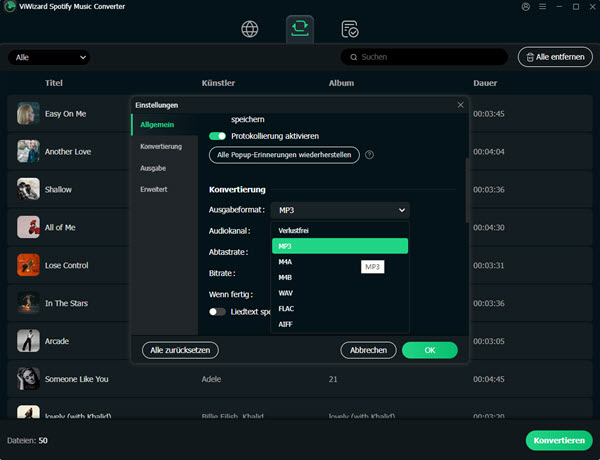
Schritt 3 Spotify-Songs in MP3 speichern
Alles ist bereit. Jetzt klicken Sie auf die Schaltfläche „Konvertieren“. Nach ein paar Minuten können Sie auf der Schaltfläche „Konvertiert“ alle geladenen Songs finden und sie direkt mit dem integrierten Player wiedergeben. Und wenn Sie den Speicherort nicht ändern, werden sie im folgenden Pfad gespeichert: C:\Benutzer\Benutzername\Dokumente\Viwizard Music Converter\Ausgabe.
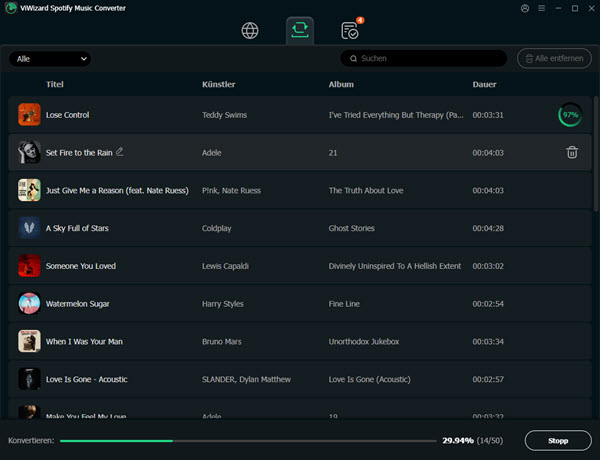
Teil 3. Spotify-Tracks in DJ-Software importieren für das Mixing mit Hercules
Sobald Ihre Spotify-Favoriten mit ViWizard in MP3-Dateien umgewandelt wurden, sind sie bereit für die Bühne. Da Hercules-Controller mit unterschiedlicher Software ausgeliefert werden, zeigen wir Ihnen hier die optimalen Workflows für die drei wichtigsten Programme.
1. Mixing in DJUCED
DJUCED ist perfekt auf die Inpulse-Serie abgestimmt. Um Ihre konvertierten Songs optimal zu nutzen:
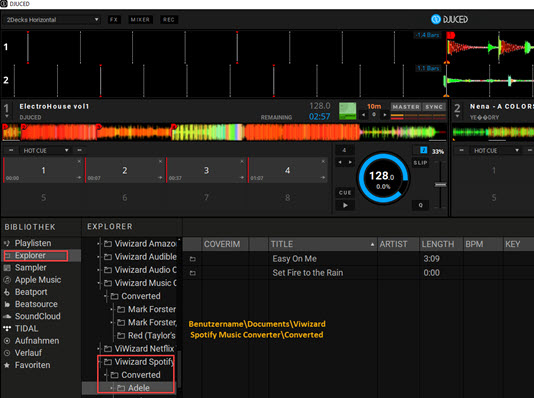
Installieren Sie die DJUCED-Software auf Ihrem Computer und öffnen Sie sie. Klicken Sie dann auf „Explorer“ auf der linken Seite.
Gehen Sie zu dem Speicherort, in dem Ihre Dateien gespeichert werden. Ziehen Sie den ViWizard-Zielordner direkt in die „Playlisten“-Sektion, um eine dauerhafte Bibliothek zu erstellen.
Da die konvertierten Spotify-Dateien alle Metadaten enthalten, kann die Software Ihnen automatisch Songs aus Ihrer Spotify-Sammlung vorschlagen, die vom BPM und der Tonart perfekt zum aktuellen Track passen.
2. Importieren in Serato DJ (Lite & Pro)
Viele Hercules-Nutzer (z. B. vom DJControl Inpulse 500 oder T7) bevorzugen Serato.
Installieren Sie Serato DJ Lite auf dem Computer und starten Sie sie.
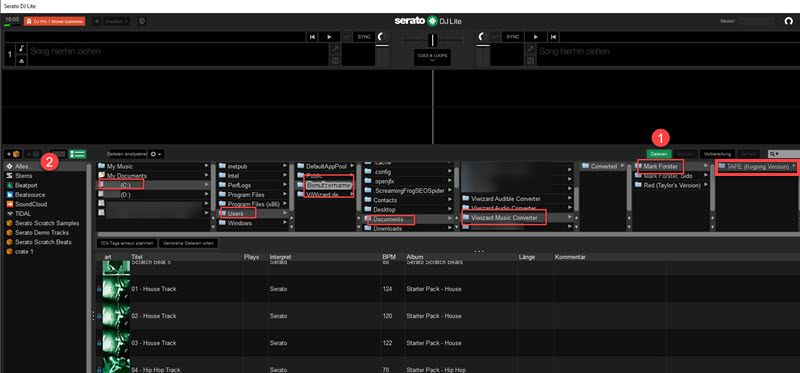
Gehen Sie auf Schaltfläche „Dateien“ und klicken Sie darauf, um den Ordner zu finden, in dem Sie alle konvertierten Spotify-Songs gespeichert haben.
Ziehen Sie danach die konvertierten Spotify-Songs in den Bereich „Alles...“.
Alle Dateien werden zu Serato DJ Lite hinzugefügt. Wählen Sie anschließend einen Song aus und ziehen Sie ihn zum Mischen auf Deck 1 oder Deck 2.
3. Algoriddim djay Pro
djay Pro ist bekannt für seine fortschrittliche KI und ist auf Desktop und Mobilgeräte verfügbar.
Starten Sie djay Pro auf Ihrem Computer. Mit dem Bibliotheksbrowser können Sie Ihre Musik organisieren und verwalten.
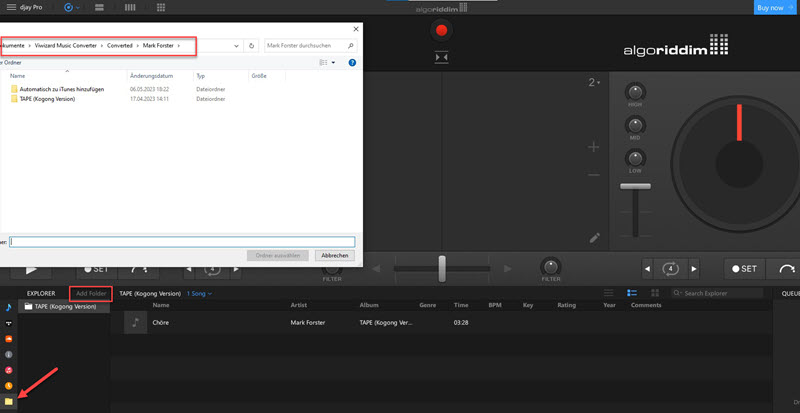
Fügen Sie Spotify-Songs über den Explorer hinzu. Laden Sie Ihre Spotify-Songs in djay Pro und mixen Sie sie bei Bedarf.
Im Gegensatz zum direkten Streaming erlaubt djay Pro bei lokalen Dateien den uneingeschränkten Einsatz von Neural Mix™.
Mixen mit Hercules DJ-Controller
Laden Sie MP3-Songs auf Deck 1 oder Deck 2.
Benutzen Sie das Jogwheel, um das Tempo einzustellen oder BPM zu synchronisieren.
Stellen Sie den EQ, Filter und FX ein, um Ihren eigenen, persönlichen Mix zu erstellen.
Schließen Sie Kopfhörer oder Lautsprecher an, um die Soundqualität und Mixeffekte zu überprüfen.
Teil 4. Bonus: So mixen Sie Spotify-Tracks wie ein Pro
Um sich von der Masse abzuheben, reicht es nicht, die Songs nur abzuspielen. Nutzen Sie die physischen Vorteile Ihrer Hercules-Hardware mit den konvertierten Dateien:
Audio-Clipping vermeiden:
Spotify-Songs sind oft sehr laut gemastert. Wenn Sie diese lokal in Ihre DJ-Software laden, nutzen Sie die „Autogain“-Funktion. So verhindern Sie, dass die Pegelanzeigen an Ihrem Hercules-Controller ständig im roten Bereich leuchten.
Kreative Hot Cues:
Da die Dateien lokal auf Ihrem Rechner liegen, werden Ihre gesetzten Hot Cues permanent gespeichert. Beim instabilen Streaming müssen diese oft mühsam neu geladen werden. Markieren Sie den Drop oder den Beginn des Refrains direkt auf den Performance-Pads Ihres Inpulse 300 oder 500.
Latenzfreies Scratchen:
Streaming-Tracks haben oft eine winzige Verzögerung beim Laden des Buffers. Lokale MP3s von ViWizard reagieren sofort auf jede Bewegung Ihres Jogwheels. Das ist der Schlüssel für präzises Beatmatching und Scratchen.
Teil 5. FAQs zu Hercules DJ Spotify
Wird mein Hercules-Controller nicht erkannt?
Stellen Sie sicher, dass Sie die neuesten Treiber und Firmware-Updates installiert haben. Überprüfen Sie die USB-Verbindung und wählen Sie das richtige Audio-Gerät in den Einstellungen Ihrer DJ-Software.
Welches DJ-Programm ist mit Spotify kompatibel?
Serato, djay und Rekordbox sind mit Spotify kompatibel. Für andere DJ-Apps müssen Sie Spotify-Songs in MP3 konvertieren und dann importieren.
Wie bekommt man den Spotify AI DJ?
Spotify AI DJ ist jetzt in fast 50 Ländern verfügbar, außer in Deutschland. Wenn Sie Spotify AI DJ nutzen möchten, ist ein VPN erforderlich. Oder Sie können warten, bis die Funktion offiziell verfügbar ist.
Fazit
Millionen von Spotify-Songs nahtlos in ein professionelles DJ-Set einzubinden, ist mit der richtigen Methode auch absolut realisierbar. Durch den Einsatz des ViWizard Spotify Music Converters verwandeln Sie die umfangreiche Musikbibliothek in Ihre persönliche, eigene DJ-Bibliothek: mit voller Hardware-Unterstützung, absoluter Ausfallsicherheit durch Offline-Nutzung und professioneller Audioqualität.
Das könnten Sie interessieren



Heiko Hoffmann ist der Musik-Streaming-Marketing-Experte von ViWizard und liefert fundierte Analysen sowie praktische Lösungen für die Musik-Streaming-Branche, inklusive Branchentrends und Empfehlungen.

Einen Kommentar hinterlassen (0)