







Das Auflegen mit Streaming-Diensten hat die DJ-Welt in den letzten Jahren rasant verändert, und die Kombination aus djay Pro und TIDAL steht dabei bei vielen ganz oben auf der Liste. Mit einer umfangreichen Musikbibliothek und verlustfreier Audioqualität bietet dieses Setup unzählige kreative Möglichkeiten für Ihre Live-Performances.
Dennoch stoßen viele DJs im Club-Alltag auf technische Hürden wie fehlende Offline-Funktionen oder unerwartete Audioverzerrungen. Genau hier setzt dieser Leitfaden an. Wir zeigen Ihnen nicht nur die grundlegende Einrichtung, sondern liefern Ihnen praxiserprobte Lösungen für einen lückenlosen und professionellen Workflow.
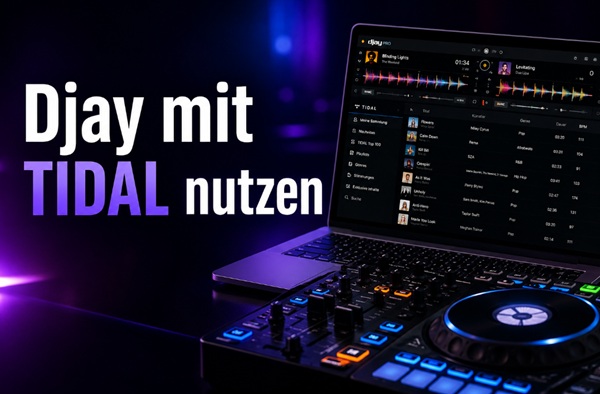
Teil 1. Funktioniert TIDAL mit Algoriddim djay?
Ja, die beiden Plattformen arbeiten hervorragend zusammen und sind nahtlos integriert. Seit Jahren hat Algoriddim die Schnittstelle in djay Pro kontinuierlich weiterentwickelt, sodass Sie nicht nur Audio in verlustfreier Qualität laden, sondern auch auf TIDALs enorme Auswahl an Musikvideos für visuelle Sets zugreifen können.
Allerdings benötigen Sie ein aktives TIDAL-Einzelabo (inklusive der DJ-Erweiterung), um die DJ-Schnittstelle und Echtzeit-Stems in Drittanbieter-Software überhaupt freischalten zu können.
Außerdem benötigen Sie eine schnelle und vor allem stabile Internetverbindung, um die ausgewählten Tracks in djay Pro zu laden. Ein Offline-Modus wird nicht in djay Pro unterstützt.
Teil 2. djay mit TIDAL verbinden und professionell mischen
Sobald Sie die passenden Tarife freigeschaltet haben, ist die Verbindung zwischen beiden Plattformen in wenigen Minuten eingerichtet. Stellen Sie sicher, dass Ihr Gerät mit einem stabilen Netzwerk verbunden ist, bevor Sie mit dem Setup beginnen.
So verbinden Sie TIDAL mit djay Pro
01 Öffnen Sie die Anwendung djay Pro auf Ihrem Laptop oder Mobilgerät und navigieren Sie zur Musikbibliothek auf der linken Seite.
02 Klicken Sie auf das TIDAL-Symbol in der Liste der verfügbaren Streaming-Quellen. Wählen Sie anschließend „Bei TIDAL anmelden“.
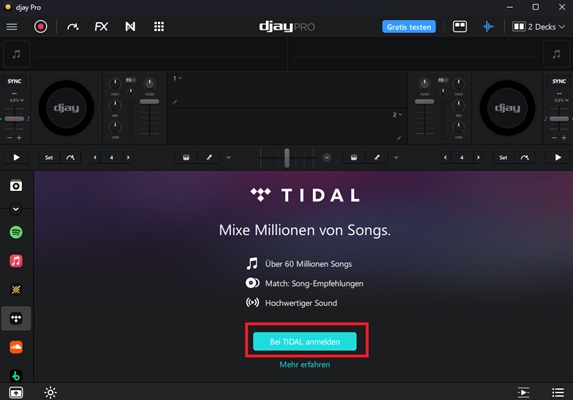
03 Melden Sie sich im eingeblendeten Browserfenster mit Ihren TIDAL-Zugangsdaten an und gewähren Sie der App die notwendigen Berechtigungen.
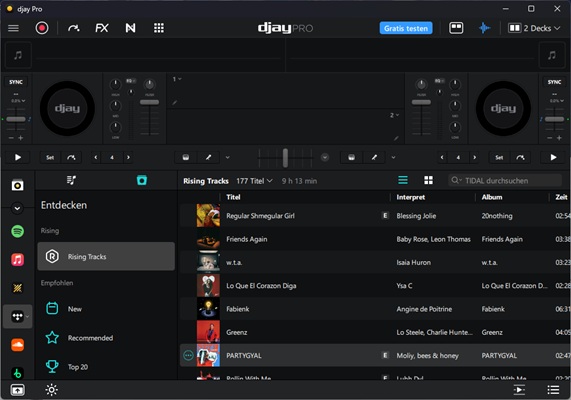
Professionelle Mixing-Features:
- KI-gestütztes Automixing: Wenn Sie eine längere Pause überbrücken müssen oder ein Hintergrund-Set spielen, können Sie auf die intelligente Automix-Funktion zurückgreifen.
- Musikvideo-Mixing: Nutzen Sie den Video-Modus von djay Pro, um die visuellen Effekte und Übergänge synchron zum Audio-Mix über einen Beamer oder Club-Bildschirm auszugeben.
- Die „Match“-Funktion für spontane Sets: Der Algorithmus scannt den aktuell laufenden Track und durchsucht den gesamten Streaming-Katalog nach stilistisch passenden Folgetiteln.
Teil 3. TIDAL-Musik für djay Pro herunterladen mit ViWizard
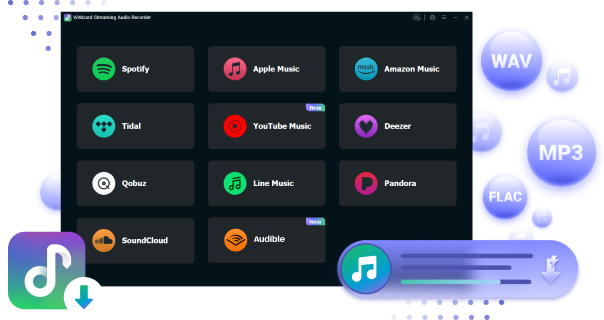
Da Club-WLANs oft unzuverlässig sind, suchen viele DJs nach einer sicheren Möglichkeit, ihre Sets komplett offline vorzubereiten. Das direkte Herunterladen von Songs innerhalb der djay Pro App ist jedoch nicht möglich. Hier kommen spezialisierte Drittanbieter-Tools wie der ViWizard TIDAL Music Converter ins Spiel.
Diese Software ermöglicht es Benutzern, Musiktitel aus dem Streaming-Katalog herunterzuladen und in ungeschützte, lokale Audioformate wie MP3, WAV oder FLAC umzuwandeln. Ein großer Vorteil dieses Konverters ist, dass er nicht nur die reine Audiodatei speichert, sondern auch entscheidende Metadaten (ID3-Tags) wie Künstler, Album und Albumcover übernimmt. Dadurch bleiben Ihre Listen beim späteren Import in die DJ-Software übersichtlich und gut sortiert.

Laden Sie TIDAL-Musik in MP3, WAV, FLAC, M4B, AIFF, M4A verlustfrei herunter und genießen Sie Ihre Musik offline auf nahezu jedem Gerät.
TIDAL-Musik herunterladen und lokal speichern
Bitte beachten Sie dabei jedoch stets die geltenden Nutzungsbedingungen des Streaming-Anbieters sowie die Urheberrechte, wenn Sie solche Konverter für Ihre persönlichen DJ-Sets einsetzen.
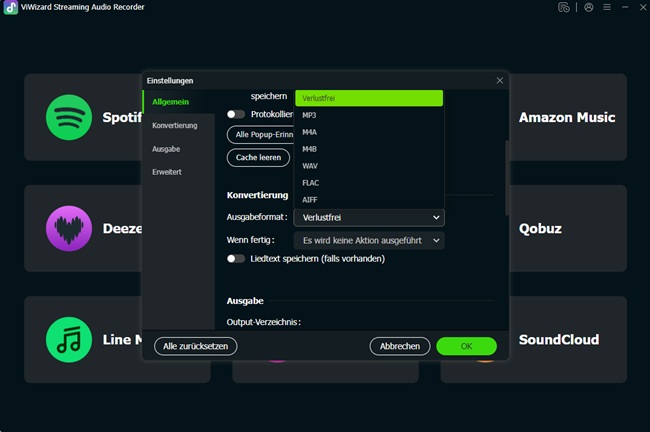 Schritt 1. Ausgabeformat festlegen
Starten Sie den ViWizard Converter auf Ihrem Mac oder PC und wählen Sie „Menü“ > „Einstellungen“. Hier passen Sie bei Bedarf das Ausgabeformat und die Bitrate an.
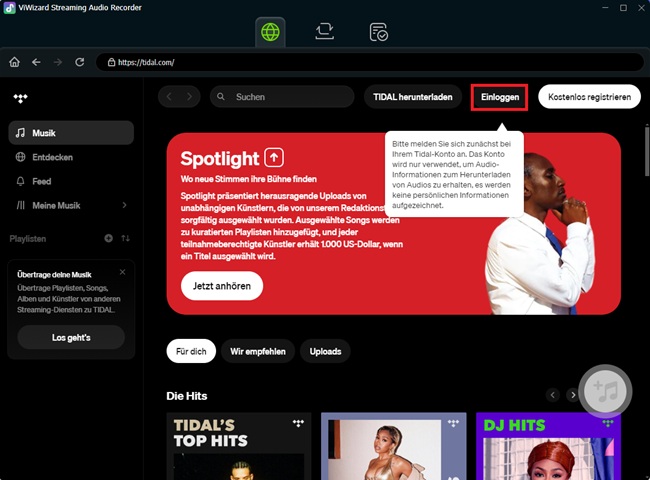 Schritt 2. Bei TIDAL anmelden
Klicken Sie auf das TIDAL-Symbol und melden Sie sich über die integrierte Oberfläche in Ihr TIDAL-Konto an, um auf die gesamte Bibliothek zuzugreifen.
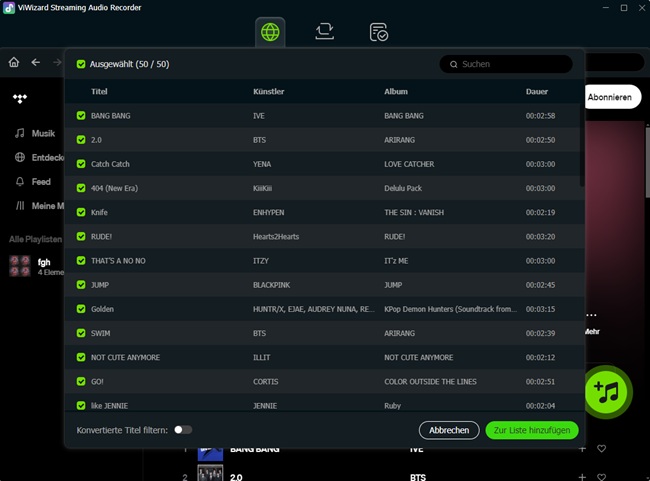 Schritt 3. TIDAL-Musik hinzufügen
Suchen Sie nach Songs, Playlists, Alben oder Podcasts auf TIDAL, die Sie in djay Pro mixen möchten. Klicken Sie anschließend auf „+“ > „Zur Liste hinzufügen“, um TIDAL-Musik zur Konvertierungsliste hinzuzufügen.
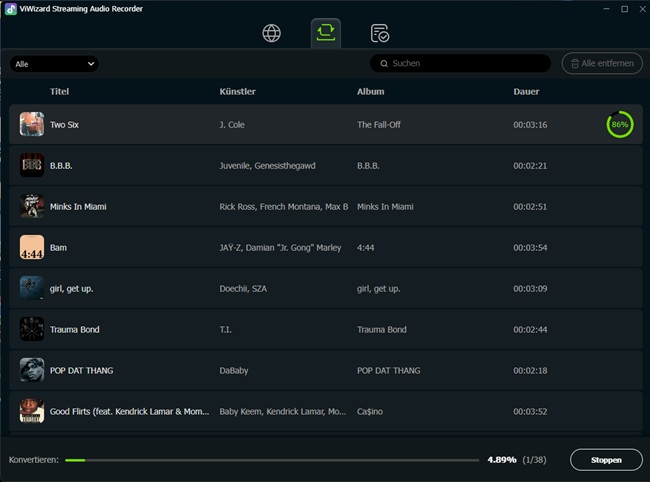 Schritt 4. TIDAL-Musik herunterladen
Starten Sie den Vorgang, indem Sie auf „Konvertieren“ klicken, woraufhin die Titel dauerhaft auf Ihrer lokalen Festplatte gespeichert werden.
Teil 4. TIDAL-Musik in djay importieren und offline mixen
Sobald Sie Ihre Lieblingstracks erfolgreich mit ViWizard in lokale Audiodateien umgewandelt haben, können Sie sie nun in djay Pro importieren. Folgen Sie diesen Schritten:
TIDAL-Musik in djay Pro importieren
01 Starten Sie die djay Pro Anwendung auf Ihrem Gerät und richten Sie Ihren Blick auf die linke Seitenleiste der Mediathek, direkt über den Streaming-Diensten.
02 Klicken Sie auf den Reiter „+“ , wählen Sie die Option „Playlist-Ordner hinzufügen“ oder „Playlist hinzufügen“ und navigieren Sie im Dateibrowser zu dem Verzeichnis, in dem ViWizard die Musiktitel gespeichert hat.
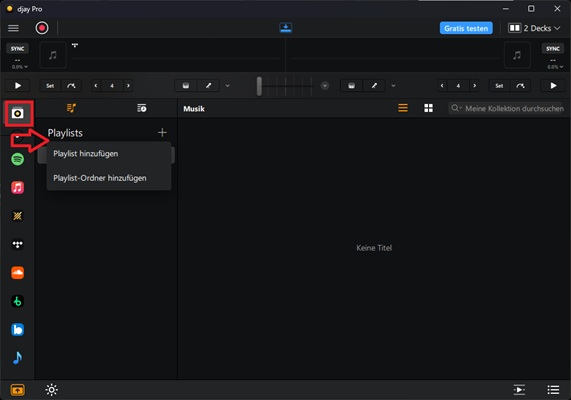
03 Bestätigen Sie die Auswahl, woraufhin djay Pro den Ordner automatisch analysiert und die Titel übersichtlich in der Software auflistet.
04 Wenn Sie nun einen Song auf das Deck ziehen, berechnet djay Pro die BPM-Werte, die Tonart und die visuelle Wellenform in Sekundenbruchteilen direkt von Ihrer Festplatte.
Teil 5. Bonus: Audio-Tuning & Praktische Workarounds
Für professionelle DJ-Sets mit TIDAL und djay Pro lohnt es sich, einige weniger bekannte Einstellungen zu optimieren. So vermeiden Sie Soundprobleme und sorgen für einen stabilen Workflow.
Bessere Soundqualität auf Club-Anlagen
TIDAL HiFi- und Master-Tracks bieten eine hohe Dynamik. In Kombination mit den Standard-Einstellungen von djay Pro kann dies auf großen PA-Systemen zu Verzerrungen oder einem komprimierten Klang führen.
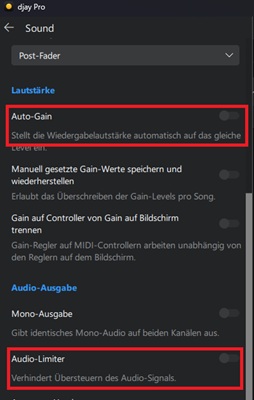
01 Öffnen Sie „Einstellungen“ oben links und wählen Sie „Sound“.
02 Deaktivieren Sie „Auto-Gain“ und den „Audio-Limiter“.
03 Regeln Sie die Lautstärke manuell über die Gain-/Trim-Regler Ihres Controllers. Dadurch bleibt der Sound klarer, druckvoller und natürlicher.
Cache-Probleme vermeiden
Nach Netzwerkwechseln oder Verbindungsabbrüchen kann es vorkommen, dass Songs nicht mehr geladen werden und die Meldung „Datei nicht gefunden“ erscheint. Vor wichtigen Auftritten empfiehlt sich:
- Schließen Sie djay Pro vollständig auf Ihrem Laptop oder iPad.
- Öffnen Sie die erweiterten App-Einstellungen Ihres Betriebssystems (unter macOS im Ordner ~/Library/Containers/com.algoriddim.djay...) und löschen Sie den temporären Cache-Ordner manuell.
- Starten Sie die App neu und erzwingen Sie einen frischen, sauberen Login bei der TIDAL-Schnittstelle, um die Bibliothek erneut fehlerfrei zu synchronisieren.
Dadurch werden fehlerhafte Cache-Dateien entfernt und die Bibliothek neu synchronisiert. Alternativ sollten Sie wichtige Tracks bereits vor dem Auftritt lokal sichern. So bleiben Sie auch bei Netzwerkproblemen handlungsfähig.
Teil 6. FAQs zu TIDAL und djay Pro
Warum erhalte ich beim Laden eines Tracks die Fehlermeldung „TIDAL-Abonnement prüfen“?
Diese Fehlermeldung tritt auf, wenn Ihr Konto nicht über die korrekten Berechtigungen für DJ-Software verfügt. Prüfen Sie in Ihren Kontoeinstellungen direkt auf der TIDAL-Website, ob Sie das erforderliche Add-on „DJ Extension“ aktiviert haben, da die Schnittstelle zu Algoriddim ansonsten dauerhaft blockiert bleibt.
Wie kann ich meine Playlists von Spotify oder Apple Music zu TIDAL übertragen?
Nutzen Sie etablierte Drittanbieter-Dienste wie TuneMyMusic oder Soundiiz. Diese Online-Tools scannen Ihre bestehenden Listen auf anderen Plattformen und migrieren diese nahezu fehlerfrei und automatisiert auf Ihr neues TIDAL-Konto, sodass sie anschließend direkt in djay Pro verfügbar sind.
Warum werden meine neu erstellten TIDAL-Playlists nicht in djay Pro angezeigt?
Gelegentlich hakt die Synchronisation zwischen der TIDAL-Bibliothek und der DJ-Software, sodass neu hinzugefügte Tracks nicht sofort in der Seitenleiste erscheinen. Meistens reicht es aus, die Bibliotheksansicht in djay Pro manuell zu aktualisieren. Hilft das nicht, melden Sie sich in den djay-Einstellungen kurz aus TIDAL ab und wieder an, um einen vollständigen Neuabgleich der Mediathek zu erzwingen.
Kann ich den offiziellen Offline-Modus der TIDAL-App für djay Pro nutzen?
Nein, das ist technisch ausgeschlossen. Wenn Sie Musiktitel über die offizielle TIDAL-App auf Ihr Smartphone, Tablet oder Ihren Laptop herunterladen, werden diese Dateien mit einem strengen DRM-Schutz verschlüsselt. djay Pro hat keinen Zugriff auf diesen geschützten App-Speicher.
Fazit
Die Kombination aus djay Pro und TIDAL bietet DJs ein äußerst leistungsfähiges Werkzeug für kreative und vielseitige Sets. Solange Sie über das richtige Abonnement und eine stabile Internetverbindung verfügen, ist diese Schnittstelle eine echte Bereicherung für jede Live-Performance.
Wer sich auf der Bühne nicht auf instabile Netzwerke verlassen möchte, findet durch externe Tools wie ViWizard eine Möglichkeit, gestreamte Tracks in lokale Audio-Dateien umzuwandeln. Auf diese Weise reduzieren Sie die Abhängigkeit von einer permanenten Internetverbindung und schaffen zusätzliche Ausfallsicherheit für Ihre DJ-Sets.
Das könnten Sie interessieren




Heiko Hoffmann ist der Musik-Streaming-Marketing-Experte von ViWizard und liefert fundierte Analysen sowie praktische Lösungen für die Musik-Streaming-Branche, inklusive Branchentrends und Empfehlungen.

Einen Kommentar hinterlassen (0)