







Streamrip ist ein Open-Source-Musik-Downloader, mit dem Nutzer Musik von unterstützten Streaming-Diensten lokal speichern können. Doch welche Funktionen bietet Streamrip, wie funktioniert die Installation und für welche Nutzer eignet sich das Tool? In diesem Review erfahren Sie alles über Installation, Audioqualität, unterstützte Dienste, Vor- und Nachteile sowie mögliche Alternativen.
Teil 1. Was ist Streamrip?
Streamrip ist ein Open-Source-Musik-Downloader, der entwickelt wurde, um Musik von verschiedenen Streaming-Plattformen zu verarbeiten und als lokale Audiodateien zu speichern. Das Tool richtet sich vor allem an Nutzer, die mehr Kontrolle über ihre Musiksammlung wünschen. Besonders interessant ist Streamrip für Anwender, die Wert auf hochwertige Audioformate, flexible Einstellungen und eine gut organisierte lokale Musiksammlung legen.
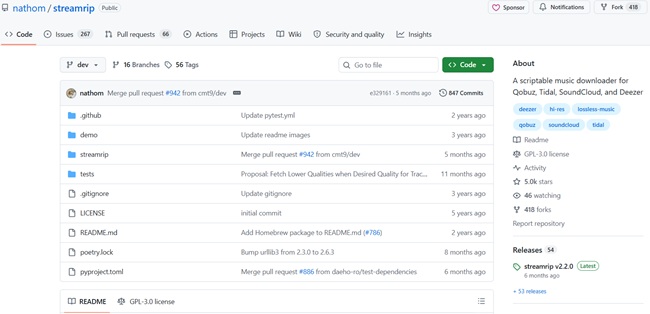
Anders als klassische Musik-Apps besitzt Streamrip keine grafische Benutzeroberfläche. Die Bedienung erfolgt hauptsächlich über die Kommandozeile (CLI), wodurch Nutzer Downloads detailliert konfigurieren und automatisieren können. Dadurch richtet sich Streamrip eher an Nutzer mit technischen Vorkenntnissen, während Einsteiger zunächst eine gewisse Einarbeitung benötigen.
Streamrip unterstützt derzeit verschiedene Streaming-Dienste, darunter TIDAL, Qobuz, Deezer und SoundCloud. Nutzer können beispielsweise einzelne Titel, komplette Alben, Playlists oder Künstlerkataloge herunterladen und dabei je nach verfügbarer Quelle unterschiedliche Audioqualitäten auswählen.
Unterstützt Streamrip Spotify oder Apple Music?
Streamrip unterstützt Spotify und Apple Music nicht direkt. Über Last.fm können jedoch Playlists als Referenz genutzt werden. Dabei wird die Playlist lediglich genutzt, um passende Titel auf unterstützten Plattformen zu finden.
Teil 2. Streamrip Funktionen im Überblick
Streamrip unterstützt verschiedene Inhaltstypen. Dadurch eignet sich das Tool besonders für Nutzer, die große Musikarchive erstellen möchten.
- Songs, Alben und Playlists herunterladen: Unterstützt den Download einzelner Titel, kompletter Alben, Playlists sowie Künstler-Diskografien von kompatiblen Streaming-Diensten.
- Mehrere Streaming-Dienste nutzen: Streamrip unterstützt unter anderem TIDAL, Qobuz, Deezer und SoundCloud als unterstützte Quellen.
- Hochwertige Audioqualität speichern: Je nach Quelle können Nutzer Audio in verschiedenen Qualitätsstufen herunterladen, einschließlich verlustfreier Formate wie FLAC.
- Metadaten automatisch übernehmen: Titelinformationen wie Künstler, Albumname, Tracknummern und Coverbilder können in die lokalen Dateien integriert werden.
- Batch-Downloads ausführen: Mehrere Songs oder komplette Sammlungen lassen sich effizient verarbeiten, was besonders für große Musikbibliotheken praktisch ist.
- Flexible Konfiguration: Nutzer können Download-Ordner, Dateinamen, Qualitätsstufen und weitere Einstellungen individuell anpassen.
- Kostenlos und Open Source
- Unterstützt Batch-Downloads
- Behält Song-Metadaten bei
- Speichert hochwertige Audiodateien
- Unterstützt mehrere Musikdienste
- Erfordert Installation und Einrichtung
- Bedienung über Kommandozeile
- Mögliche Fehlerbehebung erforderlich
- Keine integrierte grafische Benutzeroberfläche
- Nicht ideal für Anfänger
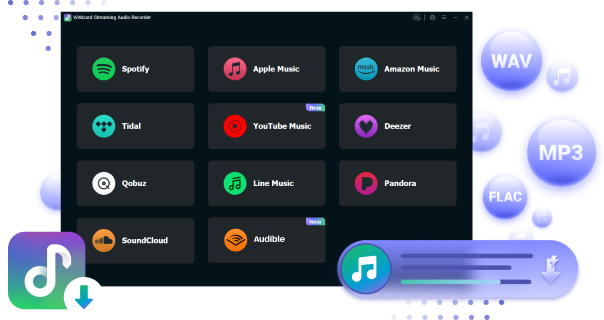
Für Nutzer, die eine einfachere Lösung mit mehreren Streaming-Diensten bevorzugen, bietet ViWizard Streaming Audio Recorder eine benutzerfreundlichere Alternative. Das Programm unterstützt über 10 Streaming-Plattformen und ermöglicht das Speichern von Musik, Hörbüchern und Podcasts mit erhaltener Metadatenstruktur in komprimierten oder verlustfreien Formaten.
Teil 3. Streamrip von GitHub herunterladen und installieren
Streamrip wird nicht über einen klassischen Installationsassistenten eingerichtet, sondern über den Python-Paketmanager installiert. Nutzer müssen zunächst Python und die erforderlichen Komponenten vorbereiten und können Streamrip anschließend über pip oder direkt aus dem GitHub-Repository installieren.
Nach der Installation wird Streamrip als Kommandozeilenprogramm ausgeführt. Über die integrierte Konfigurationsdatei lassen sich anschließend Einstellungen wie Audioformat, Qualität und Speicherstruktur anpassen.
Streamrip kann unter Windows, macOS und Linux installiert werden. Die einzelnen Schritte können je nach Betriebssystem leicht variieren.
Python und benötigte Komponenten installieren
01 Installieren Sie Python 3.10 oder neuer von der offiziellen Python-Webseite.
02 Aktivieren Sie während der Installation die Option „Python zu PATH hinzufügen“.
03 Öffnen Sie das Terminal oder die Eingabeaufforderung.
04 Überprüfen Sie die Python-Installation mit:

05 Falls Python nicht erkannt wird, installieren Sie Python erneut und stellen Sie sicher, dass die PATH-Einstellung aktiviert ist.
Schritt 2: FFmpeg installieren (empfohlen)
FFmpeg ist nicht zwingend erforderlich, kann aber für bestimmte Funktionen hilfreich sein.
01 Laden Sie FFmpeg für Ihr Betriebssystem von der offiziellen Webseite herunter.
02 Installieren Sie FFmpeg und fügen Sie es zum System-PATH hinzu.
03 Öffnen Sie das Terminal oder die Eingabeaufforderung.
04 Prüfen Sie die Installation mit:
05 Hinweis: Streamrip kann auch ohne FFmpeg verwendet werden, einige Funktionen können jedoch eingeschränkt sein.
Schritt 3: Streamrip über pip installieren
01 Öffnen Sie das Terminal.
02 Führen Sie folgenden Installationsbefehl aus:
03 Warten Sie, bis die Installation abgeschlossen ist.
04 Dadurch wird die aktuelle stabile Version von Streamrip installiert.
Schritt 4: Entwicklungsversion installieren (optional)
Wer experimentelle Funktionen oder frühere Updates testen möchte, kann die Entwicklungsversion installieren.
01 Öffnen Sie das Terminal.
02 Führen Sie folgenden Befehl aus:
03 Warten Sie, bis die Installation abgeschlossen ist.
04 Diese Version eignet sich hauptsächlich für Nutzer, die neue Funktionen ausprobieren möchten.
Schritt 5: Streamrip-Installation überprüfen
01 Öffnen Sie das Terminal.
02 Geben Sie ein:
03 Drücken Sie die Eingabetaste.
04 Wenn Streamrip korrekt installiert wurde, erscheint das Hilfe-Menü.
05 Falls der Befehl nicht funktioniert, überprüfen Sie Python PATH oder installieren Sie die benötigten Komponenten erneut.
Optionale Installationsmethoden nach Plattform
Neben der Standardinstallation über pip gibt es je nach Betriebssystem weitere Möglichkeiten, Streamrip einzurichten.
Arch Linux (AUR)
01 Öffnen Sie das Terminal.
02 Installieren Sie Streamrip mit einem AUR-Helfer wie paru oder erstellen Sie das Paket manuell.
03 Falls erforderlich, kompilieren Sie das Paket mit makepkg.
macOS (Homebrew)
01 Öffnen Sie das Terminal.
02 Führen Sie folgenden Befehl aus:
03 Warten Sie, bis die Installation abgeschlossen ist.
Teil 4. Musik aus Streaming-Diensten mit Streamrip herunterladen
Streamrip wird über Terminal-Befehle gesteuert. Nutzer geben eine URL oder einen Suchbegriff eines unterstützten Streaming-Dienstes ein. Anschließend ruft das Tool die Titeldaten ab, verarbeitet die Informationen und lädt anschließend die verfügbaren Dateien herunter.
Darüber hinaus unterstützt Streamrip auch den Download mehrerer Dateien oder kompletter Diskografien mit einem einzigen Befehl. Durch parallele Downloads kann der Prozess beschleunigt werden, wodurch sich das Tool auch für größere Musiksammlungen eignet.
Schritt 1: Grundlegende Streamrip-Befehlsstruktur verstehen
01 Öffnen Sie das Terminal oder die Kommandozeile.
02 Verwenden Sie folgende Befehlsstruktur:
03 Ersetzen Sie command durch eine gewünschte Aktion wie: url, search oder config.
04 Ersetzen Sie input durch einen Musik-Link, einen Suchbegriff oder eine Playlist-Referenz.
05 Alle verfügbaren Befehle können mit folgendem Befehl angezeigt werden:
06 Hilfe zu einem bestimmten Befehl erhalten Sie mit:
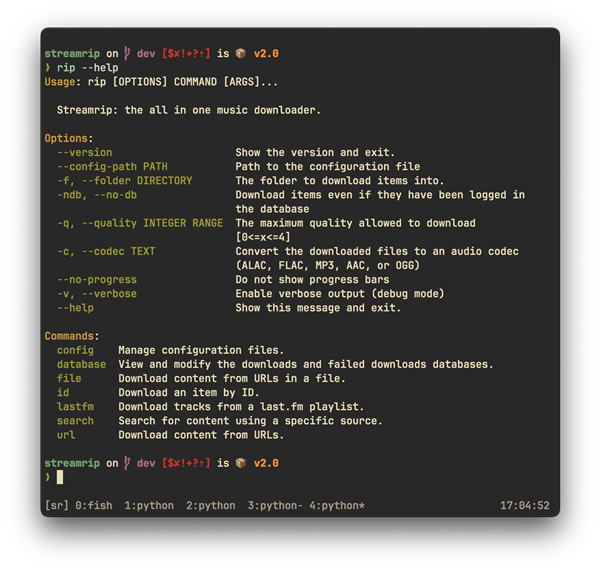
07 Öffnen Sie die Streamrip-Konfigurationsdatei:
08 Passen Sie Einstellungen wie Speicherort, Format und Audioqualität an.
09 Speichern Sie die Änderungen vor dem Beenden.
Schritt 2: Musik über eine URL mit Streamrip herunterladen
01 Kopieren Sie die URL eines Titels, Albums oder einer Playlist von einem unterstützten Streaming-Dienst.
02 Öffnen Sie das Terminal.
03 Geben Sie folgenden Befehl ein:
04 Drücken Sie die Eingabetaste, um den Download zu starten.
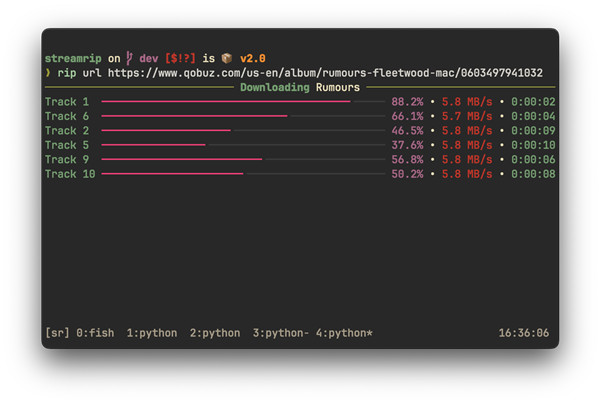
05 Mehrere URLs können hinzugefügt werden, indem Sie mehrere Links durch Leerzeichen trennen.
Schritt 3: Audioformat mit Streamrip ändern
01 Öffnen Sie das Terminal.
02 Verwenden Sie beispielsweise folgenden Befehl:
03 Ersetzen Sie mp3 bei Bedarf durch ein anderes unterstütztes Format. Die Konvertierung erfolgt automatisch während des Downloads.
04 Um die Audioqualität anzupassen, verwenden Sie:
Die verfügbaren Qualitätsstufen hängen von der jeweiligen Quelle ab:
| Stufe | Qualität | Format | Unterstützte Quellen |
| 0 | Basic | 128 kbps MP3/AAC | Deezer, TIDAL, SoundCloud (meistens) |
| 1 | Hoch | 320 kbps MP3/AAC | Deezer, TIDAL, Qobuz, SoundCloud (selten) |
| 2 | CD-Qualität | 16 Bit / 44,1 kHz | Deezer, TIDAL, Qobuz, SoundCloud (selten) |
| 3 | Hi-Res | Bis zu 24 Bit / 96 kHz | TIDAL (FLAC), Qobuz, SoundCloud (selten) |
| 4 | Ultra Hi-Res | Bis zu 24 Bit / 192 kHz | Qobuz |
Schritt 4: Inhalte mit Streamrip suchen und herunterladen
Streamrip ermöglicht auch die Suche nach bestimmten Inhalten direkt über die Kommandozeile.
01 Öffnen Sie das Terminal.
02 Verwenden Sie zum Suchen nach Playlists:
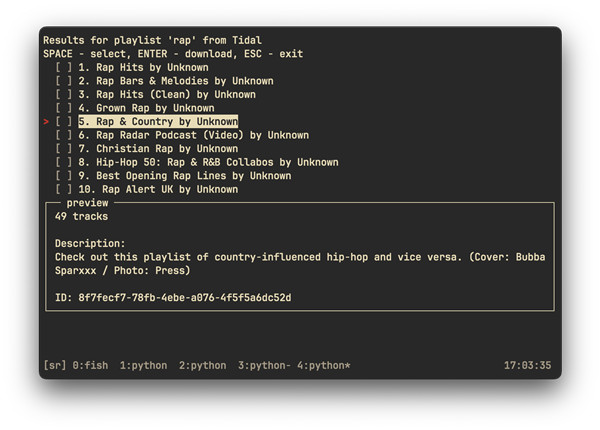
03 Nach Alben suchen:
04 Überprüfen Sie die Suchergebnisse im Terminal.
05 Starten Sie den Download mit der entsprechenden URL:
Schritt 5: Streamrip mit Last.fm verwenden (Spotify und Apple Music)
Streamrip kann Spotify oder Apple Music nicht direkt als Downloadquelle nutzen. Über die Last.fm-Integration können jedoch Playlist-Daten verarbeitet und passende Titel über unterstützte Quellen gesucht werden.
01 Öffnen Sie das Terminal.
02 Geben Sie ein:
03 Drücken Sie die Eingabetaste.
04 Streamrip versucht anschließend, passende Titel anhand der Metadaten automatisch zuzuordnen und herunterzuladen.
Teil 5. Beste Streamrip Alternative für Windows und Mac
Streamrip ist ein leistungsfähiges Werkzeug für Nutzer, die gerne mit Befehlen arbeiten und maximale Kontrolle über ihre Downloads wünschen. Für Anfänger kann die Einrichtung jedoch kompliziert sein, da Python-Abhängigkeiten installiert, Konfigurationsdateien angepasst und Befehle im Terminal ausgeführt werden müssen.
Wer eine einfachere Lösung für Windows oder Mac sucht, kann eine Alternative mit grafischer Benutzeroberfläche wählen. Solche Programme ermöglichen es Nutzern, Musik ohne komplizierte Kommandozeilenbefehle zu verwalten und herunterzuladen.
Für Nutzer, die eine einfachere Bedienung bevorzugen, ist ViWizard Streaming Audio Recorder eine Alternative zu Streamrip. Das Programm bietet eine grafische Oberfläche und unterstützt mehrere Streaming-Plattformen, darunter: Apple Music, Spotify, TIDAL, Amazon Music, SoundCloud, Deezer, Qobuz, LINE Music, YouTube Music, Pandora. Statt mit Terminal-Befehlen zu arbeiten, können Nutzer ihre Musikbibliothek direkt über die Benutzeroberfläche verwalten, Titel auswählen und mehrere Dateien gleichzeitig verarbeiten.
Streamrip vs. ViWizard Streaming Audio Recorder
| Funktion | Streamrip | ViWizard Streaming Audio Recorder |
|---|---|---|
| Bedienung | Kommandozeile | Grafische Oberfläche |
| Unterstützte Plattformen | Mehrere Dienste | Über 10 Streaming-Dienste |
| Einrichtung | Python und Konfiguration erforderlich | Einfache Installation |
| Batch-Verarbeitung | Ja | Ja |
| Maximale Audioqualität | Abhängig von Quelle | Originalqualität |
| Audioformate | Abhängig von Quelle | Mehrere Ausgabeformate |
| Metadaten-Erhaltung | Ja | Ja |
| Zielgruppe | Technisch erfahrene Nutzer | Anfänger und Alltagsnutzer |
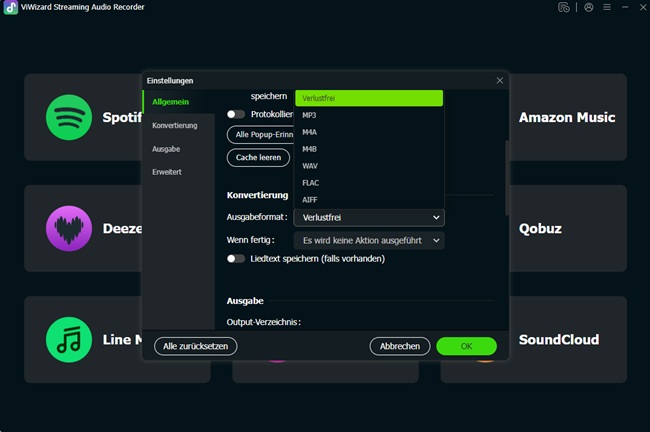 Schritt 1: Ausgabe-Parameter festlegen
Installieren und starten Sie den ViWizard Streaming Audio Recorder auf Ihrem Computer. Öffnen Sie das Einstellungsfenster und wählen Sie ein Ausgabeformat wie MP3, M4A, WAV, FLAC oder ein anderes unterstütztes Format. Vor dem Download können Sie zudem Optionen wie Audioqualität, Abtastrate und Speicherort anpassen.
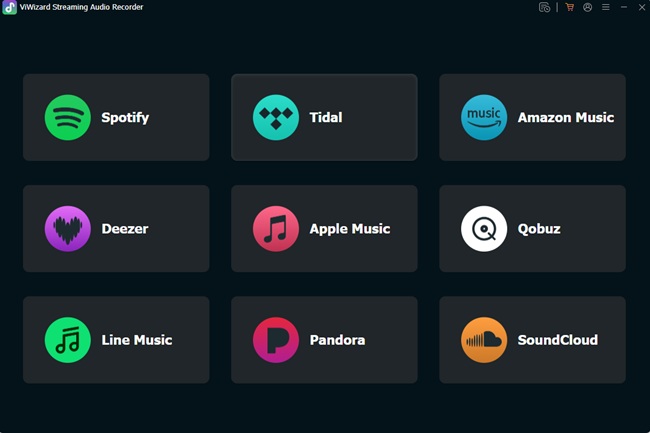 Schritt 2: Musikdienst auswählen
Wählen Sie auf der Hauptoberfläche den Streaming-Dienst aus, den Sie nutzen möchten – zum Beispiel Spotify, Apple Music, TIDAL, Amazon Music, Deezer, Qobuz, YouTube Music oder eine andere unterstützte Plattform. Melden Sie sich anschließend bei Ihrem Konto an, um auf Ihre Bibliothek, Wiedergabelisten, Alben und gespeicherten Titel zuzugreifen.
 Schritt 3: Songs, Alben oder Playlists hinzufügen
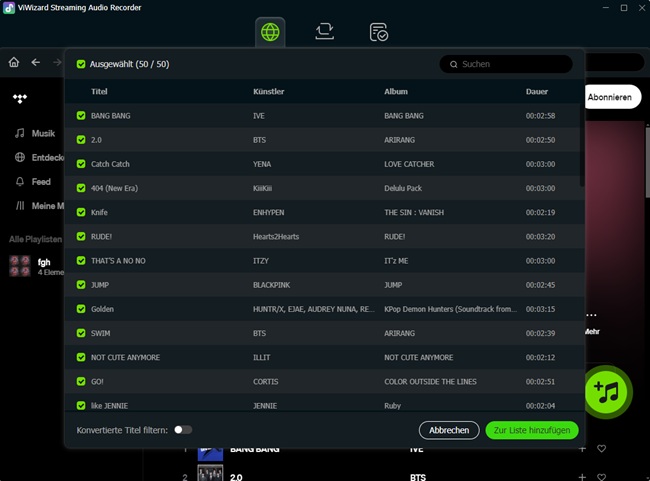
Stöbern Sie wie gewohnt im Dienst und suchen Sie die Musik, die Sie speichern möchten. Öffnen Sie einen Titel, ein Album, eine Künstlerseite oder eine Playlist und fügen Sie die Inhalte der Konvertierungsliste hinzu. ViWizard analysiert die ausgewählten Elemente automatisch und bereitet sie für die Stapelverarbeitung vor.
 Schritt 4: Musik herunterladen und speichern
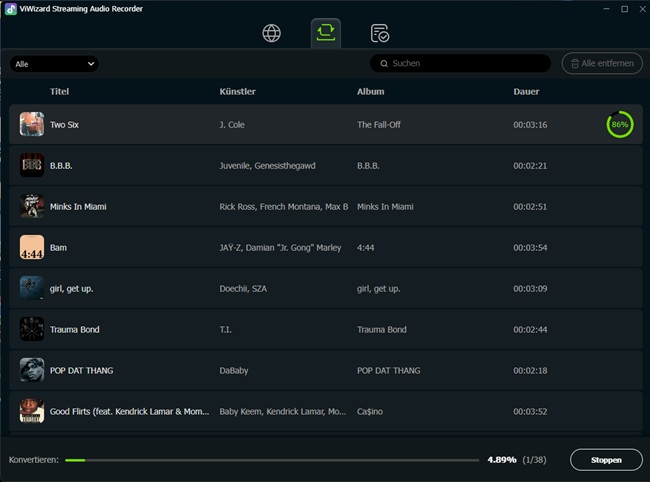
Klicken Sie auf die Schaltfläche „Konvertieren“, um mit dem Herunterladen und Konvertieren der ausgewählten Musik zu beginnen. Sobald Sie fertig sind, werden die Dateien in dem von Ihnen gewählten Ordner gespeichert, wobei Metadaten wie Titel, Künstlernamen, Albuminformationen, Cover und verfügbare Liedtexte für eine einfachere Bibliotheksverwaltung erhalten bleiben.
Teil 6. Ist Streamrip im Jahr 2026 noch empfehlenswert?
Streamrip bleibt eine interessante Lösung für fortgeschrittene Nutzer, die Musikdownloads aus mehreren Streaming-Diensten flexibel steuern möchten. Besonders bei großen Musikbibliotheken, Batch-Downloads und automatisierten Abläufen bietet das Tool viele Möglichkeiten.
Allerdings ist Streamrip nicht für jeden Nutzer geeignet. Die Einrichtung erfordert technische Schritte wie die Installation von Abhängigkeiten, die Nutzung der Kommandozeile und gelegentliche Fehlerbehebung. Eine integrierte grafische Oberfläche gibt es nicht, wodurch der Einstieg für Gelegenheitsnutzer schwieriger sein kann.
Wer dagegen Wert auf eine einfache Bedienung legt, findet mit einer Software wie ViWizard Streaming Audio Recorder eine leichter zugängliche Lösung. Eine grafische Oberfläche, Unterstützung verschiedener Plattformen und ein vereinfachter Download-Workflow reduzieren den technischen Aufwand.
Teil 7. Häufig gestellte Fragen zu Streamrip
Ist Streamrip kostenlos?
Ja. Streamrip ist ein kostenloses Open-Source-Projekt. Für die Nutzung bestimmter Streaming-Dienste kann jedoch ein eigenes Konto oder Abonnement erforderlich sein.
Kann Streamrip Spotify herunterladen?
Nein. Spotify wird nicht direkt als Audioquelle unterstützt. Spotify-Playlists können jedoch über zusätzliche Funktionen wie Last.fm-Zuordnung verarbeitet werden.
Kann Streamrip FLAC-Dateien speichern?
Ja, Streamrip unterstützt verlustfreie Audioformate wie FLAC, sofern diese von der jeweiligen Streaming-Quelle bereitgestellt werden.
Welche Betriebssysteme unterstützt Streamrip?
Streamrip kann unter Windows, macOS und Linux verwendet werden. Die Installation unterscheidet sich je nach Betriebssystem.
Welche Formate unterstützt Streamrip?
Streamrip unterstützt je nach Quelle verschiedene Audioformate und kann Dateien automatisch in ein gewünschtes Format konvertieren. Dazu gehören unter anderem FLAC, MP3 und AAC. Die verfügbare Qualität hängt vom jeweiligen Streaming-Dienst und der Quelle ab.
Unterstützt Streamrip TIDAL?
Ja. Streamrip unterstützt TIDAL und kann Titel, Alben und Playlists von TIDAL verarbeiten. Für TIDAL-Downloads ist jedoch ein entsprechendes Premium-Abonnement erforderlich.
Ist Streamrip legal?
Die Nutzung von Streamrip hängt davon ab, wie das Tool verwendet wird. Nutzer sollten die Nutzungsbedingungen der jeweiligen Streaming-Dienste beachten und sicherstellen, dass heruntergeladene Inhalte nur im erlaubten Rahmen verwendet werden. Streamrip selbst ist ein Open-Source-Projekt, das unter einer GPL-3.0-Lizenz veröffentlicht wird.
Das könnten Sie interessieren






Zedric Bauer ist technischer Berater für die Streaming-Software von ViWizard. Er arbeitet an innovativen Streaming-Tools und -Technologien, die Unternehmen und Anwendern helfen, maßgeschneiderte Streaming-Lösungen bereitzustellen.

Einen Kommentar hinterlassen (0)