







Musik verbindet – besonders auf Discord. Egal ob während einer intensiven Gaming-Session oder beim entspannten Chatten, der richtige Soundtrack ist essenziell. Doch wer versucht, Musik über die offizielle Spotify-Integration zu teilen, landet oft schnell im Frust.
Sie wollen einen Song via Listen Along teilen, aber sobald Sie ins Mikrofon sprechen, pausiert Spotify automatisch die Wiedergabe. Oder noch schlimmer: Die Hälfte Ihrer Freunde hört gar nichts, weil die native Funktion zwingend voraussetzt, dass jeder einzelne Zuhörer ein Spotify-Premium-Abo besitzt.
Das muss nicht sein. Die Lösung für ungestörten Musikgenuss sind Spotify Discord Music Bots. In diesem Artikel zeigen wir Ihnen die Top 6 Musik-Bots, die diese Einschränkungen umgehen. Sie ermöglichen es, Spotify-Playlists direkt in den Voice-Channel zu streamen – ohne Pausen, wenn Sie reden, und kostenlos für alle Zuhörer.
Teil 1. Was ist ein Spotify Discord Music Bot?
Aufgrund des strikten DRM-Schutzes streamt ein Spotify Discord Musik-Bot Musik nicht direkt von den Spotify-Servern in Ihren Voice-Channel. So funktioniert es: Sie fügen einen Spotify-Link (Song oder Playlist) in den Chat ein, der Bot liest anschließend die Metadaten aus. Danach sucht er blitzschnell auf YouTube, SoundCloud oder Bandcamp nach diesem Titel und streamt dessen Audiospur in den Voice-Channel.
Praktisch heißt das: Sie wählen die Musik über Spotify aus, hören technisch gesehen jedoch meist den Audiostream einer Videoplattform.
Teil 2. Die Top 6 Discord Musik-Bots für Spotify Playlists
In den letzten Jahren wurden viele bekannte Bots (wie Rythm oder Groovy) durch offizielle YouTube-Updates abgeschaltet, und neue Akteure haben sich etabliert. Hier sind die Top 6 Musik-Bots, die stabil laufen und Spotify-Links unterstützen.
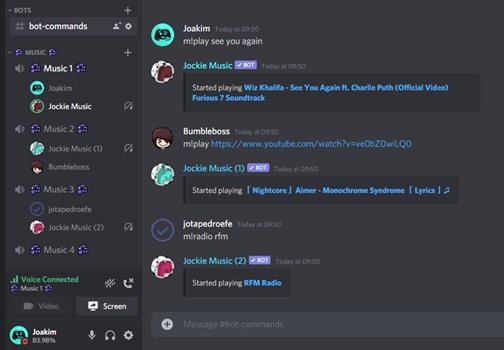
1. Jockie Music
Jockie Music ist aktuell einer der leistungsstärksten Bots auf dem Markt. Sein größtes Alleinstellungsmerkmal ist die Möglichkeit, bis zu vier Bot-Instanzen gleichzeitig auf einen Server zu holen. Das bedeutet, Sie können in vier verschiedenen Voice-Channels gleichzeitig unterschiedliche Musik hören.
- Ideal für: Große Communities und Server mit vielen parallelen Voice-Chats.
- Preis: Kostenlos (Premium für Audio-Filter und 24/7 Support).
2. Aiode (ehemals Botify)
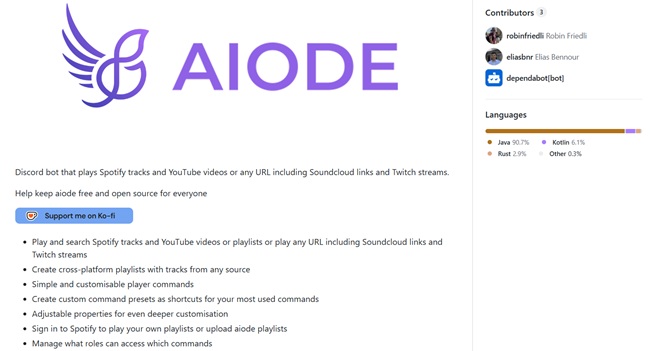
Aiode ist ein Open-Source-Bot, der es Nutzern ermöglicht, sich direkt mit Ihrem Spotify-Konto einzuloggen, um auf Ihre eigenen Playlists zuzugreifen, ohne Links kopieren zu müssen. Da er selbst gehostet werden kann, haben technisch versierte Nutzer volle Kontrolle.
- Ideal für: Power-User, die ihre eigenen Spotify-Bibliotheken direkt durchsuchen wollen.
- Preis: Kostenlos (Open Source).
3. Spoticord
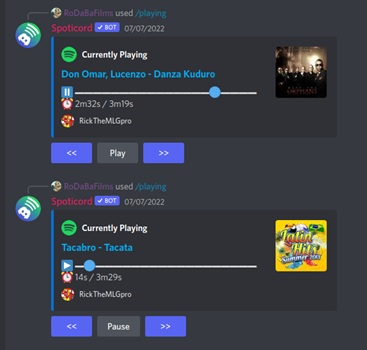
Spoticord ist ein kostenloser Discord-Bot, mit dem Sie Musik direkt von Ihrem Spotify-Account in einem Discord-Voice-Channel abspielen und steuern können ohne klassische Bot-Musik-Befehle zu verwenden. Doch Sie benötigen ein Spotify Premium-Abo, weil nur damit Spotify-Streams für andere Geräte freigegeben werden können.
- Ideal für: Nutzer, die ihre Musik lieber direkt über die Spotify-App steuern und auf klassische Bot-Befehle verzichten möchten.
- Preis: Kostenlos (Open Source).
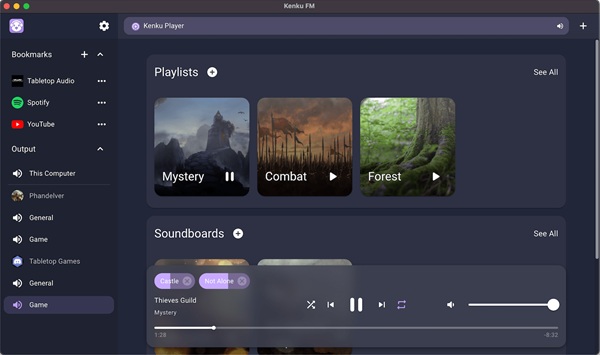
4. Kenku FM
Kenku FM ist kein klassischer Chat-Bot, sondern eine Desktop-Anwendung (für Windows, macOS und Linux), die dazu dient, Audio aus Musik- oder Browser-Quellen direkt in einen Discord-Sprachkanal zu streamen. Sie können z. B. lokale Musik oder Audio aus Web-Playern wie Spotify oder YouTube über die App hören und dieses Audio dann in Ihrem Discord-Voice-Chat teilen.
- Ideal für: Nutzer, die eigenes Audio oder über einen Browser gesteuertes Audio (z. B. Spotify, YouTube) synchron in Discord teilen möchten.
- Preis: Pay what you want (auch kostenlos möglich).
5. FlaviBot
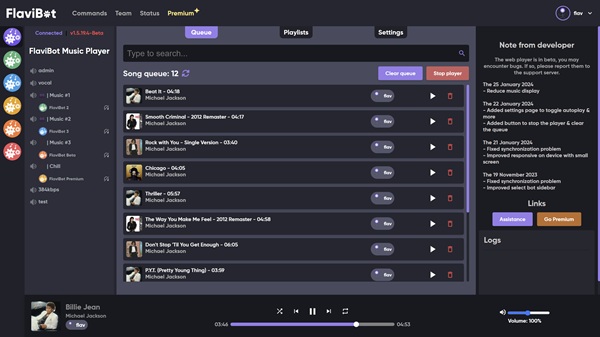
FlaviBot ist ein ästhetisch ansprechender Bot, der neben Musik auch Moderations-Tools und Logs bietet. Er wird für seine Stabilität gelobt und verfügt über eine sehr aktive Entwickler-Community, die Bugs schnell behebt.
- Ideal für: Server-Admins, die Ordnung und Musik in einem Bot vereinen wollen.
- Preis: Kostenlos (mit Premium-Optionen).
6. Uzox
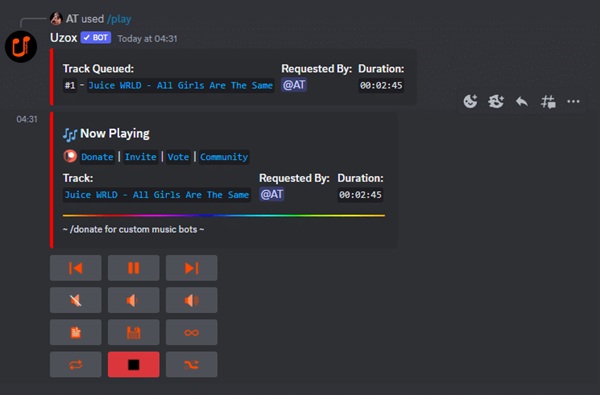
Uzox ist bekannt dafür, Funktionen kostenlos anzubieten, für die andere Bots Geld verlangen (z.B. Audio-Filter, Bassboost, 24/7-Modus oder Nightcore). Die Kehrseite ist, dass er gelegentlich Werbung im Chat posten kann.
- Ideal für: Nutzer mit kleinem Budget, die Premium-Soundeffekte nutzen möchten.
- Preis: Kostenlos.
Teil 3. Anleitung: So richten Sie einen Musik-Bot für Spotify ein
Die Einrichtung ist bei fast allen Bots identisch. Hier ist die universelle Schritt-für-Schritt-Anleitung , um Musik auf Ihren Server zu bringen.
Wie man einen Musik-Bot einrichtet
Schritt 1: Besuchen Sie die offizielle Website des Bots oder eine vertrauenswürdige Bot-Liste wie top.gg.
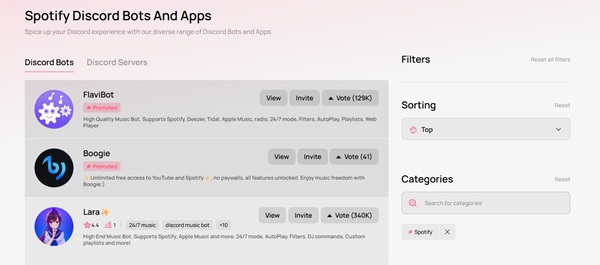
Schritt 2: Suchen Sie der gewünschte Bot und Klicken Sie auf „Invite“. Sie werden zur Discord-Login-Seite weitergeleitet.
Schritt 3: Wählen Sie im Dropdown-Menü Ihren Server aus. Sie benötigen Administrator-Rechte auf diesem Server, um den Bot hinzuzufügen.
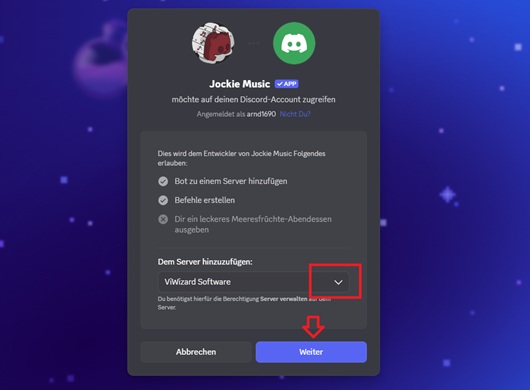
Schritt 4: Autorisieren Sie den Bot. Stellen Sie sicher, dass Haken bei „Verbinden“ und „Sprechen“ gesetzt sind.
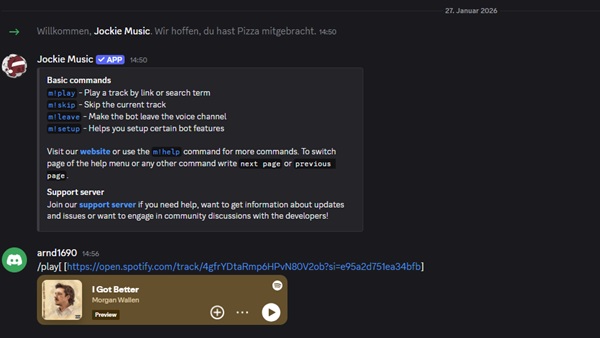
Schritt 5: Gehen Sie in Discord in einen Voice-Channel. Nutzen Sie den Play-Befehl des Bots im Text-Channel (meistens !play [Spotify-Link] oder /play [Link]). Der Bot wird dem Kanal beitreten und die Musik starten.
Teil 4. Die native Integration: Spotify mit Discord Server verbinden
Spotify über Discord mitzuhören funktioniert ohne Bots – es handelt sich dabei um eine reine Synchronisierungs-Funktion. Sie streamt kein Audio in einen Voice-Channel, sondern sorgt dafür, dass die Spotify-Apps aller Teilnehmer genau denselben Song zur selben Zeit abspielen.
Daher ist die native Integration toll, um zu zeigen, was man gerade hört, aber ungeeignet für gemeinsame Musik-Sessions im Voice-Chat. Diese Option ist ideal, wenn Sie in einer kleinen Gruppe sind, in der jeder einzelne Teilnehmer über ein eigenes Spotify-Premium-Abo verfügt.
Voraussetzungen:
Sie und jeder Zuhörer benötigen Spotify Premium.
Die Musik pausiert automatisch, wenn Discord Spracheingabe über Ihr Mikrofon erkennt.
So starten Sie eine Listen Along-Party
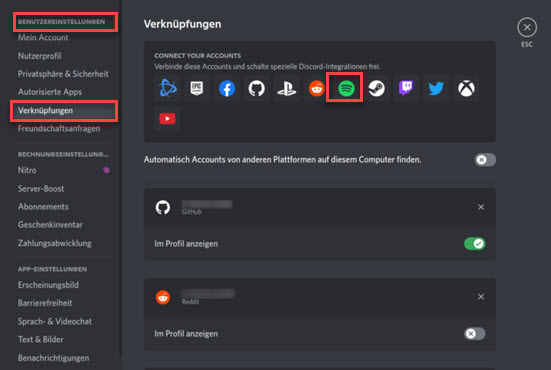
Schritt 1: Öffnen Sie in Discord die „Benutzereinstellungen“ (Zahnrad-Symbol unten links) und navigieren Sie zum Reiter „Verknüpfungen“.
Schritt 2: Klicken Sie auf das Spotify-Symbol. Ein Browser-Fenster öffnet sich – loggen Sie sich dort in Ihr Spotify-Konto ein, um die Verbindung herzustellen.
Schritt 3: Starten Sie die Musikwiedergabe in Ihrer Spotify-App auf dem PC oder Handy.
Schritt 4: Gehen Sie in einen Text-Chat auf Ihrem Server. Klicken Sie auf das Plus-Symbol (+) links neben dem Eingabefeld und wählen Sie „Lade [Benutzer] ein, Spotify zu hören“.
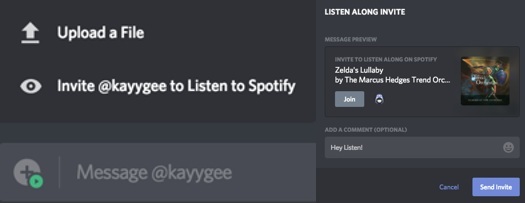
Schritt 5: Ihre Freunde können nun auf „Beitreten“ klicken. Ihre Spotify-Apps starten sofort den Song synchron zu Ihrem. Alternativ können Freunde auch auf Ihren Namen in der Nutzerliste klicken und dort das Symbol „Mithören“ auswählen.
Während die native Integration nett ist, um im Profil zu zeigen, was man gerade hört, ist die Link-Konvertierung via Bot der einzige Weg für eine echte Listening-Party im Voice-Chat. Wer jedoch noch unabhängiger von Bot-Servern und YouTube-Qualität sein möchte, greift zur ultimativen Konvertierungsmethode im nächsten Abschnitt.
Teil 5. Spotify auf Discord unbegrenzt teilen – mit ViWizard
Musik-Bots sind praktisch, haben aber Nachteile: Sie sind abhängig von der Internetverbindung des Bot-Servers, spielen manchmal falsche YouTube-Cover-Versionen ab oder werden von Discord gesperrt. Zudem erfordert die native Integration ein Spotify-Premium-Abo für alle Beteiligten.
Wenn Sie echte verlustfreie Audioqualität und keine Werbung wollen, ist der ViWizard Spotify Music Converter die professionelle Alternative.
Mit ViWizard lassen sich Spotify-Songs, Playlists und Alben verlustfrei herunterladen und in gängige Audioformate wie MP3, WAV oder FLAC umwandeln. Diese lokalen Dateien können Sie dann über Uploads oder Soundboards in Discord abspielen, ohne auf die Launen eines Bots angewiesen zu sein.
Funktionen von ViWizard Spotify Music Converter:
- Echter Download: Spotify-Titel, Playlists und Alben werden lokal auf Ihrem PC gespeichert.
- Mehrere Ausgabeformate: Konvertierung in MP3, AIFF, WAV, FLAC, M4A, M4B.
- Kein Premium nötig: Funktioniert auch mit dem kostenlosen Spotify-Plan.
- ID3-Tags: Alle Informationen (Cover, Künstler, Titel) bleiben erhalten.
- 15-fache Geschwindigkeit: Bis zu 15× Download-Geschwindigkeit mit Stapel-Download.
Spotify Musik auf Discord mit ViWizard Spotify Converter teilen
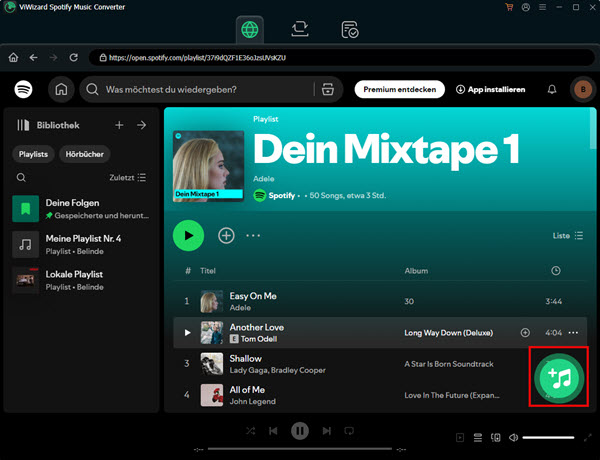
Schritt 1: Installieren Sie den ViWizard Spotify Music Converter auf Ihrem Windows- oder macOS-Computer. Öffnen Sie nach der Installation ihn und melden Sie sich bei Ihrem Spotify-Konto im eingebauten Webplayer an. Ziehen Sie die Songs, Alben oder Playlists, klicken Sie das Symbol „+“, um Ihre Auswahl zur Konvertierungsliste hinzuzufügen.
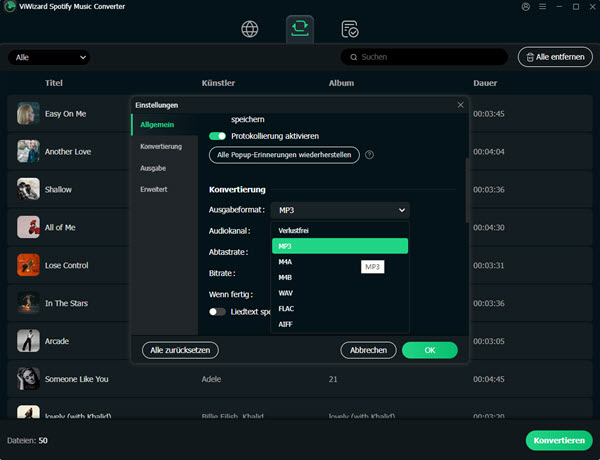
Schritt 2: Gehen Sie zu „Einstellungen“ oben rechts und wählen Sie MP3 als Ausgabeformat. Sie können auch die Bitrate oder Abtastrate anpassen und Dateien nach Künstler, Album oder Playlist organisieren, um Ihre Musikbibliothek besser zu verwalten.
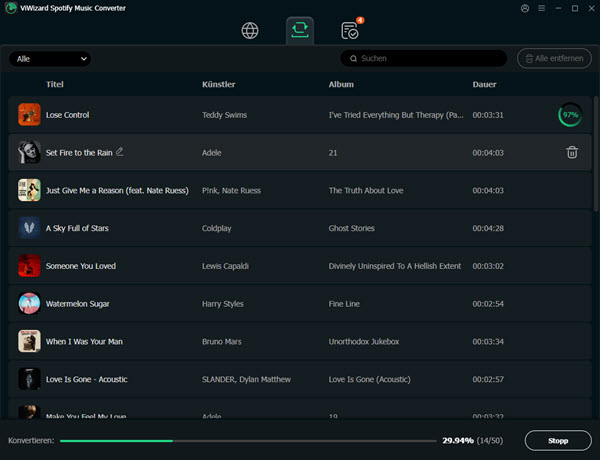
Schritt 3: Klicken Sie auf „Konvertieren“. ViWizard entfernt den DRM-Schutz und speichert die Dateien lokal. Sobald die Konvertierung abgeschlossen ist, klicken Sie auf „Konvertiert“, um alle Spotify-Downloads zu finden.
Schritt 4: Laden Sie die Datei direkt in den Chat hoch (für kleine Dateien bis 25MB), indem Sie auf das Plus-Symbol neben dem Chat-Feld klicken, um Spotify mit Freunden zusammen zu hören.
Teil 6. Häufig gestellte Fragen
Ist die Nutzung von Musik-Bots sicher?
Ja, solange Sie Bots von verifizierten Entwicklern nutzen, ist dies für Ihren Server sicher.
Warum spielt der Bot einen anderen Song als in meiner Spotify-Playlist?
Da Bots oft auf YouTube nach dem Songtitel suchen, kann es passieren, dass sie ein Musikvideo mit langem Intro oder einen Remix statt der Originalversion finden. Geben Sie im Zweifel den exakten Titel + Künstler im Befehl an.
Warum stoppt mein Bot manchmal mitten im Lied?
Dies liegt meist an einer Überlastung der Bot-Server oder an YouTube, das die Verbindung kurzzeitig blockiert. Ein Serverwechsel des Bots hilft oft.
Fazit
Wenn Sie einfach nur mit Freunden Musik hören wollen und nicht jeder ein Premium-Abo hat, führt kein Weg an einem Musik-Bot vorbei. Für Qualitätspuristen & Archivierer ist der ViWizard Spotify Music Converter die beste Wahl. Er verwandelt Ihre Spotify-Playlists in echte Audiodateien, die Sie jederzeit und überall abspielen können.
Egal für welchen Weg Sie sich entscheiden, mit diesen Tools steht dem perfekten Soundtrack für Ihren nächsten Discord-Abend nichts mehr im Weg.
Das könnten Sie interessieren



Zedric Bauer ist technischer Berater für die Streaming-Software von ViWizard. Er arbeitet an innovativen Streaming-Tools und -Technologien, die Unternehmen und Anwendern helfen, maßgeschneiderte Streaming-Lösungen bereitzustellen.

Einen Kommentar hinterlassen (0)