








Canva ist ein leistungsstarkes Design-Tool, mit dem Benutzer auch ohne Vorkenntnisse beeindruckende Werke erstellen können. Mithilfe von Vorlagen und einer integrierten Medienbibliothek lassen sich Fotos, Videoclips, Texte und Musik mühelos in ein einheitliches Projekt integrieren. Insbesondere Musik spielt oft eine entscheidende Rolle dabei, visuelle Inhalte zum Leben zu erwecken.
Obwohl Canva über eine integrierte Audiobibliothek verfügt, möchten viele Nutzer, die Spotify zur Musiksuche verwenden, Spotify-Inhalte mit Canva kombinieren. Dies ist jedoch nicht ganz einfach.
In diesem Leitfaden erklären wir Ihnen die damit verbundenen Einschränkungen und zeigen Ihnen, wie Sie Spotify-Musik in Ihre Projekte integrieren können – egal, ob Sie Videos, Diashows oder sogar Designelemente importieren.
Teil 1. Kann ich Spotify-Musik zu Canva hinzufügen?
Nein, es gibt keine direkte Integration, um Spotify Musiktitel als Audiodatei zu importieren. Aufgrund des strikten DRM-Schutzes erlaubt Spotify nicht, dass Songs aus der Streaming-App heruntergeladen und direkt in Drittanbieter-Tools wie Canva als Hintergrundmusik für Videos hochgeladen werden.
Um bestimmte Spotify-Titel zu verwenden, müssen Sie diese zunächst in gängige, DRM-freie Audioformate wie MP3, M4A oder WAV konvertieren. Dazu sind spezielle Tools erforderlich, die das Format und die Schutzmaßnahmen von Spotify verarbeiten können. ViWizard Spotify Music Converter bietet eine unkomplizierte Lösung.
Er entfernt den DRM-Schutz von Spotify und konvertiert Titel in Formate wie MP3, WAV oder M4A, wobei sowohl die verlustfreie Audioqualität als auch die vollständigen Metadaten der Titel erhalten bleiben. Sobald die Dateien vorbereitet sind, können sie direkt auf die Canva-Video-Zeitleiste gezogen werden.

Hauptfunktionen von ViWizard Spotify Music Converter
Gratis testen Gratis testen* 3,000,000+ Downloads
- Spotify-Titel, Podcasts und Hörbücher ohne Premium herunterladen
- Ausgabeformate MP3, FLAC, WAV, M4A, AIFF, M4B verfügbar
- Audioqualität und ID3-Tags bleiben zu 100 % erhalten
- 15-fache Download-Geschwindigkeit und Stapel-Download
Teil 2. Musik von Spotify in Canva-Videos importieren
Mit dem ViWizard Spotify Music Converter können Sie Ihre Lieblingssongs, -alben und -playlists von Spotify als lokale Dateien herunterladen und anschließend in Canva importieren. Hier finden Sie eine detaillierte Schritt-für-Schritt-Anleitung:
Spotify-Musik in das MP3- oder M4A-Format konvertieren
Schritt 1: Spotify-Musik zum Konverter hinzufügen
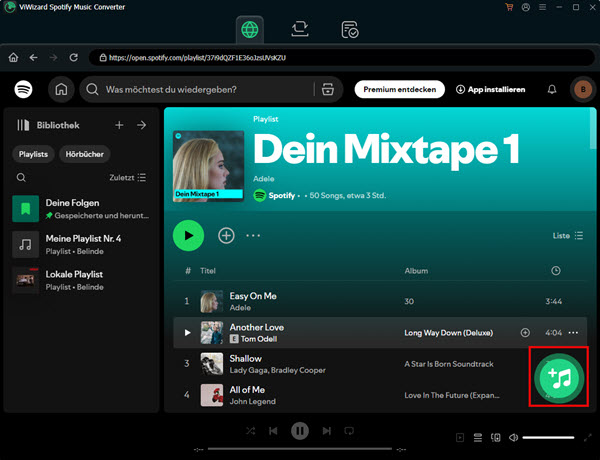
Laden Sie ViWizard Spotify Music Converter herunter und installieren Sie es auf Ihrem Windows- oder Mac-Computer. Starten Sie anschließend die Anwendung. Melden Sie sich in ViWizard bei Ihrem Spotify-Konto an. Durchsuchen Sie Playlists und Alben und wählen Sie die gewünschten Titel aus. Klicken Sie auf das „+“-Symbol, um sie der Konvertierungsliste hinzuzufügen. ViWizard kann mehrere Titel gleichzeitig verarbeiten.
Schritt 2: Ausgabeeinstellungen bei Bedarf anpassen
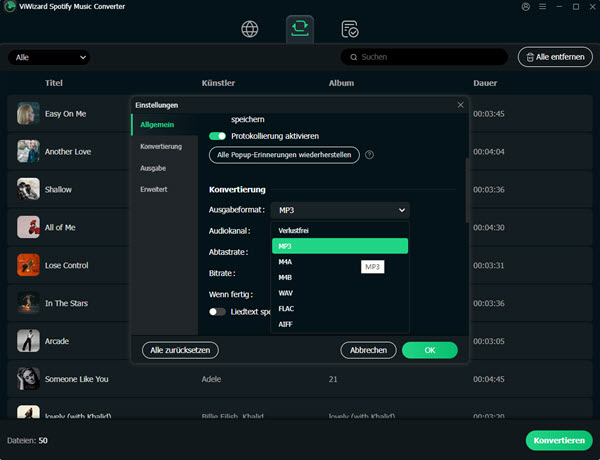
Gehen Sie im Menü oben rechts auf „Einstellungen“ > „Konvertieren“ und wählen Sie MP3 oder M4A als Ausgabeformat. Sie können die Audioqualität nach Bedarf anpassen, z. B. Kanalkonfiguration, Abtastrate und Datenrate. Klicken Sie auf „OK“, um die Einstellungen zu speichern.
Schritt 3: Spotify-Musik in ein Audioformat konvertieren
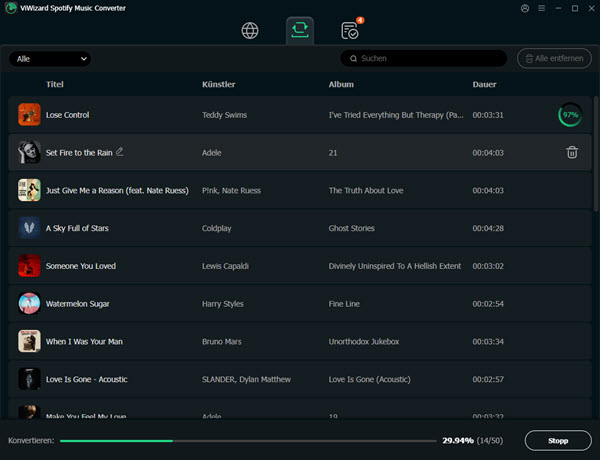
Klicken Sie auf die Schaltfläche „Konvertieren“, um die Audioverarbeitung zu starten. Ein Fortschrittsbalken zeigt den aktuell konvertierten Song an. Nach Abschluss der Konvertierung werden die konvertierten Audiodateien im angegebenen Ordner gespeichert. Diese Dateien können Sie nun in Ihre Canva-Projekte importieren.
Möchten Sie neben Spotify auch andere Musik-Streaming-Dienste in Canva nutzen? Verpassen Sie den ViWizard All-In-One Music Converter nicht. Damit können Sie Musik von 10 beliebten Plattformen herunterladen und in MP3, M4A etc. lokal speichern.
Spotify-Musiktitel zu Canva-Videos hinzufügen
Auf dem Computer:
Schritt 1: Laden Sie die Canva-Anwendung herunter, installieren Sie sie und öffnen Sie sie auf Ihrem Computer. Alternativ können Sie auch die Canva-Website besuchen und sich bei Ihrem Canva-Konto anmelden.
Schritt 2: Klicken Sie auf „Design erstellen“, um ein neues Videoprojekt zu starten, oder öffnen Sie ein bestehendes Projekt.
Schritt 3: Klicken Sie im linken Bereich auf die Option „Uploads“. Wählen Sie dann die Registerkarte „Dateien hochladen“.
Schritt 4: Suchen Sie den Ordner mit Ihren konvertierten Spotify-Dateien. Ziehen Sie diese per Drag & Drop in Canva.
Schritt 5: Navigieren Sie zum Abschnitt „Audio“. Wählen Sie die soeben hochgeladenen Audiodateien aus, und Canva fügt sie automatisch zu Ihrem Videoprojekt hinzu.
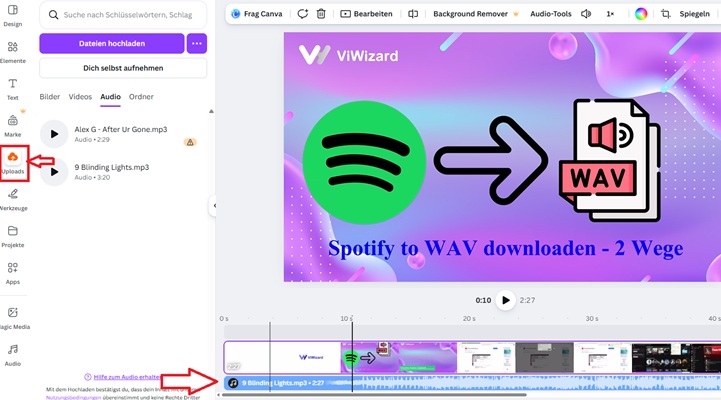
Möglicherweise wird die Meldung „Audiodateien können nicht in Projekten oder Ordnern gespeichert werden“ angezeigt. Keine Sorge – Ihre Dateien bleiben im Tab „Uploads“ und können jederzeit in Ihr Design gezogen werden.
Auf dem Handy:
Schritt 1: Verbinden Sie Ihr iOS- oder Android-Gerät über ein USB-Kabel mit Ihrem Computer. Suchen Sie die konvertierten Spotify-Dateien auf Ihrem Computer und übertragen Sie sie auf Ihr Mobilgerät.
Schritt 2: Starten Sie die Canva-App auf Ihrem Mobilgerät. Erstellen Sie ein neues Videoprojekt oder öffnen Sie ein bestehendes und fügen Sie Musik hinzu.
Schritt 3: Tippen Sie auf das Menüsymbol mit den drei Punkten oben auf dem Bildschirm und wählen Sie „Datei hochladen”.
Schritt 4: Wählen Sie die Seite in Ihrem Projekt aus, auf der Sie Musik hinzufügen möchten. Tippen Sie auf „Hochladen”.
Schritt 5: Tippen Sie auf die Option „Audio” und wählen Sie dann den Spotify-Titel aus, den Sie gerade in Canva hochgeladen haben. Canva fügt die Musik dann zu Ihrem Videoprojekt hinzu.
Teil 3. Spotify-Link zu Ihrer Canva-Präsentation hinzufügen
Planen Sie eine Präsentation oder ein interaktives PDF? Das Verlinken von Spotify-Songs ist eine hervorragende Methode, um Ihr Publikum direkt zum Anhören zu bewegen. Genau wie in Google Slides oder PowerPoint können in Canva Links zu anklickbaren Elementen wie Textfeldern oder Schaltflächen hinzugefügt werden, die den Titel im Spotify Web Player öffnen.
Auf dem Computer:
Schritt 1: Melden Sie sich bei Ihrem Canva-Konto an. Wählen Sie in Ihrem Dashboard eine Präsentation aus, die Sie bearbeiten möchten, oder klicken Sie auf „Design erstellen“, um eine neue zu beginnen.
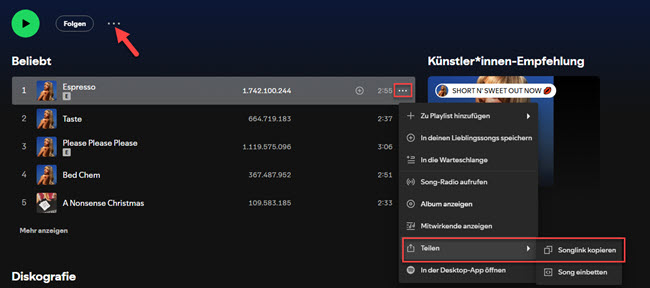
Schritt 2: Öffnen Sie Spotify in Ihrem Browser oder die Spotify App. Suchen Sie den Song, das Album oder die Wiedergabeliste, die Sie verlinken möchten. Klicken Sie auf die drei Punkte und wählen Sie „Teilen“ > „Songlink kopieren“, um die Spotify-URL zu kopieren.
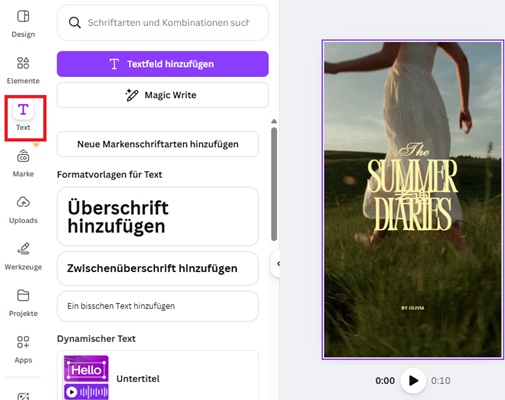
Schritt 3: Wählen Sie in Canva die Folie aus, zu der Sie den Link hinzufügen möchten. Klicken Sie in der Symbolleiste auf „Text“ oder „Schaltfläche“, um ein anklickbares Element hinzuzufügen.
Schritt 4: Klicken Sie auf das Textfeld oder die Schaltfläche, dann auf das Link-Symbol und fügen Sie die Spotify-URL ein. Drücken Sie die Eingabetaste. Ihr Element ist nun anklickbar.
Schritt 5: Passen Sie es an, indem Sie Schriftart, Farbe, Größe und Position anpassen. Überprüfen Sie Ihre Folie noch einmal und speichern Sie dann Ihr Projekt, um den Spotify-Link zu erhalten.
Auf dem Handy:
Schritt 1: Öffnen Sie die Canva-App und gehen Sie zu Ihrer Präsentation.
Schritt 2: Kopieren Sie den Link zum Spotify-Titel, -Album oder zur Playlist aus der Spotify-App.
Schritt 3: Fügen Sie ein Textfeld oder eine Schaltfläche hinzu, indem Sie auf „+“ → „Text oder Schaltfläche“ tippen.
Schritt 4: Tippen Sie auf das Element, wählen Sie „Link“ und fügen Sie die Spotify-URL ein.
Schritt 5: Passen Sie Schriftart, Farbe, Größe und Platzierung an Ihr Design an. Speichern Sie Ihr Projekt, um den Link aktiv zu halten.
Teil 4. Spotify-Player in Canva-Designs einfügen
Für ein noch besseres Nutzererlebnis können Sie den eigentlichen Spotify-Player (Embed) direkt in Ihr Design integrieren. Dies ist ideal für Canva-Websites oder interaktive Präsentationen, da der Nutzer den Song anspielen kann, ohne die Seite zu verlassen – ideal für Social-Media-Beiträge, Werbematerialien oder Online-Präsentationen.
Auf dem Desktop:
Schritt 1: Öffnen Sie Spotify in Ihrem Browser und suchen Sie den Titel, das Album oder die Wiedergabeliste, die Sie einbetten möchten.
Schritt 2: Kopieren Sie den Songslink. Klicken Sie dann in Canva mit der rechten Maustaste auf einen leeren Bereich und wählen Sie Einfügen.
Schritt 3: Der Spotify-Player wird sofort angezeigt. Passen Sie die Größe an und positionieren Sie ihn in Ihrem Design.
Schritt 4: Klicken Sie auf die Wiedergabetaste, um die Wiedergabe zu testen – sie sollte direkt in Canva funktionieren.
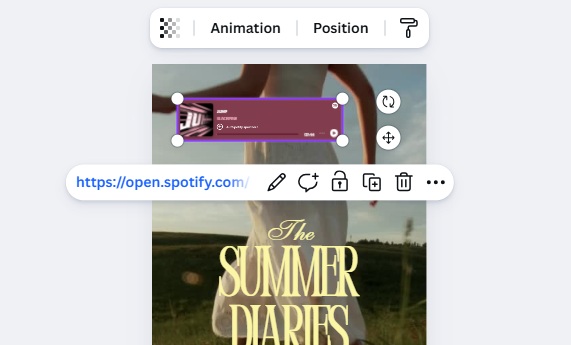
Die Einbettung kann von Updates von Spotify und Canva abhängen. Wenn die Wiedergabe nicht funktioniert, klicken Sie auf das Spotify-Symbol oben rechts im Player, um ihn in Spotify zu öffnen und die volle Funktionalität zu nutzen.
Bonus: Spotify-Designvorlagen in Canva verwenden
Canva bietet zahlreiche Vorlagen zum Thema Spotify, von denen viele Platzhalter für Albumcover, musikbezogene Grafiken und Layouts enthalten, die zur Stimmung einer Wiedergabeliste passen. Titel können eingefügt und Grafiken nach Bedarf angepasst werden.
Schritt 1: Suchen Sie in Ihrem Canva-Dashboard nach Spotify-Vorlagen oder Musikvorlagen.
Schritt 2: Suchen Sie eine Vorlage, die zu Ihrem Projekt passt, und wählen Sie sie aus. Klicken Sie auf „Anpassen“ und passen Sie Text, Farben, Bilder und Layout an Ihr Design an.
Schritt 3: Optional können Sie Ihre eigenen Audiodateien hochladen, um den ursprünglichen Titel der Vorlage zu ersetzen.
Schritt 4: Wenn Sie fertig sind, speichern, laden Sie Ihr Projekt herunter oder teilen Sie es.
Fazit
Spotify-Musik kann aufgrund von Wiedergabebeschränkungen nicht direkt zu anderen Video-Apps hinzugefügt werden. Um Spotify-Musik in Canva-Videos zu verwenden, müssen Sie die Musik daher in das MP3-Format konvertieren, damit sie in anderen Apps korrekt wiedergegeben werden kann. Um die Audioqualität zu erhalten, stellt ViWizard Spotify Music Converter eine zuverlässige und effiziente Lösung dar. Dieses Tool kann Spotify-Musik herunterladen und in verlustfreier Audioqualität konvertieren.
Das könnten Sie interessieren




Franz Wagner, Experte für digitale Medien bei ViWizard. Er beschäftigt sich leidenschaftlich mit Musik-Streaming-Diensten, analysiert & optimiert Inhalte und gibt seinen Lesern wertvolle Tipps sowie Hinweise.

Einen Kommentar hinterlassen (0)