







Haben Sie gerade auf den Play-Button geklickt, aber die Musik bleibt stumm? Wenn SoundCloud nicht mehr richtig lädt oder die App streikt, ist die Frustration groß. Ob es sich um einen weltweiten Server-Ausfall handelt oder um ein lokales Problem auf Ihrem Smartphone beziehungsweise im Browser: Meistens lässt sich die Störung schnell eingrenzen.
In diesem Ratgeber erfahren Sie, wie Sie den aktuellen Status der Plattform prüfen, typische Fehler bei der Wiedergabe beheben und was Creator bei hängenden Uploads tun können. Bringen Sie Ihre Musik im Handumdrehen wieder zum Laufen!
Teil 1. Hat SoundCloud gerade Störung?
Manchmal liegt das Problem gar nicht am eigenen Gerät, sondern direkt bei den Servern des Streaming-Dienstes. Bevor Sie aufwendige Fehlersuche betreiben, sollten Sie deshalb zuerst prüfen, ob ein globaler Ausfall vorliegt.
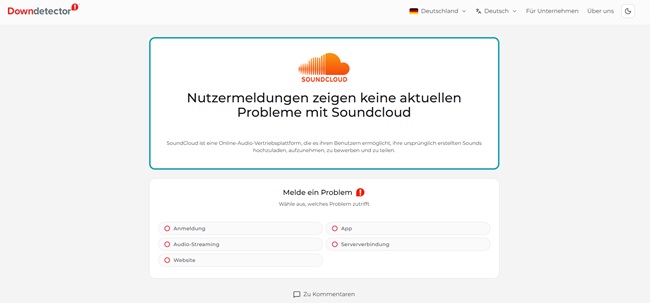
01 Rufen Sie unabhängige Störungs-Meldeportale wie Allestörungen.de auf. Wenn dort im selben Moment Tausende von Meldungen eingehen, ist SoundCloud offiziell down.
02 Werfen Sie einen Blick auf die offiziellen Social-Media-Kanäle oder den Status-Blog der Plattform. Bei größeren Server-Problemen informieren die Betreiber dort meist kurzfristig über die technische Situation und arbeiten bereits an einer Lösung.
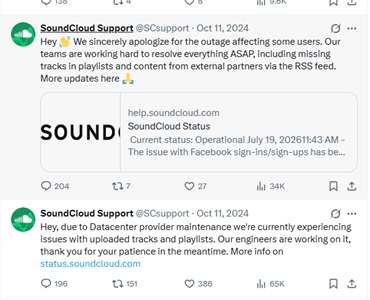
Handelt es sich um einen großflächigen Ausfall, hilft nur Geduld. Die Techniker müssen das Problem serverseitig beheben. Bleiben solche Meldungen jedoch aus, liegt die Ursache höchstwahrscheinlich an Ihrem eigenen Endgerät oder Browser.
Teil 2. SoundCloud-Störung auf dem Smartphone beheben
Ein Serverproblem bei SoundCloud wurde ausgeschlossen. Wenn SoundCloud auf Ihrem Smartphone streigt, die Wellenform nicht lädt oder die App unerwartet abstürzt, liegt das häufig an temporären Datenfehlern im Speicher der Anwendung. Mit den folgenden Schritten bringen Sie die App auf iOS- und Android-Geräten wieder zum Laufen.
1. SoundCloud-App neu starten
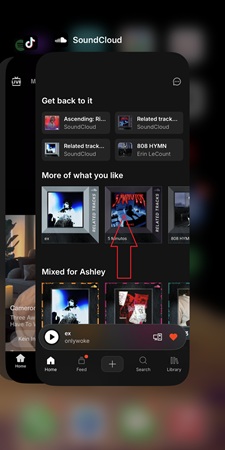
Auch heute noch ist dieser Schritt das effektivste Mittel, wenn SoundCloud nicht funktioniert. Schließen Sie die Anwendung nicht nur über den Home-Button, sondern wischen Sie sie aus dem Task-Manager (die Übersicht aller geöffneten Apps) Ihres Smartphones. Starten Sie das Gerät im Anschluss am besten einmal komplett neu, um den Arbeitsspeicher zu leeren.
2. SoundCloud-Cache leeren
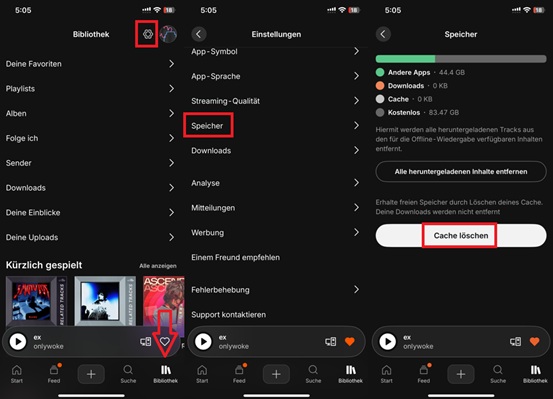
Leeren Sie den App-Cache, sofern die Probleme weiterhin bestehen. Im Laufe der Zeit sammeln sich im Zwischenspeicher unzählige temporäre Dateien an, die eigentlich für schnellere Ladezeiten sorgen sollen. Ist dieser Speicher jedoch beschädigt, blockiert er die Wiedergabe. Das Löschen des App-Caches löscht Ihre Downloads nicht.
01 Öffnen Sie die SoundCloud-App auf Ihrem Smartphone und melden Sie sich mit Ihrem Konto an.
02 Gehen Sie zu „Bibliothek“ und tippen Sie auf das Zahnrad-Symbol oben rechts.
03 Scrollen Sie nach unten und wählen Sie die Option „Speicher“. Anschließend tippen Sie auf „Cache löschen“.
3. SoundCloud-App neu installieren
Deinstallieren Sie SoundCloud vollständig von Ihrem Smartphone, starten Sie das Gerät neu und laden Sie die aktuellste Version aus dem Apple App Store oder Google Play Store herunter. Dadurch werden beschädigte Programmdateien endgültig entfernt und die App greift wieder auf saubere Systemstrukturen zu.
4. Internetverbindung überprüfen
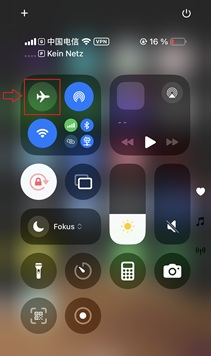
Oft liegt die Ursache für den SoundCloud-Ladefehler weder an der SoundCloud-App noch an den Servern des Streaming-Dienstes, sondern schlicht an einem instabilen Netzwerk. Wechseln Sie testweise zwischen WLAN und mobilen Daten, um zu sehen, ob die Songs wieder flüssig laden. Ein kurzer Flugmodus-Wechsel setzt Netzwerkverbindung Ihres Smartphones ebenfalls zurück und behebt temporäre Verbindungshänger im Handumdrehen.
Teil 3. SoundCloud-Ausfall-Probleme im Browser lösen
Wenn SoundCloud im Web-Player am Computer hakt, Songs mitten im Track stoppen oder die Seite komplett weiß bleibt, liegt das meist an veralteten Browserdaten oder Konflikten mit Add-ons. Mit den folgenden drei Lösungen bringen Sie den Web-Player wieder zum Laufen.
1. Cookies bereinigen
Im Laufe der Zeit speichern Webseiten kleine Textdateien ab, um Ihre Sitzung und Einstellungen zu sichern. Sind diese Cookies beschädigt, führt das oft zu lästigen Login-Schleifen oder Darstellungsfehlern.
01 Öffnen Sie Chrome und klicken Sie oben rechts auf ⋮
02 Wählen Sie „Einstellungen“ > „Datenschutz und Sicherheit“.
03 Klicken Sie auf „Drittanbieter-Cookies“ > „Alle Websitedaten und Berechtigungen anzeigen“.
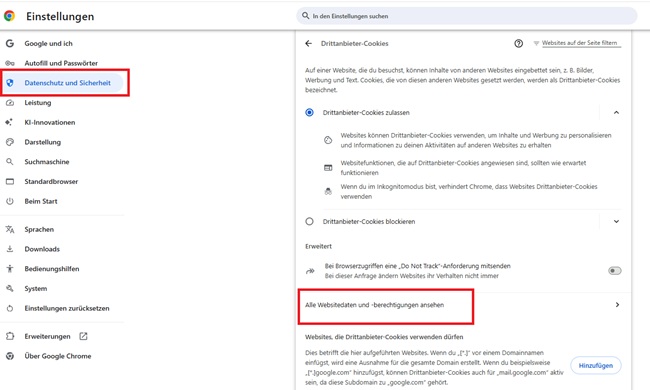
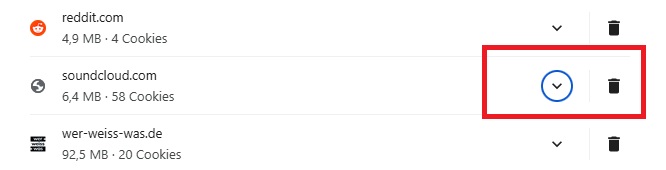
04 Geben Sie oben rechts soundcloud in das Suchfeld ein.
05 Klicken Sie auf das Papierkorb-Symbol neben „soundcloud.com“, um alle Cookies zu entfernen.
2. Browser-Cache löschen
Der Zwischenspeicher sichert statische Inhalte wie Skripte und Bilder, damit Webseiten schneller geladen werden. Lädt der Browser jedoch veraltete oder fehlerhafte Skriptdateien aus diesem Speicher anstelle der aktuellen Version von den Servern, blockiert das den SoundCloud-Player.
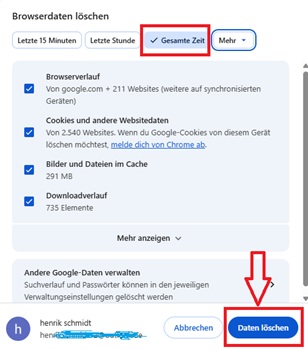
01 Öffnen Sie Chrome und drücken Sie „Strg + Umschalt + Entf“.
02 Wählen Sie als Zeitraum „Gesamte Zeit“. Aktivieren Sie „Bilder und Dateien im Cache“ und „Cookies und andere Websitedaten“.
03 Klicken Sie auf „Daten löschen“. Starten Sie Chrome neu und öffnen Sie SoundCloud erneut.
3. Störende Erweiterungen deaktivieren
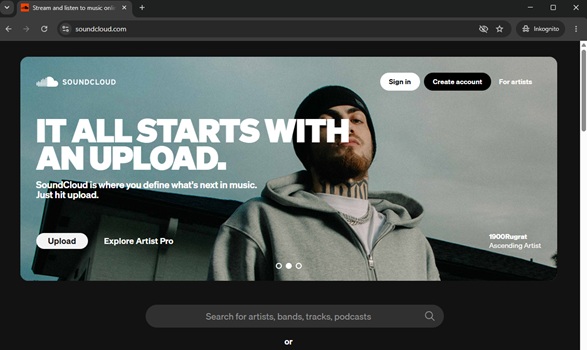
Vor allem Werbeblocker (Ad-Blocker), Tracking-Schutz-Tools oder Skript-Blocker greifen tief in den Code von Webseiten ein. Manchmal blockieren sie versehentlich essenzielle JavaScript-Dateien oder Mediaplayer-Komponenten von SoundCloud. Deaktivieren Sie testweise Erweiterungen für die SoundCloud-Website oder öffnen Sie ein privates Inkognito-Fenster ohne aktive Add-ons, um zu prüfen, ob die Musikwiedergabe sofort wieder reibungslos funktioniert.
Teil 4. Was tun, wenn Uploads oder Tracks hängenbleiben?
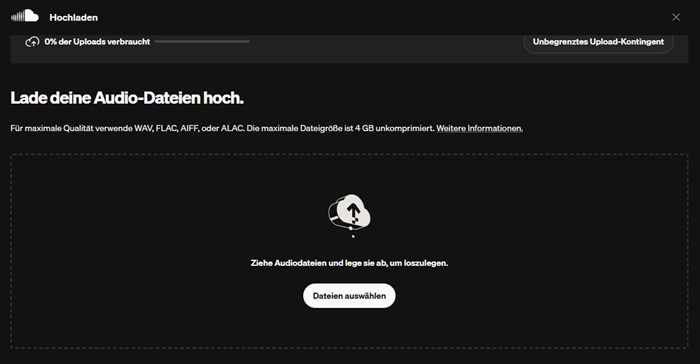
Nicht nur Hörer, sondern vor allem auch Musiker, Produzenten und Podcaster stehen oft vor dem Problem, dass SoundCloud mitten im kreativen Prozess streikt. Wenn Sie einen frisch produzierten Track hochladen, der Upload aber scheinbar endlos bei 99 Prozent verharrt oder die Wellenform stundenlang grau und unbearbeitet bleibt, liegt das meist an einem hängenden Transcodierungsprozess auf den Servern.
1. Einen Moment abwarten
Warten Sie einen Moment ab, bevor Sie nervös den Browser schließen. SoundCloud konvertiert hochgeladene Audiodateien im Hintergrund in verschiedene Streaming-Formate. Bei hohem Serveraufkommen kann dieser Vorgang deutlich länger dauern als gewohnt.
2. Audioformat überprüfen
Bleibt der Upload dauerhaft eingefroren, brechen Sie den Vorgang ab und überprüfen Sie das Audioformat. SoundCloud verarbeitet zwar die meisten gängigen Formate wie WAV, FLAC, AIFF oder MP3, doch fehlerhafte Metadaten oder beschädigte Dateiköpfe (Header) blockieren oft den gesamten Prozess.
3. Neuer Upload
Exportieren Sie die Audiodatei zur Sicherheit noch einmal frisch aus Ihrer DAW (Digital Audio Workstation) mit standardisierten Einstellungen und starten Sie einen neuen Upload. Oft lässt sich das Problem so im Handumdrehen lösen und der Track landet wie gewohnt im Profil.
Teil 5. SoundCloud-Störungen vermeiden: Musik lokal speichern
Wer sich unabhängig von Internetverbindungen oder unerwarteten Server-Ausfällen machen möchte, setzt am besten auf das lokale Speichern der eigenen Lieblingsmusik. Zwar bietet SoundCloud für Abonnenten offizielle Offline-Funktionen an, doch diese sind fest an die App gebunden und lassen sich nicht auf anderen Geräten abspielen.
Hier kommen spezialisierte Programme wie der ViWizard SoundCloud Music Converter ins Spiel. Das Tool wurde entwickelt, um Musik, Playlists oder Podcasts direkt von der Plattform herunterzuladen und in gängige Audioformate wie MP3, WAV oder FLAC zu konvertieren.

Laden Sie Musik von SoundCloud in MP3, WAV, FLAC, M4B, AIFF, M4A herunter und hören Sie sie jederzeit offline auf jedem Gerät.
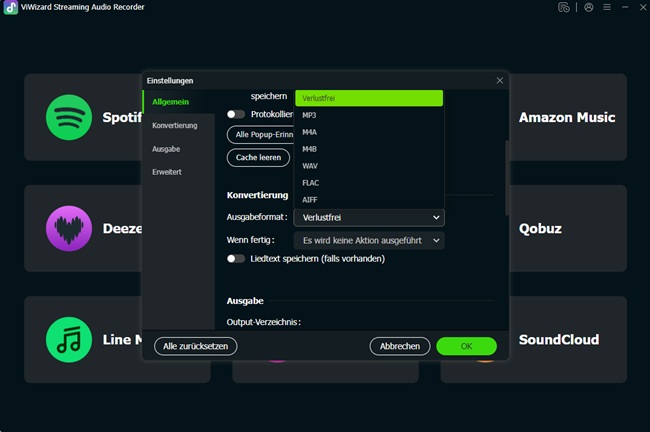
01 Installieren und öffnen Sie den ViWizard SoundCloud Music Converter auf Ihrem Computer. Passen Sie die Ausgabeeinstellungen nach Ihren Wünschen an. Sie können das gewünschte Audioformat sowie die Bitrate und Abtastrate festlegen.
02 Wählen Sie SoundCloud als Plattform und melden Sie sich mit Ihrem SoundCloud-Konto an. Durchsuchen Sie Ihre gewünschten Titel oder komplette Playlists und klicken Sie auf „+“ > „Zur Liste hinzufügen“.
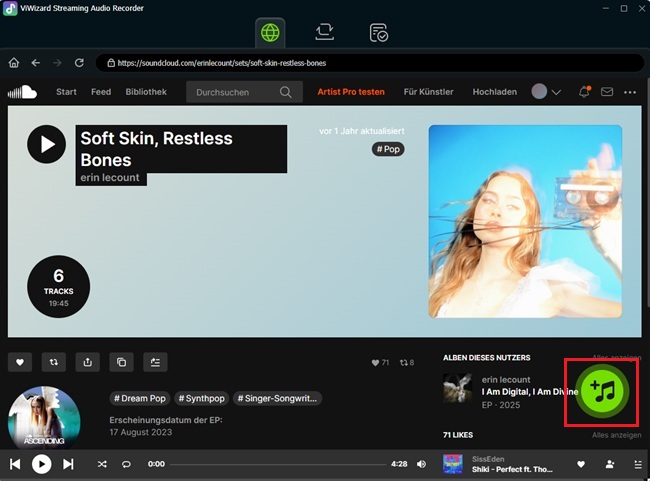
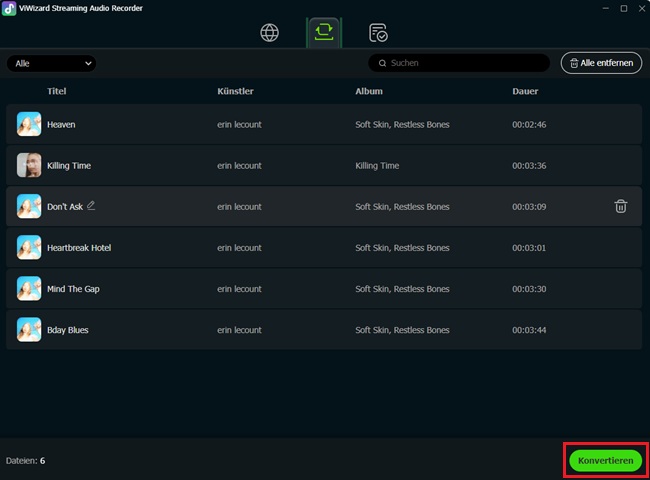
03 Starten Sie den Konvertierungsvorgang mit einem Klick auf „Konvertieren“. Die Software lädt die Songs in hoher Geschwindigkeit herunter und speichert sie dauerhaft auf Ihrer Festplatte.
Damit sind Ihre Lieblings-Tracks dauerhaft gesichert. Selbst wenn SoundCloud das nächste Mal weltweit down ist oder Ihre Internetverbindung streikt, genießen Sie Ihre Musik vollkommen ungestört und offline auf jedem beliebigen Endgerät.
Teil 6. Häufig gestellte Fragen zur SoundCloud-Störung
Sind meine Uploads bei einem Serverausfall verloren?
Wenn die SoundCloud-Server exakt in dem Moment ausfallen, in dem Sie einen neuen Podcast oder Song hochladen, bricht der Transcodierungsprozess meist unvollständig ab. Die hochgeladene Datei taucht dann oft als fehlerhafter Track oder mit einer durchgehend grauen Wellenform in Ihrem Profil auf.
Löschen Sie den fehlerhaften Eintrag einfach in Ihrem Creator-Dashboard und starten Sie den Upload mit Ihrer lokalen Master-Datei komplett neu, sobald die Plattform wieder stabil läuft.
Warum bricht die Wiedergabe meiner Tracks ständig ab?
Ein plötzlicher Stopp der Musikwiedergabe hängt oft mit kleinen Aussetzern in der Netzwerkverbindung oder aggressiven Energiesparmodi zusammen. Prüfen Sie die Berechtigungen der App in den Einstellungen Ihres Geräts, um Hintergrundaktivitäten uneingeschränkt zuzulassen.
Was kann ich bei Login-Problemen über Drittanbieter tun?
Versuchen Sie, sich über ein privates Inkognito-Fenster anzumelden.
Nutzen Sie alternativ direkt Ihre hinterlegte E-Mail-Adresse und Ihr Passwort für den klassischen Login-Weg.
Fazit
Eine unerwartete SoundCloud-Störung sorgt zwar im ersten Moment für Frust, lässt sich mit den richtigen Schritten aber meist schnell eingrenzen. Ob ein weltweiter Ausfall vorliegt, erfahren Sie am schnellsten über unabhängige Status-Seiten.
Treten die Probleme lokal auf, bringen ein Neustart der App, das Bereinigen von Cache und Cookies im Browser oder ein kurzer Netzwerkwechsel Ihre Musik im Handumdrehen wieder zum Laufen. Wer sich langfristig völlig unabhängig von Server-Ausfällen machen möchte, greift zudem zu Tools wie dem ViWizard SoundCloud Music Converter, um Lieblings-Tracks dauerhaft und flexibel lokal zu sichern.
Mit diesen bewährten Maßnahmen sind sowohl Hörer als auch Creator bestens gerüstet, um jede technische Hürde zu meistern und ihr Klangerlebnis ungestört zu genießen.
Das könnten Sie interessieren





Franz Wagner, Experte für digitale Medien bei ViWizard. Er beschäftigt sich leidenschaftlich mit Musik-Streaming-Diensten, analysiert & optimiert Inhalte und gibt seinen Lesern wertvolle Tipps sowie Hinweise.

Einen Kommentar hinterlassen (0)