







Sie sitzen im Auto oder in der Bahn, wollen in Ihre Geschichte eintauchen, aber die Audible-App streikt. Das Hörbuch bricht ab, der Download startet nicht oder die App öffnet sich erst gar nicht. Um das Problem so schnell wie möglich zu beheben, können wir die Ursachen systematisch untersuchen.
In der Regel konzentrieren sich Benutzer darauf, die Audible-Server zu überprüfen. Wenn keine größeren Ausfälle vorliegen, deutet dies möglicherweise auf ein kleines Problem mit Ihrem Gerät hin. Diese Anleitung hilft Ihnen, das Problem schnell zu identifizieren und effektive Lösungen zu finden.
Teil 1. Wie finde ich heraus, ob Audible eine Störung hat?
Wenn die Audible-App nicht funktioniert, muss zunächst festgestellt werden, ob das Problem an einem Audible-Serverausfall, an Ihrem Smartphone oder an der Audible-App selbst liegt. Da es auf der Audible-Homepage keine gut sichtbare Echtzeit-Statusanzeige gibt, müssen Sie externe Ressourcen zu Rate ziehen.
Um zu prüfen, ob die Server down sind, empfehlen sich zwei Wege:
- Störungs-Webseiten: Nutzen Sie Portale wie Allestörungen.de. Wenn Sie dort einen plötzlichen, steilen Anstieg der Kurve sehen, haben Tausende andere Nutzer gerade dasselbe Problem. In diesem Fall hilft nur warten.
- Social Media Check: Werfen Sie einen Blick auf den offiziellen Account „Audible Hilfe“ auf X. Oft werden dort Serverprobleme schneller kommuniziert als per E-Mail.
Teil 2. 3 schnelle Lösungen, wenn die Audible-App nicht geht
Wenn keine Audible-Störung gemeldet ist, liegt der Fehler meist lokal. Versuchen Sie diese drei Erste-Hilfe-Maßnahmen. Sie lösen erfahrungsgemäß etwa 80 % aller Probleme.
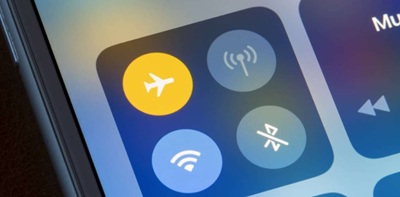
1. Flugmodus an/aus
Schalten Sie den Flugmodus für etwa 10 Sekunden ein und dann wieder aus. Dies zwingt Ihr Smartphone, sich neu in den Funkmast einzuwählen und die IP-Adresse zu erneuern.
2. Audible App neustarten
Schließen Sie die Audible-App vollständig (auch aus dem Hintergrundspeicher wischen) und starten Sie sie neu. Das beendet oft hängende Prozesse.
3. WLAN oder Mobile Daten nutzen
Schalten Sie das WLAN aus und versuchen Sie, die Bibliothek über mobile Daten zu laden (oder umgekehrt). Wenn es über einen Weg funktioniert, liegt das Problem an Ihrem Router oder Mobilfunkanbieter, nicht an der App.
Teil 3. Andere fortgeschrittene Lösungen zum Audible-Problem
Wenn die einfachen Tricks nicht geholfen haben, müssen wir den Audible-Cache leeren. Veraltete temporäre Dateien sind häufig der Grund, warum Audible nicht funktioniert.
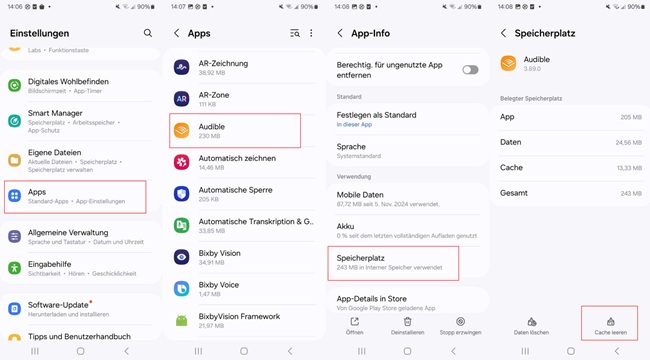
Audible-Cache leeren auf Android
Bei Android können Sie den Zwischenspeicher löschen, ohne Ihre heruntergeladenen Hörbücher zu verlieren. Gehen Sie wie folgt vor:
So leeren Sie Audible-Cache
Schritt 1 Öffnen Sie die Einstellungen Ihres Smartphones und wählen Sie den Menüpunkt „Apps“.
Schritt 2 Suchen Sie in der Liste nach „Audible“ und tippen Sie darauf.
Schritt 3 Wählen Sie den Unterpunkt „Speicherplatz“ aus. Tippen Sie unten rechts auf „Cache leeren“.
Tippen Sie bitte nicht auf „Daten löschen“. Dies würde dazu führen, dass Sie sich neu einloggen und alle Hörbücher neu herunterladen müssen.
Audible-Cache leeren auf dem iPhone
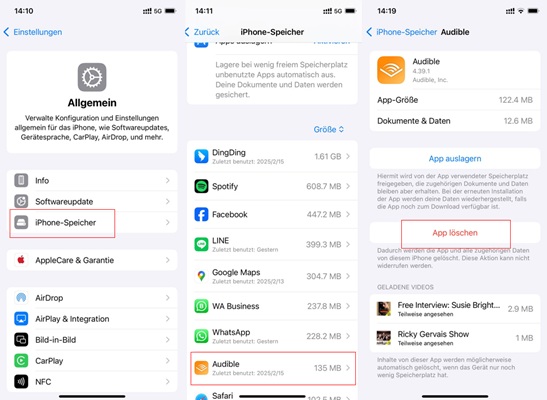
Viele iPhone-Nutzer suchen vergeblich nach einem Cache leeren-Button. Apple bietet diese Funktion standardmäßig nicht an. Der effektivste Weg, um Fehler zu beheben, ohne alle Daten zu verlieren, ist das sogenannte „Auslagern“.
Schritt 1 Gehen Sie in die „Einstellungen > Allgemein > iPhone-Speicher“.
Schritt 2 Scrollen Sie in der Liste nach unten bis zur „Audible“ App und tippen Sie darauf.
Schritt 3 Wählen Sie „App auslagern“ (blauer Text). Warten Sie kurz und tippen Sie dann an derselben Stelle auf „App installieren“.
Teil 4. Häufige Fehler und Lösungen für Audible-App
Eine allgemeine Audible Störung ist oft gar nicht die Ursache. Meistens kämpfen Nutzer mit ganz spezifischen Fehlermeldungen oder Funktionsausfällen. Hier finden Sie die Lösungen für die häufigsten Szenarien:
1. Audible lädt nicht?
Sie öffnen die App, aber der Bildschirm bleibt weiß, der Ladekreis dreht sich endlos oder Sie sehen Ihre gekauften Titel nicht? Versuchen Sie die folgenden Lösungen.
- Überprüfen Sie die Netzwerkverbindung, WLAN ist die beste Lösung. Öffnen Sie andere Apps, um zu sehen, ob diese funktionieren.
- Leeren Sie den Audible-Cache auf iOS und Android gemäß den oben genannten Schritten.
- Versuchen Sie, die Audible-App/Ihr Gerät neu zu starten.
- Deinstallieren Sie die Audible-App und installieren Sie sie anschließend aus dem Play Store oder App Store neu.
- Gehen Sie zu „Profil“ > „Einstellungen“ und scrollen Sie nach unten zu „Abmelden“. Nach der erneuten Anmeldung wird die Datenbank vom Server aktualisiert.
2. Audible-Wiedergabefehler?
Das Hörbuch startet, bricht dann ab und zeigt einen Fehler bei der Wiedergabe?
- Die heruntergeladene Datei ist wahrscheinlich beschädigt. Löschen Sie das betroffene Hörbuch vom Gerät und laden Sie es neu herunter.
- Prüfen Sie die Energie- oder Akku-Einstellungen Ihres Smartphones und fügen Sie Audible zu den Ausnahmen hinzu (Hintergrundaktivität zulassen).
- Versuchen Sie, das Buch abzuspielen, während Sie online sind, ohne es vorher herunterzuladen. Wenn das klappt, lag es am lokalen Dateisystem.
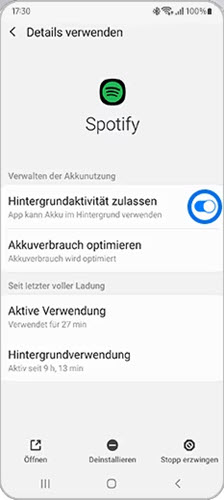

Hier finden Sie passende Lösungen für häufige Audible-Probleme, damit Sie Ihre Hörbücher problemlos weiter anhören können.
3. Audible Timer funktioniert nicht?
Sie wollen den Timer bei Audible einstellen, aber das Mond-Symbol ist grau hinterlegt oder nicht klickbar?
Dies passiert fast immer, wenn Sie Audible über AirPlay, Chromecast oder Bluetooth auf einen externen Lautsprecher (z. B. Sonos, Echo) streamen. In diesem Modus kontrolliert oft das Empfangsgerät die Zeit, nicht die App. Trennen Sie die Verbindung, stellen Sie den Timer ein, oder nutzen Sie die Timer-Funktion des Empfangsgeräts.
Überprüfen Sie, ob Sie sich im „Automodus“ befinden. Hier sind manche Funktionen aus Sicherheitsgründen deaktiviert.
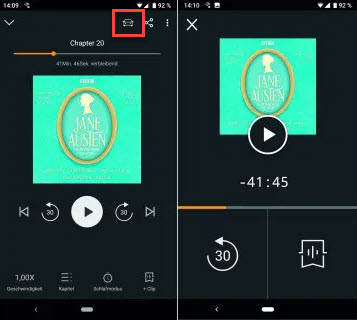
4. Mein Hörbuch verliert ständig den Lesefortschritt?
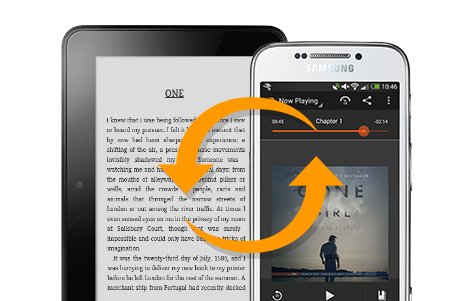
Sie starten die App und das Buch beginnt wieder von vorne, dies ist ein Problem mit „Whispersync“.
- Ihr Gerät konnte den letzten Stand nicht an den Server senden. Stellen Sie sicher, dass Ihr Gerät kurz online ist, bevor Sie aufhören zu hören.
- Gehen Sie im Player-Menü oben rechts auf die drei Punkte und tippen Sie aktiv auf Synchronisieren, bevor Sie die App schließen.
5. Bibliothek ist leer oder synchronisiert nicht?
Sie haben ein Buch gekauft, aber es taucht nicht auf?
- Haben Sie versehentlich einen Filter gesetzt? Schauen Sie oben links, ob dort „Alle Titel“ steht oder vielleicht nur „Nicht gehört“ oder „Downloads“.
- Gehen Sie zu Einstellungen, klicken Sie auf Abmelden und melden Sie sich dann wieder in Ihrem Konto an.
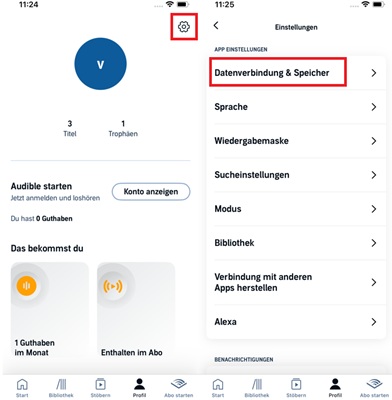
- Gehen Sie auf Profil > Einstellungen > Datenverbindung & Speicher (Android) und wählen Sie Bibliothek aktualisieren. In der iOS-App reicht es oft, in der Bibliotheks-Ansicht den Finger in der Mitte des Bildschirms anzusetzen und nach unten zu ziehen.
Teil 5. Ultimativ: Audible-Hörbücher offline ohne App hören
Wenn keine der oben genannten Lösungen funktioniert oder Sie es einfach leid sind, sich mit ständigen App-Abstürzen, Synchronisierungsfehlern oder Server-Störungen herumzuschlagen, gibt es eine radikale Lösung: Machen Sie sich unabhängig von der Audible-App.
Die effektivste Methode, um Audible Störungen dauerhaft zu umgehen, ist die Umwandlung Ihrer Hörbücher in gängige Formate wie MP3. So können Sie Ihre gekauften Titel auf jedem beliebigen MP3-Player, im Auto-Radio oder mit jeder anderen Musik-App abspielen – ganz ohne Internetzwang und ohne Audible-App.
Hierfür eignet sich ein spezialisiertes Tool wie der ViWizard Audible Converter. Dieses Tool wandelt die geschützten Audible-Dateien schnell und verlustfrei um.
- Audible in MP3, M4A, WAV, FLAC, AIFF und M4B verlustfrei umwandeln
- Bis zu 100-fach höherer Geschwindigkeit und Stapel-Download
- Parameter bei Bedarf anpassen wie Bitrate, Kanal, Abtastrate etc.
- AAX Hörbücher in kleine Segmente aufteilen nach Zeitrahmen oder nach Kapiteln.
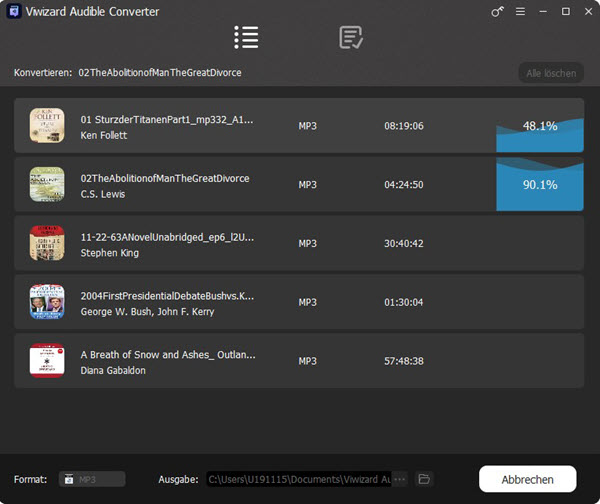
Öffnen Sie den ViWizard Audible Converter und melden Sie sich mit Ihrem Konto an, um auf die Audible-Bibliothek zuzugreifen. Durchsuchen Sie die Audible-Hörbücher, die Sie herunterladen möchten, öffnen Sie sie und klicken Sie auf das Plus-Symbol.
Gehen Sie zu der Registerkarte Konvertieren und klicken Sie auf Menü oben rechts, wählen Sie Einstellungen. Dort können Sie das Ausgabeformat, die Bitrate, Samplerate usw. festlegen.
Alles ist bereit. Jetzt klicken Sie auf Konvertieren. Sobald der Download abgeschlossen ist, gehen Sie zu Konvertiert, um alle Downloads zu finden. Nun können Sie Audible Hörbücher ohne App offline genießen.
Teil 6. Audible Kontakt & Support
Wenn Sie alle Methoden ausprobiert haben und das Problem immer noch nicht lösen können, können Sie sich auch direkt an den Kundendienst wenden.
- Telefon (Deutschland): 0800 58900 73 (Kostenlos aus dem Festnetz & Mobilfunk).
- Aus dem Ausland: +49 (0)89 220 61058.
- Chat: Über die Audible-Webseite unter „Hilfe“ erreichbar (oft die schnellste Methode).
Fazit
Eine Audible Störung liegt selten an den Amazon-Servern. Meistens sind es kleine Schluckauf-Probleme der App oder des Smartphones. Mit dem Leeren des Caches unter Android oder dem Auslagern der App unter iOS lassen sich die meisten Fehler innerhalb von fünf Minuten beheben, sodass Sie Ihr Hörbuch schnell weiter genießen können.
Um zu vermeiden, dass dieses Problem erneut auftritt, empfehlen wir Ihnen, den ViWizard Audible Converter zu verwenden, um Ihre Hörbücher lokal zu speichern, damit Sie sie jederzeit und überall abspielen können, nicht nur in der Audible-App.
Das könnten Sie interessieren




Heiko Hoffmann ist der Musik-Streaming-Marketing-Experte von ViWizard und liefert fundierte Analysen sowie praktische Lösungen für die Musik-Streaming-Branche, inklusive Branchentrends und Empfehlungen.

Einen Kommentar hinterlassen (0)