






cobalt.tools ist ein kostenloser Online-Downloader, der das Speichern von Medien aus unterstützten Websites unterstützt. Der Dienst bietet eine einfache Benutzeroberfläche und lässt sich direkt im Browser nutzen. Eine zusätzliche Download-Software ist dafür nicht erforderlich. Welche Inhalte sich herunterladen lassen, hängt davon ab, ob cobalt.tools die jeweilige Plattform und den konkreten Link aktuell unterstützt.
In diesem Artikel erfahren Sie, welche Funktionen cobalt.tools bietet, wie Sie den Dienst nutzen, was Sie in puncto Sicherheit beachten sollten und welche Alternativen sich für unterschiedliche Anforderungen eignen.
Teil 1. Was ist cobalt.tools?
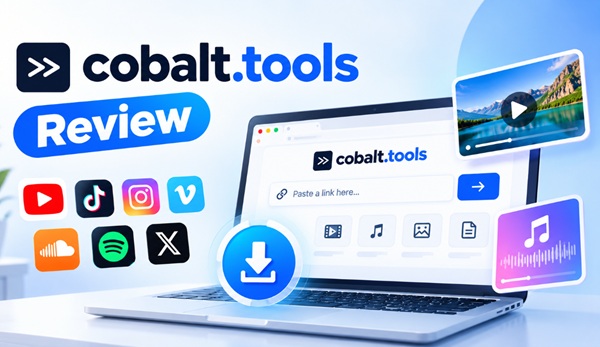
cobalt.tools ist ein webbasiertes Tool zur Verarbeitung und zum Herunterladen von Medien aus unterstützten Onlinequellen. Fügen Sie den Link zum gewünschten Inhalt in das Eingabefeld ein und wählen Sie eine der verfügbaren Downloadoptionen aus.
cobalt.tools ist ein Open-Source-Projekt. Die Liste der unterstützten Plattformen kann sich im Laufe der Zeit ändern. Deshalb lässt sich nicht garantieren, dass jeder Link oder jede Medienart verarbeitet werden kann.
Für wen ist cobalt.tools geeignet?
Der Dienst eignet sich vor allem für Nutzer, die gelegentlich Medien aus unterstützten Quellen speichern möchten und eine einfache Browserlösung bevorzugen. Wer viele Dateien auf einmal herunterladen oder Downloadparameter genauer einstellen möchte, ist mit einem spezialisierten Desktopprogramm möglicherweise besser beraten.
Teil 2. Welche Funktionen bietet cobalt.tools?
Bei cobalt.tools können je nach Quelle verschiedene Optionen zum Speichern von Inhalten verfügbar sein. Nicht jede Option wird bei jedem Video oder jeder Plattform angezeigt.
Videos, Audio und andere Medien herunterladen
Bei unterstützten Websites kann cobalt.tools verschiedene Medienarten verarbeiten, darunter Videos und Audiodateien. Je nach Plattform können weitere Inhalte wie Bilder oder GIFs unterstützt werden.
Mehrere Plattformen verfügbar
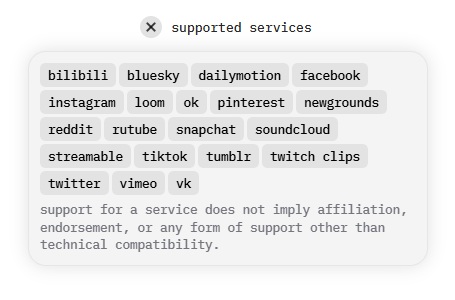
Zu den unterstützten Plattformen zählen unter anderem YouTube, TikTok, Instagram, Dailymotion, Facebook, Reddit und SoundCloud. Die genaue Unterstützung kann sich durch Änderungen an den Quellplattformen oder an cobalt.tools selbst verändern.
Video- und Audioqualität anpassen
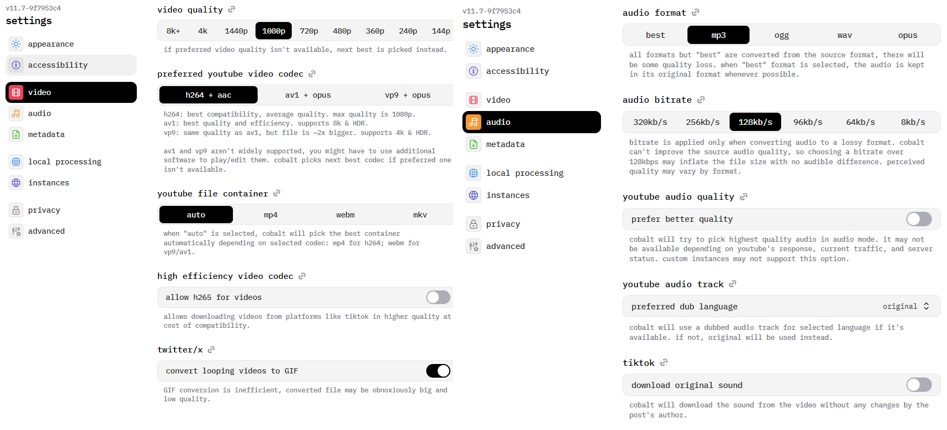
Bei YouTube sind je nach Quelle Auflösungen von 144p bis 8K verfügbar. Videos können beispielsweise als MP4, WebM oder MKV gespeichert werden. Für Audio stehen MP3, OGG, WAV und Opus sowie Bitraten von 64 bis 320 kbit/s zur Auswahl.
Untertitel und Metadaten einstellen
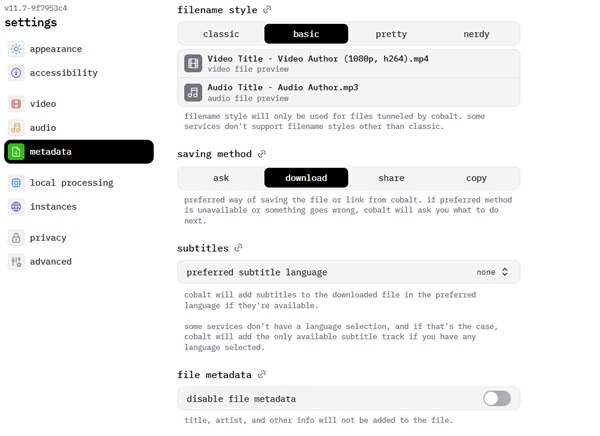
Bei unterstützten Plattformen können Sie verfügbare Untertitelsprachen auswählen. Außerdem lassen sich Metadaten wie Titel und Interpret übernehmen, sofern die jeweilige Quelle diese Optionen unterstützt.
Lokale Verarbeitung und Datenschutz
Einige Verarbeitungsschritte, beispielsweise das Zusammenführen von Audio- und Videodaten, können direkt im Browser stattfinden. Andere Funktionen können eine serverseitige Verarbeitung erfordern. Welche Daten dabei übertragen werden, hängt vom jeweiligen Ablauf ab.
Teil 3. Wie verwendet man cobalt.tools? Schritt-für-Schritt-Anleitung
Die Bedienung von cobalt.tools ist einfach. So gehen Sie beim Herunterladen eines unterstützten Mediums vor.
01 Den Link zum gewünschten Medium kopieren
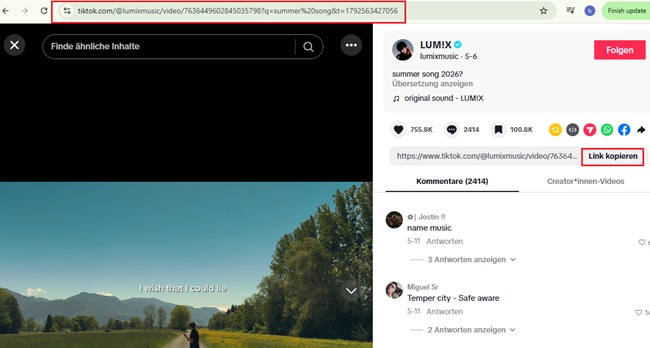
Öffnen Sie die Website oder App, auf der sich das gewünschte Video oder Medium befindet. Kopieren Sie anschließend die URL des konkreten Inhalts, den Sie speichern möchten.
02 cobalt.tools öffnen und Einstellungen anpassen
Rufen Sie die offizielle Website unter cobalt.tools auf. Öffnen Sie die Einstellungen („Settings“) und prüfen Sie, welche Optionen für Ausgabeformat, Qualität und Bitrate verfügbar sind.
03 Den Link in cobalt.tools einfügen
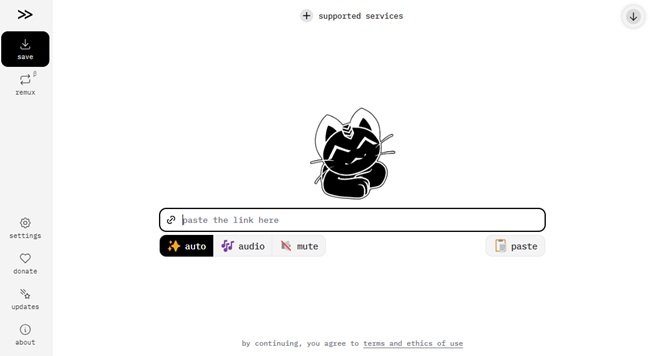
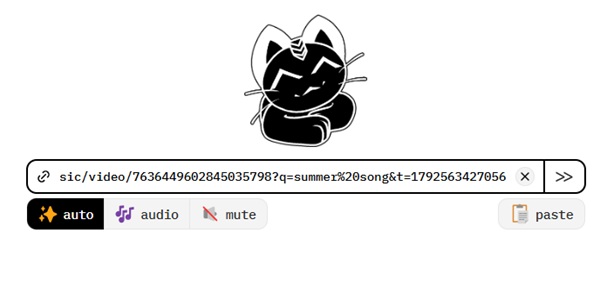
Auf der Startseite finden Sie ein Eingabefeld für den Medienlink. Fügen Sie die zuvor kopierte URL dort ein. Anschließend versucht cobalt.tools, den Link zu verarbeiten.
04 Den Download starten
Sobald die Schaltfläche „Download“ auf Ihrem Bildschirm erscheint, klicken Sie darauf, um die Datei auf Ihrem Gerät zu speichern.
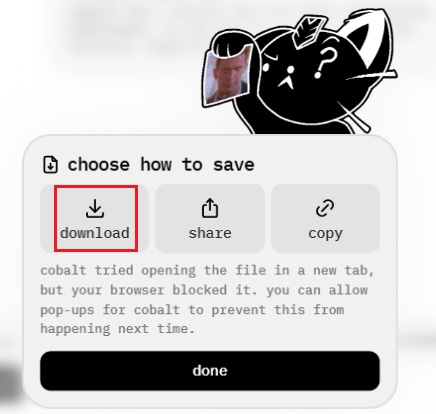
Was tun, wenn cobalt.tools YouTube oder SoundCloud nicht herunterladen kann?
Wenn ein YouTube- oder SoundCloud-Link auf der offiziellen Website von cobalt.tools nicht funktioniert, können vorübergehende Serverausfälle, lange Ladezeiten oder Einschränkungen bei der jeweiligen Plattform die Ursache sein. Über cobalt.directory können Sie nach weiteren Cobalt-Instanzen suchen, falls die offizielle Instanz nicht funktioniert.
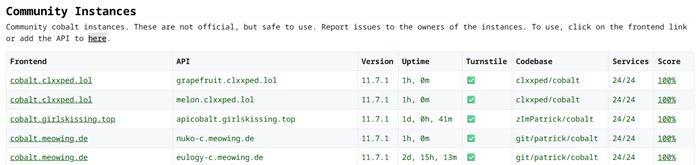
Da Cobalt Open Source ist, können neben der offiziellen Instanz auch selbst gehostete oder von der Community betriebene Instanzen existieren. Im cobalt.directory sind verschiedene Cobalt-Instanzen aufgeführt. In meinen Tests funktionierten beispielsweise diese beiden Community-Instanzen für Downloads:
- cobalt.meowing.de
- cobalt.clxxped.lol
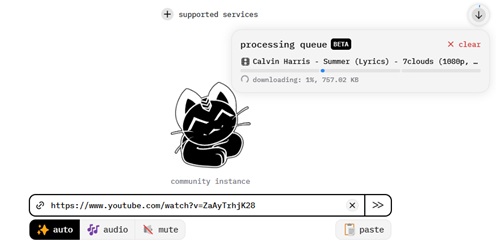
Teil 4. Ist cobalt.tools kostenlos, sicher und legal?
Ja, cobalt.tools lässt sich kostenlos nutzen. Laut den Angaben des Anbieters verzichtet der Dienst auf Werbung, Tracker und Bezahlschranken. Ein kostenpflichtiges Abonnement ist für die grundlegende Nutzung nicht erforderlich.
Ist cobalt.tools frei von Viren?
Bei einer Überprüfung der heruntergeladenen Datei mit Microsoft Defender wurden keine Bedrohungen erkannt. Das Ergebnis gilt jedoch nur für die geprüfte Datei und den Zeitpunkt des Tests. Es ist keine Garantie dafür, dass alle Downloads oder die Nutzung des Dienstes risikofrei sind.
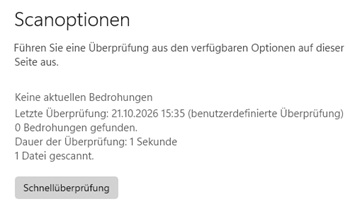
Nutzen Sie möglichst die offizielle Website und halten Sie Ihr Betriebssystem sowie Ihre Sicherheitssoftware aktuell. Öffnen Sie keine Dateien, deren Herkunft unklar ist oder deren Dateityp nicht zum erwarteten Inhalt passt. Geben Sie außerdem keine Passwörter, Sitzungscookies oder sonstigen Zugangsdaten in einen Downloader ein.
Laut der offiziellen Datenschutzerklärung werden bei bestimmten Verarbeitungsschritten erforderliche Informationen vorübergehend verschlüsselt im Arbeitsspeicher des Servers gespeichert und nach 90 Sekunden gelöscht. Bei der lokalen Verarbeitung auf dem Gerät werden die verarbeiteten Daten dagegen nicht an den Server übermittelt. Diese Angaben gelten für die offizielle cobalt-Instanz; bei anderen Instanzen können abweichende Datenschutzbedingungen gelten.
Ist cobalt.tools legal?
Ob ein Download rechtlich zulässig ist, hängt unter anderem vom Inhalt, den geltenden Urheber- und Nutzungsrechten sowie vom jeweiligen Verwendungszweck ab. Dass ein Video technisch heruntergeladen werden kann, bedeutet nicht automatisch, dass es anschließend beliebig gespeichert, bearbeitet oder weiterverbreitet werden darf.
Beachten Sie die Bedingungen der jeweiligen Plattform und die geltenden urheberrechtlichen Vorschriften. Bei geschützten Werken können je nach Rechtsordnung zusätzliche Einschränkungen gelten. Informieren Sie sich deshalb über die Nutzungsbedingungen der jeweiligen Plattform und stellen Sie sicher, dass Sie die Inhalte im vorgesehenen Umfang verwenden dürfen.
Teil 5. Die besten Alternativen zu cobalt.tools
Wenn ein Download mit cobalt.tools nicht funktioniert, lohnt sich ein Blick auf andere Tools. Welche Alternative am besten passt, hängt davon ab, ob Sie Medien direkt im Browser herunterladen, lieber eine Desktop-Anwendung nutzen oder möglichst viele Einstellungen selbst festlegen möchten.
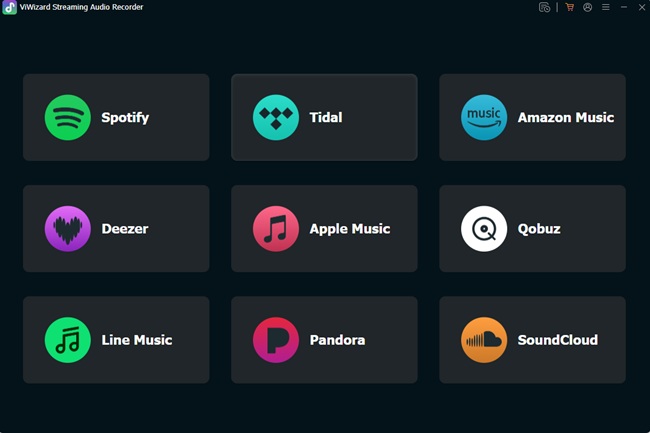
Wenn Sie hauptsächlich Musik aus unterstützten Streamingdiensten als lokale Audiodateien speichern möchten, ist der ViWizard Streaming Audio Recorder eine mögliche Alternative. Die Software unterstützt unter anderem Spotify, Apple Music, Amazon Music, Tidal, SoundCloud und YouTube. Je nach Dienst lassen sich einzelne Titel, Alben, Playlists und weitere Audioinhalte bearbeiten. Als Ausgabeformate stehen MP3, FLAC, WAV, M4A, M4B und AIFF zur Verfügung.
Mehr erfahren >>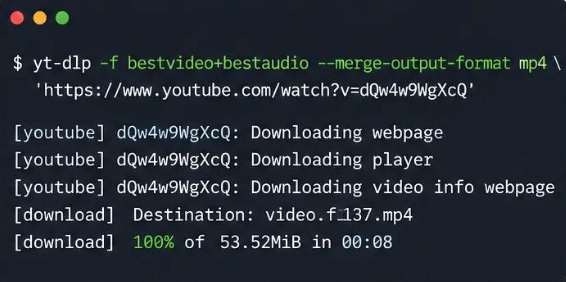
yt-dlp ist ein Open-Source-Programm, mit dem sich Medien von zahlreichen unterstützten Websites über die Kommandozeile herunterladen lassen. Es bietet viele Möglichkeiten, Ausgabeformate und weitere Downloadoptionen anzupassen. Für Einsteiger ist die Bedienung allerdings weniger intuitiv als bei einem Online-Downloader mit grafischer Oberfläche.
Mehr erfahren >>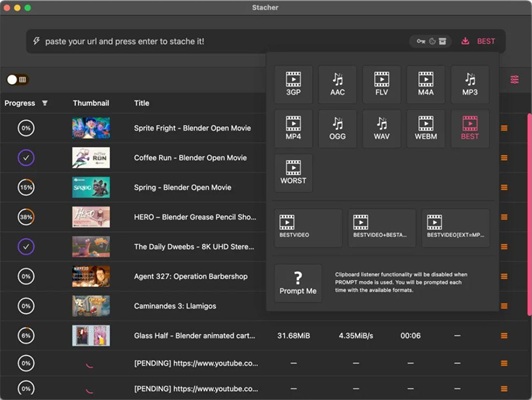
Stacher ist eine Desktop-Anwendung mit grafischer Oberfläche, die yt-dlp für Downloads nutzt. Damit lassen sich unterstützte Videos und Audiodateien herunterladen, ohne dass Sie die Befehle selbst in der Kommandozeile eingeben müssen. Die grundlegende Anwendung von Stacher ist kostenlos und bietet keine Downloadbeschränkungen. Für zusätzliche Funktionen wie die Medienbibliothek und weitere Anpassungsmöglichkeiten ist Stacher Premium verfügbar.
Mehr erfahren >>cobalt.tools im Vergleich zu Alternativen
| Kriterium | cobalt.tools | ViWizard Streaming Audio Recorder | yt-dlp | Stacher |
|---|---|---|---|---|
| Bedienung | Browser | Grafische Oberfläche | Kommandozeile | Grafische Oberfläche |
| Installation | Nein | Erforderlich | Erforderlich | Erforderlich |
| Erweiterte Einstellungen | Umfangreich | Umfangreich | Umfangreich | Über die Oberfläche und yt-dlp |
| Plattformunterstützung | Abhängig von der aktuellen Implementierung | 11 beliebte Streaming-Dienste | Abhängig von yt-dlp und der Quelle | Abhängig von yt-dlp und der Quelle |
| Geeignet für | Schnelle, einfache Downloads | Musik, Playlists, Podcasts und Hörbücher aus unterstützten Streamingdiensten | Technisch versierte Nutzer | Desktop-Nutzer, die eine GUI bevorzugen |
Für einzelne Downloads direkt im Browser ist cobalt.tools eine praktische Option. Wenn Sie mehr Kontrolle über die Downloadparameter benötigen, kommen yt-dlp oder Stacher infrage. Möchten Sie dagegen vor allem Musik aus unterstützten Streamingdiensten als lokale Audiodateien speichern, kann der ViWizard Streaming Audio Recorder besser zu Ihrem Anwendungsfall passen.

Laden Sie Musik von beliebten Plattformen herunter und speichern Sie sie in Formaten wie MP3 oder M4A. Damit können Sie Ihre Musik jederzeit und überall offline hören.
Teil 6. Häufig gestellte Fragen zu cobalt.tools
Was kann ich tun, wenn cobalt.tools nicht funktioniert?
Prüfen Sie zunächst, ob die Website erreichbar ist und ob der Link korrekt ist. Versuchen Sie es anschließend erneut oder testen Sie eine andere Cobalt-Instanz über cobalt.directory. Wenn der Download weiterhin fehlschlägt, wird die betreffende Plattform möglicherweise gerade nicht unterstützt oder die Verarbeitung ist vorübergehend gestört.
Was sind Cobalt-Mirrors?
Cobalt-Mirrors sind alternative Instanzen der Open-Source-Software. Sie werden häufig von anderen Betreibern gehostet und können deshalb unabhängig von der offiziellen Instanz funktionieren. Allerdings können sich die unterstützten Plattformen, die Verfügbarkeit und die Datenschutzbedingungen unterscheiden.
Funktioniert cobalt.tools auf dem Smartphone?
Ja, cobalt.tools lässt sich grundsätzlich über den Browser Ihres Smartphones nutzen. Fügen Sie einfach einen unterstützten Medienlink ein und wählen Sie eine der verfügbaren Downloadoptionen aus.
Ist cobalt.tools sicher?
cobalt.tools lässt sich direkt im Browser nutzen, dennoch ist das nicht automatisch eine Garantie für sichere Downloads. Verwenden Sie möglichst die offizielle Website, prüfen Sie heruntergeladene Dateien mit einer aktuellen Sicherheitssoftware und geben Sie keine Zugangsdaten oder Sitzungscookies ein.
Welche Video- und Audioformate unterstützt cobalt.tools?
cobalt.tools unterstützt je nach Plattform und verfügbaren Optionen Videoformate wie MP4, WebM und MKV sowie Audioformate wie MP3, OGG, WAV und Opus. Welche Formate tatsächlich zur Auswahl stehen, hängt von der jeweiligen Quelle und den im Tool angezeigten Optionen ab.
Fazit
cobalt.tools ermöglicht es, Medien von unterstützten Websites direkt im Browser herunterzuladen. Eine zusätzliche Softwareinstallation ist dafür nicht nötig. Für gelegentliche Downloads ist der Dienst interessant.
Nicht jeder Link funktioniert auf Anhieb, und die unterstützten Plattformen können sich ändern. Falls ein Download fehlschlägt, können Sie über cobalt.directory nach einer anderen Cobalt-Instanz suchen.
Wenn Sie hauptsächlich Musik und Playlists aus unterstützten Streamingdiensten als lokale Audiodateien speichern möchten, ist der ViWizard Streaming Audio Recorder eine mögliche Alternative. Ob er zu Ihnen passt, hängt davon ab, welche Dienste und Funktionen Sie benötigen.
Das könnten Sie interessieren
NoTube im Test: Funktionen, Download, Qualität und Erfahrungen
YTmp3 Converter im Test: YouTube-Musik verlustfrei herunterladen
Tubidy MP3 Music Downloader Review und seine Alternativen
Flvto MP3 Converter: Statusüberblick, Sicherheit und Alternativen
Convert2mp3 funktioniert nicht mehr? Top 5 Alternativen



Franz Wagner, Experte für digitale Medien bei ViWizard. Er beschäftigt sich leidenschaftlich mit Musik-Streaming-Diensten, analysiert & optimiert Inhalte und gibt seinen Lesern wertvolle Tipps sowie Hinweise.

Einen Kommentar hinterlassen (0)