








Apple Music Replay ist die Antwort von Apple auf den Wunsch nach einem musikalischen Jahresrückblick. Es handelt sich um eine Funktion innerhalb des Apple Music-Ökosystems, die eine umfassende Zusammenfassung Ihrer Musikhörgewohnheiten im Laufe des Jahres zusammenstellt. Dazu zählen Ihre meistgehörten Songs, Künstler, Alben und weitere Statistiken. Mit dieser Funktion können Sie nicht nur Ihre Lieblingssongs anhören, sondern auch die Momente, Erinnerungen und Stimmungen nacherleben, die Ihre Musikauswahl begleitet haben.
In diesem umfassenden Guide zeigen wir Ihnen Schritt für Schritt, wie Sie Ihren Apple Music Jahresrückblick 2025 auf jedem Gerät finden, wie Sie ihn in sozialen Medien teilen und was Sie tun können, wenn die Technik streikt.
Teil 1. Was ist Apple Music Replay?
Ähnlich wie beim Spotify-Jahresrückblick ist Apple Music Replay weit mehr als nur eine einfache Playlist. Es ist Apples Antwort auf die statistische Erfassung des eigenen Hörverhaltens. Diese Funktion bietet Ihnen eine personalisierte Zusammenfassung Ihrer Musikgewohnheiten. Sie erfasst Ihre Top-Songs, Lieblingskünstler und -alben und zeigt sogar Ihre monatlichen Hörzeiten an. Replay verwandelt Ihren Hörverlauf in eine Geschichte, die Sie noch einmal erleben können.
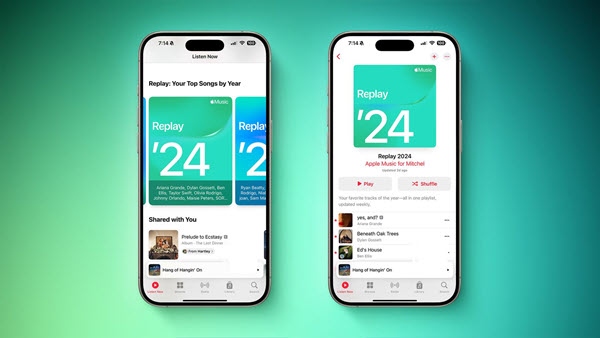
Mit Apple Music Replay können Sie:
- Top-Titel: Die 100 Songs, die Sie am häufigsten gestreamt haben, sortiert nach Anzahl der Wiedergaben.
- Top-Künstler: Wer hat Ihr Jahr dominiert? Sehen Sie die genaue Anzahl der Minuten, die Sie mit einem Interpreten verbracht haben.
- Top-Alben: Welche Platten liefen bei Ihnen in Dauerschleife?
- Meilensteine: Haben Sie die 1.000-Minuten-Marke bei einem Künstler geknackt? Replay zeigt es Ihnen.
Wann kommt Replay 2025 von Apple Music?
- Replay 2025: Die Playlist „Replay 2025“ ist bereits seit Februar 2025 in Ihrer Mediathek verfügbar. Sie füllt sich automatisch, sobald Sie genug Musik gehört haben, und zeigt Ihnen laufend Ihre Favoriten.
- Der offizielle Jahresrückblick (Highlight Reel): Die große, grafisch aufbereitete Jahresend-Präsentation wird traditionell im November 2025 veröffentlicht (meist in der letzten Novemberwoche), um dem Spotify Wrapped zuvorzukommen.
Teil 2. Apple Music Replay finden unter Desktop/Handy
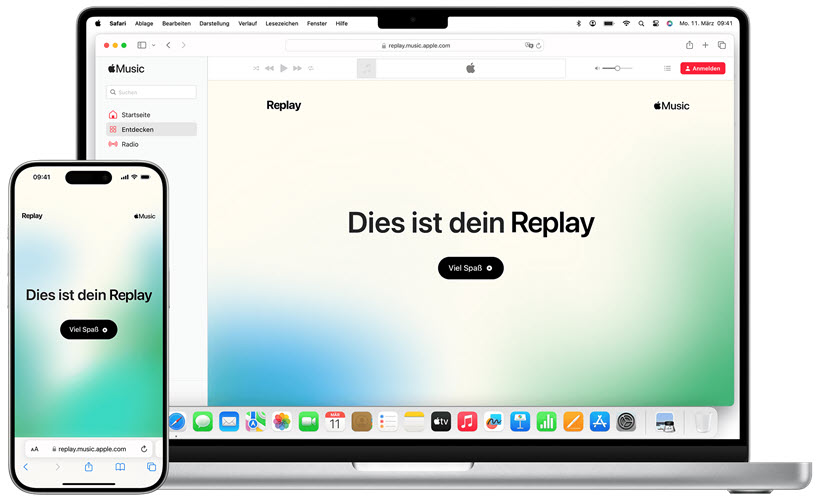
Sobald Sie Apple Music Replay nutzen möchten, können Sie über Ihren Desktop oder Ihr Mobilgerät darauf zugreifen. Öffnen Sie einfach die Apple Music App oder besuchen Sie replay.music.apple.com in einem Browser. Stellen Sie sicher, dass alle Voraussetzungen erfüllt sind, damit alles korrekt geladen wird und Sie Ihre Statistiken und Wiedergabelisten ohne Probleme anzeigen können.
- Apple Music-Abonnement: Aktives Abonnement erforderlich.
- Apple ID: Melden Sie sich mit der Apple-ID an, die Sie für Apple Music verwenden.
- Hörverlauf: Stellen Sie sicher, dass Sie aktiv Musik gehört haben; die Einstellung „Hörverlauf verwenden“ sollte aktiviert sein.
- Aktualisierte Software: Halten Sie Ihr Gerät und die Apple Music App auf dem neuesten Stand.
- Kalenderjahr: Replay-Statistiken für das laufende Jahr sind üblicherweise ab Anfang Januar verfügbar.
- Unterstützte Plattformen: iOS, macOS, iTunes für Windows, die Musik-App für Mac oder Webbrowser.
- Internetverbindung: Für den Zugriff auf Apple Music Replay ist eine stabile Internetverbindung erforderlich.
-
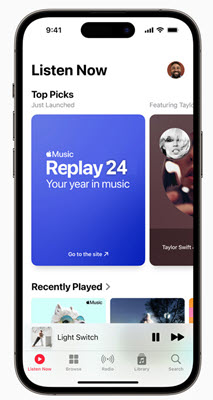
Auf dem iOS/Android:
- Öffnen Sie die „Apple Music“ App.
- Tippen Sie unten in der Leiste auf den Reiter „Startseite“ (früher „Jetzt hören“).
- Scrollen Sie ganz nach unten bis zum Abschnitt „Replay: Deine Top-Titel nach Jahr“.
- Hier sehen Sie prominent das Cover für „Replay 2025“.
- Ein Tippen darauf öffnet die Playlist. Oben in dieser Ansicht finden Sie oft auch einen Link, der Sie direkt zum Highlight-Reel auf der Webseite weiterleitet.
-
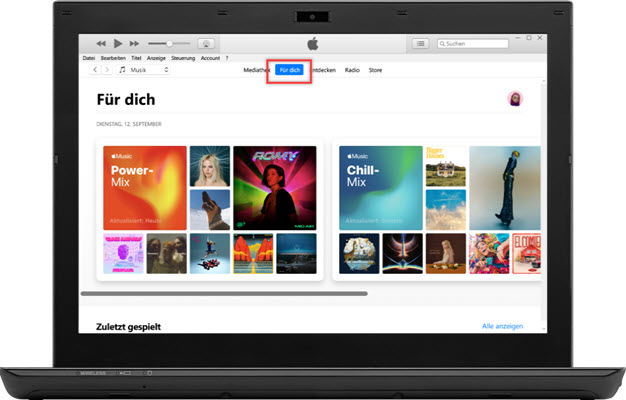
Für iTunes-App auf Windows:
- Öffnen Sie das Programm iTunes auf Ihrem Windows-Computer. Melden Sie sich bei Ihrem Apple-ID-Konto an, wenn Sie noch nicht angemeldet sind.
- Klicken Sie auf die Registerkarte „Für dich“. Scrollen Sie nach unten und Sie sollten einen Abschnitt mit der Bezeichnung „Apple Music Replay“ sehen. Klicken Sie darauf, um auf Ihre Replay-Wiedergabelisten und Statistiken zuzugreifen.
- Hier können Sie Ihre Apple Music Replay-Wiedergabelisten aus verschiedenen Jahren durchsuchen, Ihre Top-Songs und -Interpreten sehen und andere Hörstatistiken überprüfen.
-
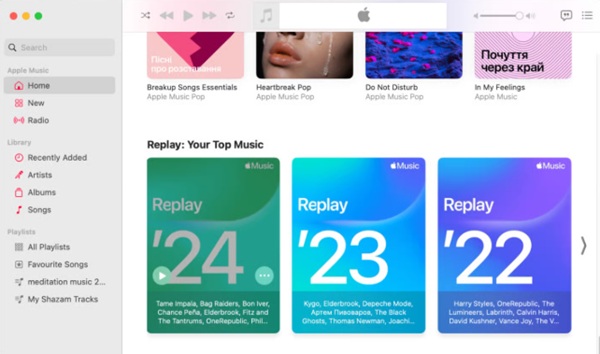
Für Musik-App auf Mac:
- Öffnen Sie die Musik-App auf Ihrem Mac.
- Gehen Sie zu „Account“ im Apple Menü > „Anmelden“ und stellen Sie sicher, dass Sie dieselbe Apple ID verwenden, die Sie auch für Apple Music nutzen.
- Klicken Sie auf die Registerkarte „Jetzt anhören“ in der Seitenleiste der Musik-App. Scrollen Sie nach unten, bis Sie auf den Abschnitt „Replay: Ihre Top-Songs nach Jahr“ stoßen.
- Klicken Sie auf „Alle anzeigen“, um auf mehrere Replay-Ordner zuzugreifen, die jeweils ein anderes Jahr repräsentieren. Sie können ein bestimmtes Jahr auswählen, z. B. 2024, um Ihre Replay-Wiedergabeliste anzuzeigen.
- In der Replay-Wiedergabeliste für das ausgewählte Jahr können Sie Titel abspielen, die Wiedergabeliste zu Ihrer Bibliothek hinzufügen und die Wiedergabeliste freigeben.
-
Auf dem Web:
- Öffnen Sie Ihren bevorzugten Webbrowser auf Ihrem Gerät und gehen Sie zu music.apple.com. Nachdem Sie sich angemeldet haben, besuchen Sie die Wiedergabeseite (https://music.apple.com/de/replay).
- Klicken Sie auf „Los geht’s“. Möglicherweise müssen Sie auch Ihrem Webbrowser vertrauen, um fortzufahren.
- Nachdem Sie auf „Los geht’s“ geklickt haben, können Sie Einblicke in das gesamte Jahr erhalten, Ihre Jahresendübersicht ansehen und das Highlight-Reel abspielen.
Teil 3. Apple Music Replay All-Time ansehen auf iOS/Android
In Replay finden Sie mehr als nur Statistiken – Sie sehen auch Wiedergabelisten, mit denen Sie Ihre Lieblingssongs aus früheren Jahren erneut anhören können. Apple Music bietet langjährigen Nutzern jetzt sogar eine All-Time-Replay-Funktion, die Ihre Lieblingssongs aus Ihrer gesamten Apple Music-Historie anzeigt. Sie können direkt in der Apple Music App auf diese Wiedergabelisten zugreifen – ohne eine Webseite aufrufen zu müssen.
Auf Android/iOS:
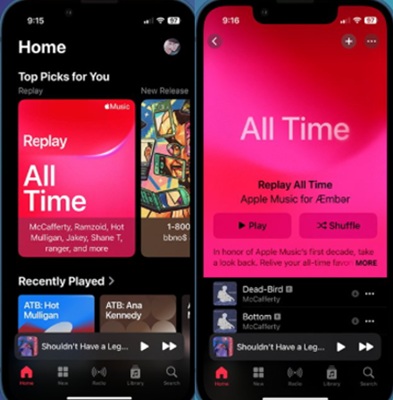
- Öffnen Sie die Apple Music App auf Ihrem Gerät. Tippen Sie unten auf dem Bildschirm auf die Registerkarte „Startseite“.
- Scrollen Sie nach unten, bis Sie „Replay: Ihre Top-Musik“ sehen. Wählen Sie das Jahr oder den Zeitraum aus, den Sie anzeigen möchten – von „All-Time“ über frühere Jahre bis hin zum aktuellen Monat. Sie sehen Ihre Top-Songs für diesen Zeitraum.
- Tippen Sie auf eine Wiedergabeliste, um sie zu öffnen. Von hier aus können Sie jede der Wiedergabelisten abspielen, speichern, herunterladen oder teilen.
Teil 4. Wie teile ich meine Apple Music Replay-Playlists?
Das Teilen Ihrer Replay-Playlists ist ganz einfach. Öffnen Sie Ihre Wiedergabeliste und tippen Sie dann im Menü „Mehr“ auf die Schaltfläche „Teilen“. Sie können sie an Freunde senden, in sozialen Medien posten oder über Messaging-Apps teilen.
So teilen Sie die Apple Music Replay-Playlists
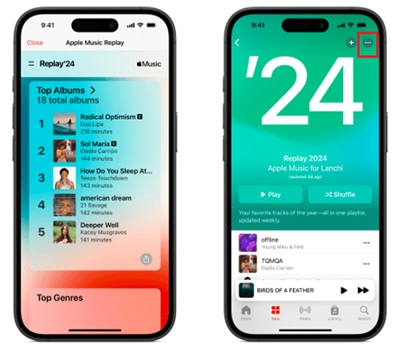
- Öffnen Sie die Apple Music App auf Ihrem Gerät. Scrollen Sie nach unten zu „Replay: Ihre Top-Musik“ und wählen Sie das Jahr oder den Zeitraum aus, den Sie teilen möchten.
- Tippen Sie auf die Wiedergabeliste, um sie zu öffnen. Tippen Sie oben oder neben dem Namen der Wiedergabeliste auf die Schaltfläche „Mehr“ (drei Punkte).
- Wählen Sie „Wiedergabeliste teilen“. Sie können sie nun über Nachrichten, soziale Medien oder jede andere App auf Ihrem Gerät teilen.
Teil 5. Lösung: Apple Music Replay funktioniert nicht
Auch wenn der Zugriff auf Apple Music Replay in der Regel ein unkomplizierter Prozess ist, können Sie auf dem Weg dorthin auf einige häufige Probleme stoßen. Hier finden Sie Lösungen für diese Probleme:
Sie können nicht auf Apple Music Replay zugreifen?
Wenn Sie überhaupt nicht auf Ihr Apple Music Replay zugreifen können, sollten Sie Folgendes überprüfen:
Ihr Abonnement überprüfen: Stellen Sie zunächst sicher, dass Ihr Apple Music-Abonnement aktiv ist. Wenn es abgelaufen ist oder ein Problem mit Ihrem Konto vorliegt, wird Replay nicht angezeigt.
Die App aktualisieren: Stellen Sie sicher, dass Sie die neueste Version der Apple Music App haben. Manchmal kann ein Update Fehler oder Störungen beheben, die die Funktion von Replay beeinträchtigen.
Die App neu starten: Wenn Sie weiterhin Probleme haben, schließen Sie die App vollständig und öffnen Sie sie erneut. Ein schneller Neustart kann oft Abhilfe schaffen.
Stabile Internetverbindung: Sie benötigen eine stabile Internetverbindung, um Replay zu streamen und Ihre Statistiken anzuzeigen. Überprüfen Sie daher Ihre WLAN- oder Datenverbindung.
Fehlender oder unvollständiger Hörverlauf?
Wenn Ihr Apple Music Replay unvollständig zu sein scheint oder einige Hördaten fehlen, können Sie Folgendes tun:
Geduld haben: Apple Music Replay wird regelmäßig aktualisiert, aber es kann eine Weile dauern, bis alle Ihre Statistiken angezeigt werden. Wenn es noch nicht aktualisiert wurde, versuchen Sie es nach ein paar Tagen erneut.
iCloud-Musikbibliothek aktivieren: Stellen Sie sicher, dass die iCloud-Musikbibliothek aktiviert ist. Dadurch wird Ihre Musikbibliothek auf allen Geräten synchronisiert, sodass Replay Ihren gesamten Wiedergabeverlauf enthält.
„Hörverlauf verwenden“ aktivieren: Diese Einstellung ist in der Regel standardmäßig aktiviert, aber es lohnt sich, dies noch einmal zu überprüfen. Wenn sie deaktiviert ist, verfolgt Replay Ihre Hörgewohnheiten nicht.
Abmelden und wieder anmelden: Manchmal kann das Abmelden von Ihrer Apple-ID und erneute Anmelden Ihre Apple Music-Bibliothek aktualisieren und Synchronisierungsprobleme beheben.
Eine Vielzahl von Musik abspielen: Wenn Sie möchten, dass Replay alle Ihre Hörgewohnheiten widerspiegelt, versuchen Sie, eine Mischung aus Songs verschiedener Künstler und Alben abzuspielen. Je mehr Abwechslung, desto besser!
Bonus: Apple Music herunterladen und dauerhaft offline hören
Als Apple Music-Abonnenten lieben wir die riesige Bibliothek und die personalisierten Playlists, die sie bietet. Eine häufige Sorge ist jedoch, was mit unseren sorgfältig zusammengestellten Playlists, einschließlich der mit Spannung erwarteten Apple Music Jahresrückblick Playlists, passiert, wenn unsere Abonnements jemals auslaufen. Die gute Nachricht ist, dass es eine Lösung gibt, die sicherstellt, dass Sie Ihre Lieblingsmusik nicht verlieren, selbst wenn Ihr Abonnement ausläuft. Der ViWizard Apple Music Converter ist ein leistungsstarkes Tool, mit dem Sie Ihre Apple Music Wiedergabelisten herunterladen und für immer behalten können.
ViWizard Apple Music Converter ist ein leistungsfähiges und benutzerfreundliches Tool, mit dem Sie Ihre Apple Music Titel, Wiedergabelisten und Alben in gängige Audioformate wie MP3, FLAC, WAV und mehr herunterladen und konvertieren können. Und so funktioniert es:

- Wandelt Apple Music, iTunes Musik/Hörbuch und Audible Hörbuch um
- Apple Music DRM entfernen und mit 20× Download-Speed umwandeln
- Apple Music in MP3, FLAC, M4A, M4B, WAV, AIFF verlustfrei konvertieren
- Parameter anpassen wie Kanal, Bitrate, Samplerate und Codec
- ID3-Tags und Original-Qualität werden beibehalten
Videoanleitung: Apple Music in MP3 konvertieren
FAQs zu Apple Music Replay
Zählt offline gehörte Musik für den Replay?
Musik, die Sie herunterladen und offline anhören, wird auf Ihrem Gerät zwischengespeichert. Wenn Sie das nächste Mal eine Verbindung zum Internet herstellen, werden diese Wiedergabedaten an Apple gesendet und rückwirkend zu Ihren Replay-Statistiken hinzugefügt.
Was ist der Unterschied zwischen Apple Music Replay und Spotify Wrapped?
Spotify Wrapped wird nur einmal im Jahr Anfang Dezember als großes Event veröffentlicht. Apple Music Replay ist als Playlist das ganze Jahr über verfügbar und wird wöchentlich aktualisiert.
Wird Apple Music Replay automatisch aktualisiert?
Ja, Apple Music Replay wird regelmäßig basierend auf Ihrem Hörverhalten aktualisiert. Zu Beginn des Jahres wird die Liste nach und nach aktualisiert und gipfelt am Ende des Jahres in einem vollständigen Jahresrückblick!
Das könnten Sie interessieren




Franz Wagner, Experte für digitale Medien bei ViWizard. Er beschäftigt sich leidenschaftlich mit Musik-Streaming-Diensten, analysiert & optimiert Inhalte und gibt seinen Lesern wertvolle Tipps sowie Hinweise.

Einen Kommentar hinterlassen (0)