









TIDAL gehört zu den beliebtesten Musik-Streaming-Diensten und überzeugt mit hochauflösendem Klang sowie exklusiven Inhalten. Mit Millionen Songs und Alben hat sich die Plattform besonders bei Audiophilen und Musikliebhabern etabliert.
Doch wie jede andere App kann auch TIDAL gelegentlich Probleme bereiten. Solche TIDAL-Störungen reichen von kleineren Wiedergabefehlern bis hin zu schwerwiegenden Problemen – beispielsweise wenn die App abstürzt oder sich Inhalte nicht mehr laden lassen.
Wenn Sie aktuell Schwierigkeiten mit TIDAL haben, hilft Ihnen dieser Leitfaden dabei, typische Fehler schnell zu erkennen und zu beheben. Von schnellen Sofortmaßnahmen bis hin zu langfristigen Lösungen zeigen wir Ihnen, wie Sie TIDAL wieder problemlos nutzen können.
Teil 1. Warum funktioniert TIDAL nicht?
Ganz gleich, ob Sie TIDAL auf dem Smartphone oder Computer verwenden – Probleme mit TIDAL können aus verschiedenen Gründen auftreten. Eine TIDAL-Störung kann unterschiedliche Ursachen haben. Nachfolgend erklären wir die häufigsten Auslöser im Detail.
1. Probleme mit der Netzwerkverbindung
Eine instabile WLAN- oder Mobilfunkverbindung zählt zu den häufigsten Ursachen. Wenn Ihre Internetverbindung langsam ist oder regelmäßig unterbrochen wird, kann TIDAL Inhalte nicht korrekt laden oder Musik nicht abspielen.
2. Veraltete App- oder Systemversion
Wenn Sie eine ältere Version der TIDAL-App verwenden oder Ihr Betriebssystem längere Zeit nicht aktualisiert wurde, können Kompatibilitätsprobleme entstehen. In vielen Fällen lässt sich eine TIDAL-Störung bereits durch ein Update beheben.
3. App-Fehler oder beschädigte Cache-Daten
Wie jede andere Anwendung kann auch TIDAL temporäre Softwarefehler entwickeln. Beschädigte Cache-Dateien oder ein überfüllter Gerätespeicher führen häufig dazu, dass TIDAL nicht ordnungsgemäß funktioniert oder ungewöhnlich langsam reagiert.
4. Konto- oder Anmeldeprobleme
Auch Probleme mit dem Benutzerkonto können dazu führen, dass TIDAL nicht ordnungsgemäß arbeitet. Typische Ursachen sind: Anmeldung auf mehreren Geräten gleichzeitig, abgelaufenes Abonnement oder fehlerhafte Kontosynchronisierung.
5. Externe Störungen durch Software
Bestimmte Firewalls, Antivirenprogramme oder VPN-Dienste können die Verbindung zwischen TIDAL und den Servern blockieren oder einschränken. Wenn TIDAL plötzlich nicht mehr funktioniert, empfiehlt es sich, diese Programme testweise zu deaktivieren.
6. Wartungsarbeiten oder Serverausfälle bei TIDAL
Nicht jede TIDAL-Störung wird durch Ihr Gerät verursacht. Gelegentlich führt TIDAL Wartungsarbeiten durch oder es kommt zu temporären Serverproblemen. In solchen Fällen hilft nur abzuwarten oder den aktuellen Serverstatus zu überprüfen.
Teil 2. Schnelle Lösungen für häufige TIDAL-Störungen
Bevor Sie einzelne Fehler im Detail analysieren, sollten Sie zunächst diese allgemeinen Maßnahmen ausprobieren. In vielen Fällen lässt sich eine TIDAL-Störung bereits innerhalb weniger Minuten beheben.
- Internetverbindung prüfen: Stellen Sie sicher, dass Sie mit einem stabilen Netzwerk verbunden sind. Eine schwache Verbindung kann Wiedergabeprobleme oder App-Abstürze verursachen.
- Kompatibilität prüfen: Stellen Sie sicher, dass Ihr Gerät die aktuellen Systemanforderungen von TIDAL erfüllt, und aktualisieren Sie Ihr Betriebssystem gegebenenfalls.
- TIDAL-App aktualisieren: Veraltete Versionen der App können Fehler oder Kompatibilitätsprobleme aufweisen. Suchen Sie im App Store oder bei Google Play nach Updates.
- Gerät neu starten: Manchmal kann ein einfacher Neustart Ihres Smartphones oder Computers das Problem beheben.
- TIDAL-Cache leeren: Dadurch werden temporäre Dateien entfernt, die möglicherweise Fehler verursachen.
- Auf dem Desktop: Klicken Sie auf die drei horizontalen Linien in der oberen linken Ecke und wählen Sie dann Hilfe > Fehlerbehebung > Cache leeren.
- Auf dem iPhone: Gehen Sie zu Einstellungen auf iOS und wählen Sie dann Allgemein > Fehlerbehebung > Cache leeren.
- TIDAL zwangsweise beenden: Halten Sie unter Android das TIDAL-App-Symbol auf Ihrem Smartphone gedrückt und wählen Sie App-Info > Stopp erzwingen. Unter iOS doppelklicken Sie auf die Home-Taste, um die Übersicht der zuletzt verwendeten Apps zu öffnen. Suchen Sie TIDAL in der App-Übersicht und wischen Sie die Vorschau nach oben, um die App zu beenden.
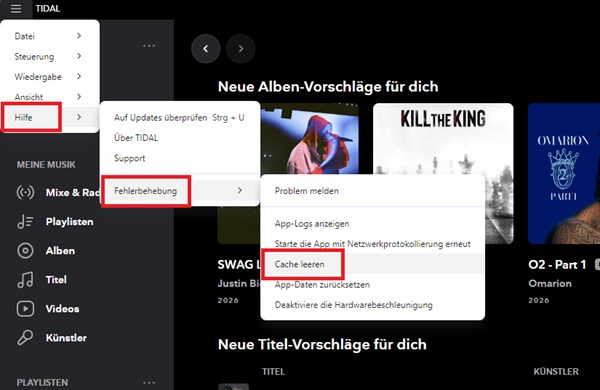
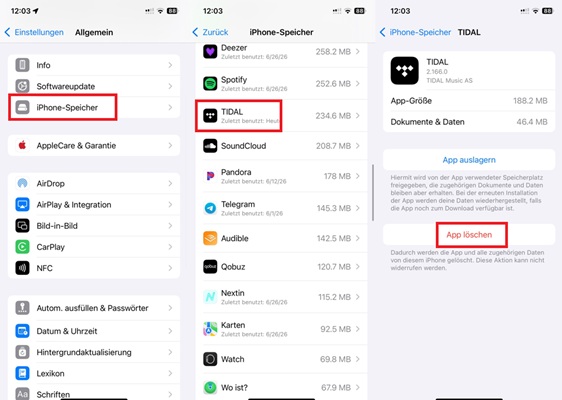
Sollten die obigen Schritte Ihr Problem nicht beheben, finden Sie im folgenden Abschnitt Lösungen für konkrete TIDAL-Probleme.
Teil 3. Lösungen für konkrete TIDAL-Probleme
Problem 1: TIDAL öffnet sich nicht
Wenn TIDAL nicht lädt, nicht startet oder auf dem Startbildschirm ständig puffert, befolgen Sie die folgenden Schritte zur Fehlerbehebung.
01 Überprüfen Sie, ob die Software Ihres Geräts aktuell ist.
02 Stellen Sie sicher, dass Ihre TIDAL-App auf dem neuesten Stand ist.
03 Deinstallieren Sie die Tidal-App und installieren Sie sie neu.
04 Leeren Sie den App-Cache.
Problem 2: TIDAL spielt keine Musik ab
Wenn Ihre TIDAL-Titel zwar in der Benutzeroberfläche angezeigt werden, aber nicht abgespielt werden können, versuchen Sie Folgendes:
01 Stellen Sie sicher, dass Ihre TIDAL-App auf dem neuesten Stand ist.
02 Schließen Sie die TIDAL-App und starten Sie sie neu.
03 Leeren Sie den App-Cache.
04 Versuchen Sie, die gewünschten Inhalte auf einem anderen Gerät oder im TIDAL Web Player abzuspielen.
05 Testen Sie das Streaming auf einer anderen Plattform (z. B. YouTube oder Netflix), um zu prüfen, ob das Problem weiterhin besteht. Falls ja, liegt das Problem wahrscheinlich an Ihrem Netzwerk oder Gerät. Alternativ können Sie den Offline-Modus aktivieren und heruntergeladene Titel abspielen. Wenn die Wiedergabe funktioniert, liegt das Problem an Ihrem Netzwerk.
06 Stellen Sie sicher, dass TIDAL nicht gleichzeitig auf mehreren Geräten aktiv genutzt wird. Die Wiedergabe kann unterbrochen werden, wenn TIDAL gleichzeitig auf mehreren Geräten verwendet wird. Melden Sie sich daher von nicht verwendeten Sitzungen ab und starten Sie die App anschließend neu.
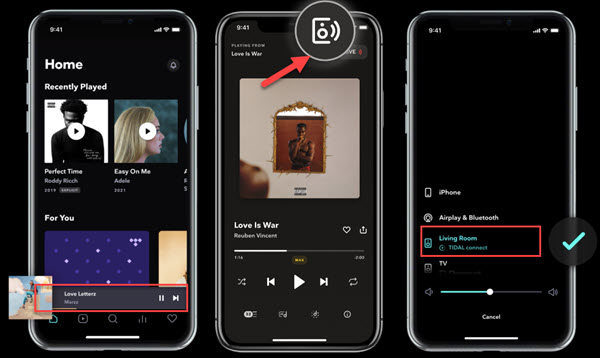
Wenn Sie TIDAL abonnieren, können Sie TIDAL Connect verwenden. Mit dieser Funktion können Sie Ihr Smartphone ganz einfach mit einem Tidal Connect-fähigen Gerät verbinden, um Musik abzuspielen. Sie können damit jedoch nur die Musik von Ihrem Smartphone auf andere Geräte streamen, gleichzeitige Wiedergabe über mehrere Geräte wird jedoch nicht unterstützt.
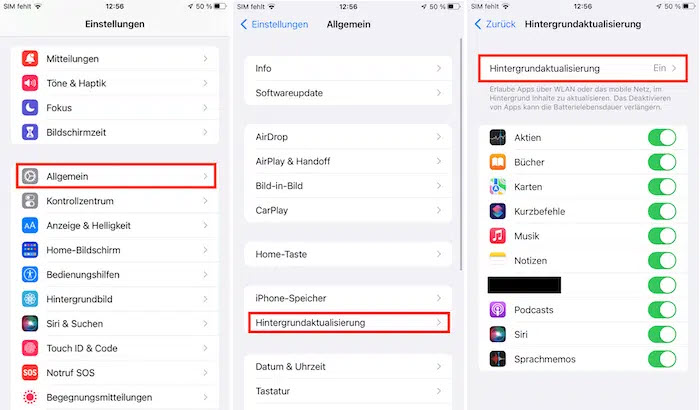
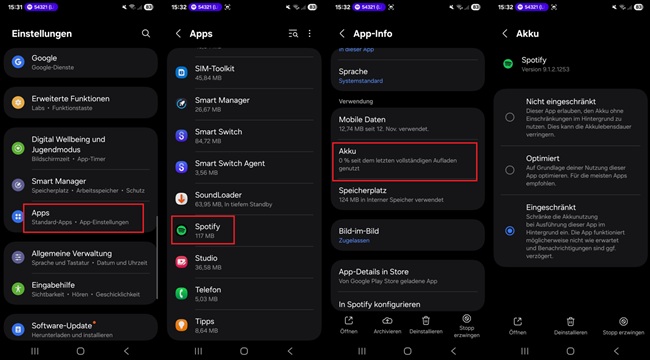
07 Erlauben Sie Hintergrundaktivitäten auf Ihrem Mobilgerät. Wenn die TIDAL-Wiedergabe nach dem Sperren des Bildschirms stoppt, ist möglicherweise der Ruhemodus aktiviert oder Hintergrundaktivitäten sind deaktiviert.
Unter iOS:
01 Öffnen Sie die Einstellungen-App.
02 Gehen Sie zu „Allgemein“, tippen Sie auf „Hintergrundaktualisierung“ und aktivieren Sie diese Option.
03 Suchen Sie die TIDAL-App und stellen Sie sicher, dass die Option ebenfalls aktiviert ist.
Unter Android:
01 Öffnen Sie die Einstellungen-App. Anschließend tippen Sie auf „Apps“ oder „App-Manager“.
02 Wählen Sie die Tidal-App aus und tippen Sie auf „Akku“.
03 Aktivieren Sie „Nicht eingeschränkt“.
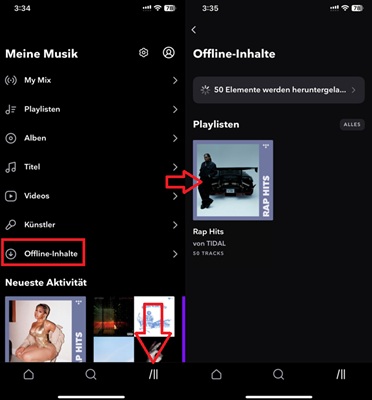
08 Laden Sie die gewünschten Tidal-Songs herunter. Falls TIDAL keine Musik online abspielen kann, versuchen Sie, den Titel herunterzuladen, um Netzwerkprobleme zu vermeiden. Öffnen Sie dazu einfach die Tidal-App auf Ihrem Mobilgerät, wechseln Sie zur Download-Option und versuchen Sie dann, den Song im Offline-Modus abzuspielen.
Problem 3: TIDAL gibt keinen Ton wieder
Wenn TIDAL-Titel zwar abgespielt werden, aber kein Ton zu hören ist oder die Lautstärke zu niedrig ist, versuchen Sie Folgendes:
01 Stellen Sie sicher, dass die Lautstärke aufgedreht und das Gerät nicht stummgeschaltet ist.
02 Überprüfen Sie, ob die Audioausgabe korrekt eingestellt ist.
03 Löschen Sie den Cache.
04 Stellen Sie sicher, dass Ihre Audiotreiber auf dem neuesten Stand sind.
05 Versuchen Sie, die Musik über ein anderes Ausgabegerät abzuspielen oder testen Sie andere Streaming-Apps.
06 Deaktivieren Sie Bluetooth, falls Sie mit einem nicht verwendeten Lautsprecher oder Gerät verbunden sind.
07 Starten Sie die App oder Ihr Gerät neu, um die Audioausgabe neu zu initialisieren.
Problem 4. TIDAL-Anmeldung Fehlgeschlagen
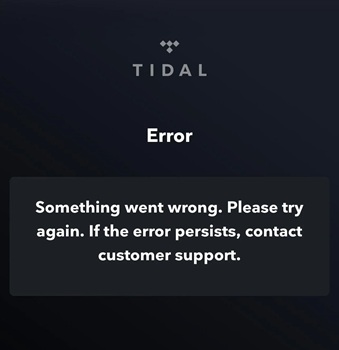
Beim Anmelden bei TIDAL können Fehlermeldungen wie „Etwas ist schiefgelaufen“ oder „Dienst nicht verfügbar“ erscheinen, sodass keine TIDAL-Inhalte angezeigt werden.
01 Überprüfen Sie Ihre Anmeldedaten. Setzen Sie Ihr Passwort gegebenenfalls zurück.
02 Stellen Sie sicher, dass Ihr Abonnement aktiv ist. Inaktive Konten haben möglicherweise eingeschränkten Zugriff.
03 Deaktivieren Sie Werbeblocker, wenn Sie TIDAL über den Web Player verwenden. Sie finden alle Werbeblocker unter „Erweiterungen“ in der oberen Symbolleiste.
04 Wenn Sie sich mit Ihrer Apple-ID bei Tidal anmelden und die Fehlermeldung „Dienst nicht verfügbar“ erhalten, müssen Sie folgende Einstellungen vornehmen, um das Problem zu beheben:
- Öffnen Sie die Einstellungen-App. Anschließend tippen Sie auf Ihren Apple-ID-Namen.
- Scrollen Sie nach unten zu „Mit Apple anmelden“.
- Suchen Sie die TIDAL-App und tippen Sie darauf.
- Tippen Sie auf „Löschen“.
- Gehen Sie zur Tidal-App und melden Sie sich erneut mit Ihrer Apple-ID an.
Problem 5. Fehler beim Löschen von TIDAL-Titeln
Es kann vorkommen, dass gelöschte Titel weiterhin in Ihren Wiedergabelisten oder Ihrer Bibliothek angezeigt werden. Versuchen Sie Folgendes:
01 Aktualisieren Sie Ihre Bibliothek, indem Sie die App schließen und erneut öffnen.
02 Leeren Sie den Cache, um verbliebene Titel zu entfernen.
03 Aktualisieren Sie Ihre Wiedergabeliste manuell, um die Änderungen anzuzeigen.
04 Installieren Sie die App neu, falls das Problem weiterhin besteht.
Problem 6. TIDAL Offline-Modus funktioniert nicht
Lädt Tidal keine Songs herunter oder funktioniert der Offline-Modus nicht? Das ist ein häufiges Problem, das viele Tidal-Nutzer plagt. Sicherlich haben Sie bereits einige allgemeine Lösungsansätze ausprobiert, aber vielleicht hat keiner davon geholfen. Wenn die integrierte Offline-Funktion weiterhin nicht funktioniert, kann ein Drittanbieter-Tool eine Alternative sein. Der ViWizard Tidal Music Converter ist genau das Richtige für Sie!
Mit diesem Tool können Sie TIDAL-Inhalte herunterladen und in die Formate MP3, WAV, AIFF, M4A, M4B und FLAC (bis zu 24 Bit, 192 kHz) konvertieren. Nach der Konvertierung können Sie Tidal-Musik lokal speichern und auf kompatiblen Geräten offline wiedergeben.

Ein hervorragender Tidal-Downloader, der komplette Songs, Alben, Playlists, Künstler und Hörbücher in MP3, FLAC, WAV und anderen Formaten herunterladen kann, wobei die originalen verlustfreien Audiodaten und ID3-Tags erhalten bleiben.
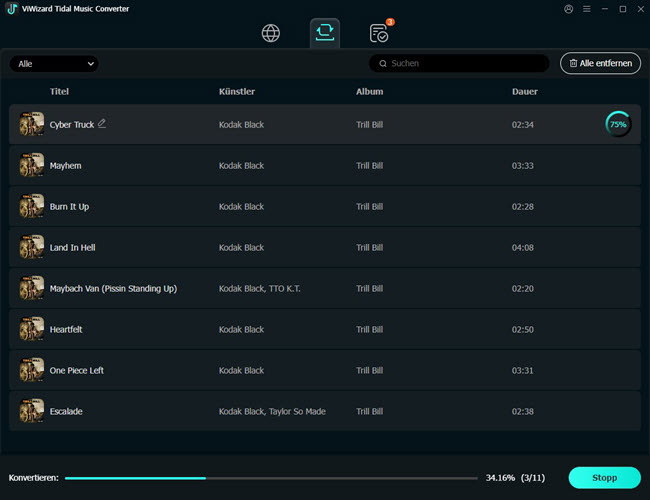
[Videoanleitung] TIDAL-Musik herunterladen und offline hören
Problem 7. TIDAL Web Player funktioniert nicht
Einige Nutzer berichten von einem schwarzen Bildschirm im Tidal Web Player. Um dieses Problem zu beheben, versuchen Sie Folgendes:
01 Aktualisieren Sie Ihren Browser.
02 Löschen Sie den Cache und die Cookies Ihres Browsers. Gehen Sie zu den Einstellungen und suchen Sie nach Optionen wie „Browserdaten löschen“.
03 Verwenden Sie einen anderen Browser und ein anderes Gerät. Wenn der Tidal Web Player unabhängig vom verwendeten Browser nicht funktioniert, liegt möglicherweise ein Netzwerkproblem vor.
04 Deaktivieren Sie Erweiterungen und Werbeblocker. Klicken Sie dazu auf das Plugin-Symbol und wählen Sie „Erweiterungen verwalten“. Deaktivieren Sie gegebenenfalls vorhandene Werbeblocker.
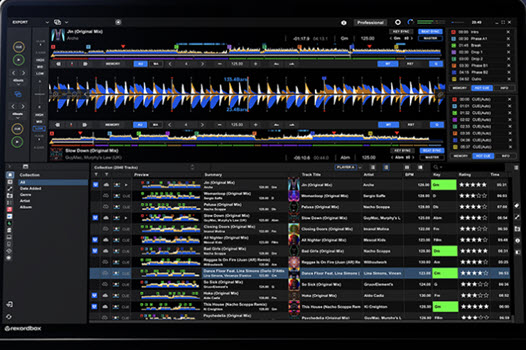
Problem 8. TIDAL-Titel funktionieren nicht in Rekordbox
Tidal funktioniert mit Rekordbox, benötigt jedoch das aktive DJ-Add-on-Abonnement. Viele Nutzer berichten, dass nicht nur bei Rekordbox, sondern auch bei der Nutzung mit Serato oder djay Probleme auftreten. Insbesondere beim Laden von Tidal-Songs in der DJ-Anwendung erscheint die Fehlermeldung „Track konnte nicht geladen werden“. Um diesen Fehler zu beheben und Tidal nahtlos mit Rekordbox zu nutzen, befolgen Sie einfach die folgenden Schritte:
01 Stellen Sie sicher, dass das TIDAL-DJ-Add-on aktiviert ist.
02 Starten Sie Tidal und Rekordbox neu.
03 Aktualisieren Sie Rekordbox und Tidal.
04 Melden Sie sich in Rekordbox erneut bei TIDAL an.
05 Prüfen Sie Ihre Netzwerkverbindung. Ohne Verbindung kann Tidal nicht in Rekordbox geladen werden.
06 Stellen Sie sicher, dass Rekordbox im Performance-Modus läuft, da Tidal im Export-Modus nicht verfügbar ist.
07 Laden Sie Tidal-Tracks mit dem ViWizard Tidal Music Converter herunter und importieren Sie sie über den Datei-Explorer in Rekordbox. Anschließend können Sie sie uneingeschränkt mixen.
Teil 4.Fazit
Die herausragende Audioqualität von TIDAL macht den Dienst zu einer Top-Wahl für Musikliebhaber. Gelegentliche Probleme können das Hörerlebnis jedoch beeinträchtigen. Ob es sich um App-Abstürze, Wiedergabefehler oder Anmeldeprobleme handelt – die Lösungen in diesem Leitfaden helfen Ihnen, Ihre Lieblingssongs wieder ungestört zu genießen. Für ein dauerhaft reibungsloses Tidal-Erlebnis empfehlen wir Ihnen den ViWizard Tidal Music Converter, mit dem Sie die volle Kontrolle über Ihre Musikbibliothek erhalten. Damit können Sie Ihre Musik flexibler verwalten und auch offline nutzen.
Das könnten Sie interessieren




Zedric Bauer ist technischer Berater für die Streaming-Software von ViWizard. Er arbeitet an innovativen Streaming-Tools und -Technologien, die Unternehmen und Anwendern helfen, maßgeschneiderte Streaming-Lösungen bereitzustellen.

Einen Kommentar hinterlassen (0)