







Die Spotify-Suche funktioniert meistens aufgrund von Netzwerkproblemen, Serverstörungen oder einem beschädigten Cache nicht. In den meisten Fällen lässt sich das Problem durch das Leeren des Spotify-Caches, eine Neuinstallation der App oder die Überprüfung der Internetverbindung schnell beheben. Funktioniert die Spotify-Suche weiterhin nicht, sollten Sie zusätzlich Firewall-, DNS- und IPv6-Einstellungen kontrollieren oder den Spotify-Support kontaktieren.
Wenn Sie bei Spotify nach Ihren Lieblingskünstlern oder -songs suchen und nur keine Suchergebnisse oder die Fehlermeldung „Hoppla, da ist wohl was schiefgelaufen“ angezeigt bekommen, ist das extrem nervig. Keine Panik – meistens liegt es nicht an Ihnen, sondern an einer kleinen Einstellung oder einem temporären Server-Schluckauf.
In diesem Ratgeber erfahren Sie in zwei Minuten, wie Sie den Fehler systematisch eingrenzen und Ihre Suche sofort wieder zum Laufen bringen – egal, ob Sie Spotify am Smartphone oder auf dem PC nutzen.
Teil 1. Schnellcheck: Warum funktioniert Spotify-Suche nicht?
Bevor Sie tiefer in technische Einstellungen eintauchen, sollten Sie systematisch die häufigsten Fehlerquellen ausschließen. In den meisten Fällen liegt kein Defekt Ihres Geräts vor, sondern eine externe Störung, die Sie mit wenigen Handgriffen identifizieren können.
| Fehlerquelle | Diagnose | Sofort-Maßnahme |
|---|---|---|
| Spotify-Server ausgefallen | Betrifft alle Nutzer weltweit. | Prüfen Sie den Live-Status auf DownDetector/ Allestörungen oder auf X (ehemals Twitter) unter @SpotifyCares. |
| Probleme mit WLAN oder mobilen Daten | Suche lädt unendlich, lädt aber andere Bereiche wie „Home“ oder Ihre Bibliothek? | Schalten Sie WLAN kurz aus und wieder ein oder wechseln Sie testweise zu mobilen Daten. |
| Offline-Modus aktiv | Sie haben den Offline-Modus in Spotify versehentlich aktiviert. | Gehen Sie zu „Einstellungen und Datenschutz“ → „Datenvolumen sparen und Offlinemodus“ und deaktivieren Sie den Offline-Modus. |
Sollten diese Basis-Checks das Problem nicht lösen, liegt der Fehler tiefer in Ihrer App-Konfiguration oder dem lokalen Cache. Lesen Sie weiter – wir gehen nun die spezifischen Schritte für Ihr Smartphone und Desktop durch.
Teil 2. Lösungen für Smartphones & Tablets (iOS & Android)
Wenn die Server einwandfrei laufen und Ihre Internetverbindung steht, liegt das Problem meist in temporären Datenresten auf Ihrem Smartphone. Mit der Zeit können sich zwischengespeicherte Daten (Cache) ansammeln und nach Updates Probleme verursachen. Häufig ist dann die Suchfunktion betroffen. Hier sind die drei effektivsten Wege, um die mobile Suche wieder zum Laufen zu bringen:
1. Spotify-Cache leeren
Das Leeren des Spotify-Caches ist der effektivste erste Schritt. Keine Sorge: Ihre Playlists, Likes und Downloads bleiben vollständig erhalten, da diese Daten in Ihrem Spotify-Konto gespeichert sind.

01 Öffnen Sie die Spotify-App und tippen Sie auf Ihr Profilbild.
02 Gehen Sie zu „Einstellungen und Datenschutz“ > „Datenvolumen sparen und Offlinemodus“.
03 Tippen Sie unter „Speicher“ auf „Leeren“.
Starten Sie die App nach diesem Vorgang einmal komplett neu, indem Sie sie aus dem App-Switcher entfernen.
2. Mobile Daten & Hintergrundaktualisierung prüfen
Manchmal verhindern restriktive Systemeinstellungen, dass Spotify bei der Suche Daten abruft. Wenn Spotify beispielsweise im Hintergrund keine Daten nutzen darf, bricht die Suche ab, sobald das Display kurz gesperrt war.
Auf iOS
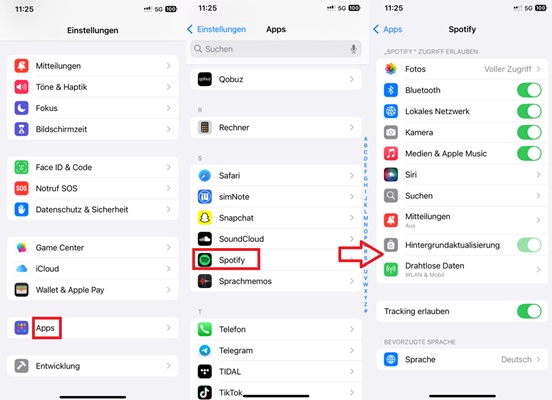
01 Gehen Sie zu „Einstellungen“ Ihres iPhones.
02 Scrollen Sie nach unten und tippen Sie auf „Apps“.
03 Suchen Sie nach Spotify und aktivieren Sie „Hintergrundaktualisierung“ sowie stellen Sie „Drahtlose Daten“ auf „WLAN & Mobile Daten“.
Auf Android
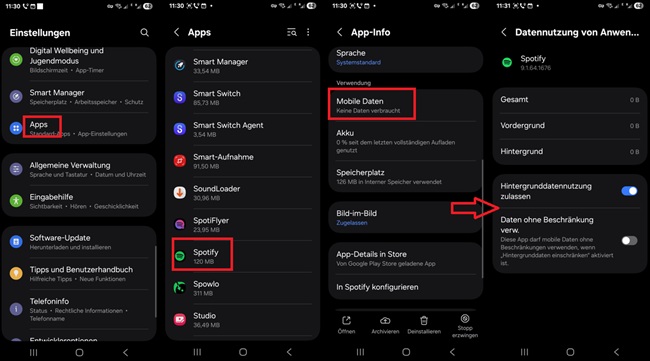
01 Navigieren Sie zu den Android-Einstellungen > Apps > Spotify.
02 Tippen Sie auf „Akku“. Aktivieren Sie nun die Option „Nicht eingeschränkt“.
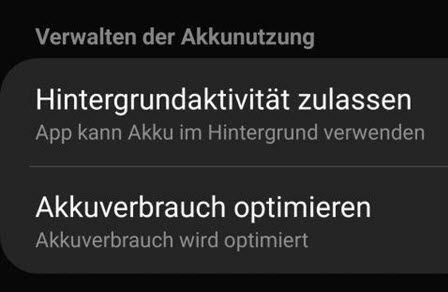
03 Gehen Sie auf „Mobile Daten“ und aktivieren Sie den Regler „Hintergrundnutzung zulassen“.
3. Die Spotify-App richtig neu installieren
Wenn die oben genannten Schritte nicht fruchten, ist eine Neuinstallation unumgänglich.
01 Deinstallieren Sie die Spotify-App von Ihrem Smartphone.
02 Starten Sie Ihr Gerät einmal neu.
03 Laden Sie Spotify aus dem Google Play Store oder Apple App Store frisch herunter und melden Sie sich neu an.
Teil 3. Fehlerbehebung am Desktop (Windows & Mac)
Wenn die Spotify-App auf Ihrem Computer keine Ergebnisse liefert, sind die Ursachen oft tiefer im System verwurzelt als auf dem Smartphone. Probieren Sie die folgenden Lösungen:
1. Hardwarebeschleunigung deaktivieren
Wenn Ihr Grafiktreiber Probleme bei der Darstellung der Spotify-Benutzeroberfläche hat, kann dies die Eingabe in der Suchmaske blockieren.
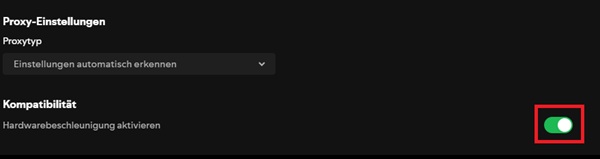
01 Klicken Sie in der Spotify-Desktop-App auf Ihr Profilbild -> Einstellungen.
02 Scrollen Sie ganz nach unten zu „Kompatibilität“.
03 Deaktivieren Sie die Option „Hardwarebeschleunigung aktivieren“ und starten Sie Spotify neu.
2. Die Hosts-Datei überprüfen (Nur für Windows)
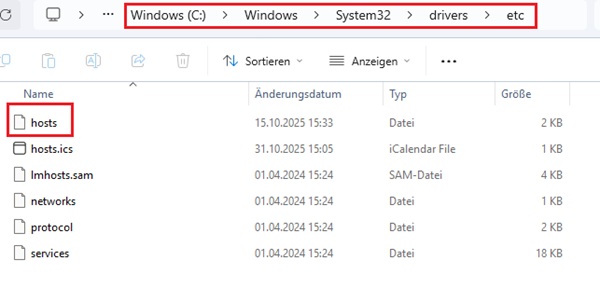
Einige Werbeblocker oder VPNs tragen Blockierungseinträge in die Windows-Systemdateien ein, die Spotify-Suchserver fälschlicherweise blockieren.
Überprüfen Sie, ob Ihre Windows-Hosts-Datei (C:\Windows\System32\drivers\etc\hosts) Einträge mit spotify.com enthält, und löschen Sie diese Zeilen gegebenenfalls.
3. Spotify-Cache-Ordner manuell bereinigen
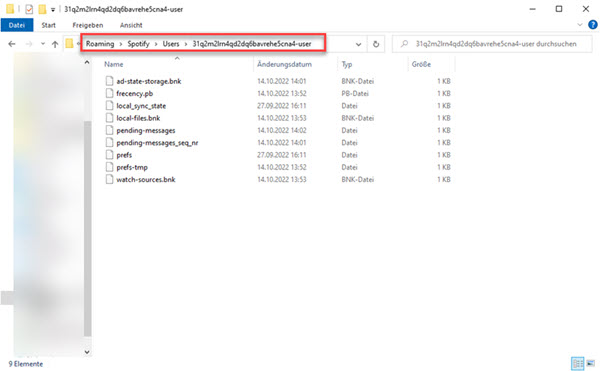
Die automatische Spotify-Cache-Bereinigung innerhalb der App reicht manchmal nicht aus, um defekte Konfigurationsdateien zu entfernen. Durch das Löschen des Cache-Ordners erstellt Spotify die benötigten Dateien beim nächsten Start neu.
- Unter Windows: Schließen Sie Spotify vollständig. Navigieren Sie zu C:\Users\[Benutzername]\AppData\Local\Spotify\Storage. Löschen Sie alle Inhalte in diesem Ordner.
- Unter macOS: Schließen Sie Spotify. Gehen Sie im Finder auf ~/Library/Application Support/Spotify/PersistentCache/Storage. Löschen Sie dort den Ordner Storage.
4. Firewall-Einstellungen prüfen
Wenn Sie weiterhin eine leere Suchmaske sehen, blockiert möglicherweise eine Sicherheitssoftware den Zugriff auf die Spotify-Server.
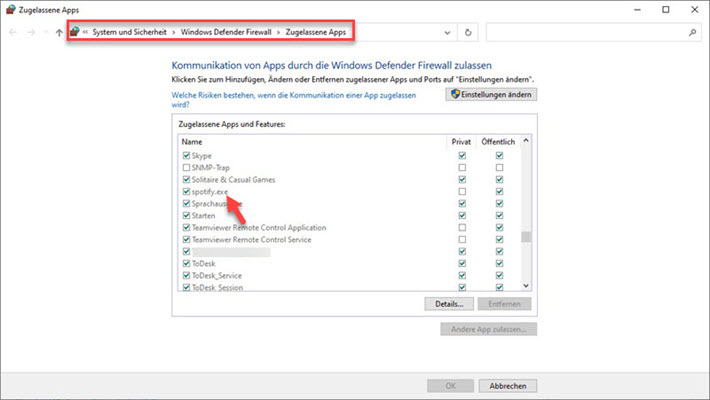
Stellen Sie sicher, dass Spotify in Ihrer Windows-Firewall oder Antivirensoftware eines Drittanbieters für eingehende und ausgehende Verbindungen als Ausnahme hinzugefügt wurde.
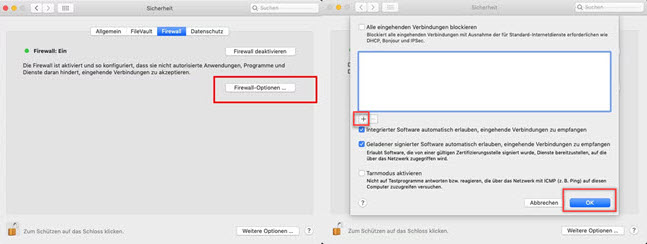
- Unter Windows: Gehen Sie zu Einstellungen > Datenschutz und Sicherheit > Firewall und Netzwerkschutz > Zugriff von App durch Firewall zulassen. Suchen Sie Spotify.
- Unter macOS: Wählen Sie das Apple-Menü > „Systemeinstellungen“. Klicken Sie in der Seitenleiste auf „Netzwerk“ und anschließend auf „Firewall“ um diese Einstellungen zu ändern.
Teil 4. Die ultimativen Lösungen: Wenn Standard-Tipps versagen
Sollten die klassischen Wartungsschritte wie Spotify-Cache-Leeren und Neuinstallationen keine Wirkung zeigen, kann dies darauf hindeuten, dass die Ursache häufig nicht auf Ihrem Gerät, sondern an der Verbindung zwischen Ihrem Konto und den Spotify-Servern liegt.
1. IPv6-Konflikt bei deutschen Routern (Telekom & Vodafone)
Viele moderne Router in Deutschland nutzen standardmäßig IPv6. Gelegentlich treten bei Spotify Probleme auf, Suchanfragen über reine IPv6-Verbindungen sauber aufzulösen.
Versuchen Sie testweise, IPv6 zu deaktivieren und stattdessen IPv4 zu verwenden.
2. Länder- und IP-Mismatch
Wenn Sie ein VPN nutzen, geht Spotify davon aus, dass Sie sich im Ausland befinden. Bei kostenlosen Konten führt ein dauerhafter IP-Standortwechsel nach 14 Tagen zu massiven Funktionsstörungen, darunter auch Suchfehlern.
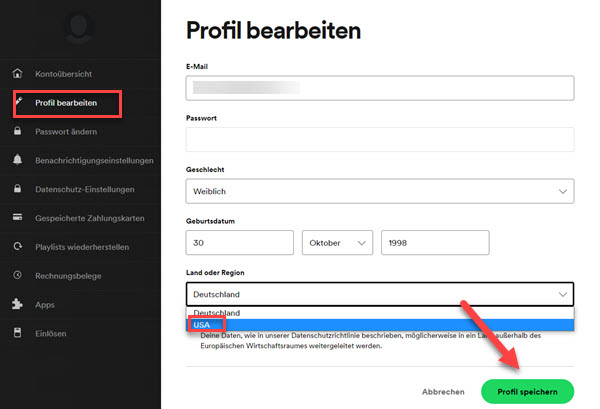
Schalten Sie das VPN ab oder melden Sie sich auf der Spotify-Website in Ihr Profil ein und passen Sie Ihr Land manuell unter Persönliche Informationen bearbeiten an.
3. DNS-Einstellungen prüfen
Loggen Sie sich mit Ihren Zugangsdaten auf einem völlig anderen Gerät ein, das sich nicht in Ihrem gewohnten Netzwerk befindet. Funktioniert die Suche dort problemlos, liegt das Problem definitiv an Ihrer ursprünglichen Netzwerkkonfiguration oder Ihrem spezifischen Gerät.
Erhalten Sie jedoch auch auf dem anderen Gerät keine Suchergebnisse, liegt ein serverseitiges Problem mit Ihrem Konto vor. In diesem Fall ist die Kontaktaufnahme mit dem Spotify-Support der einzige zielführende Weg.
Auf Windows
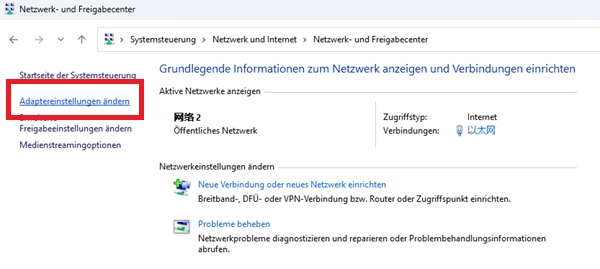
01 Öffnen Sie die Systemsteuerung > Netzwerk und Internet > Netzwerk- und Freigabecenter > Adaptereinstellungen ändern. Rechtsklick auf Ihre aktive Verbindung > Eigenschaften.
02 Wählen Sie Internetprotokoll, Version 4 (TCP/IPv4) und klicken Sie auf Eigenschaften.
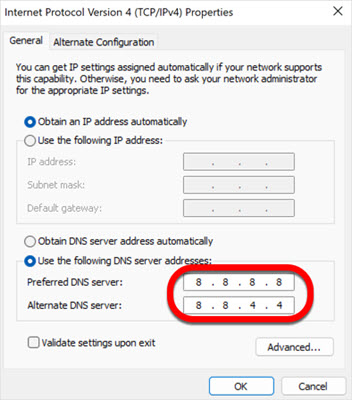
03 Wählen Sie „Folgende DNS-Serveradressen verwenden“ und tragen Sie bei „Bevorzugter DNS-Server“ die 8.8.8.8 und bei „Alternativer DNS-Server“ die 8.8.4.4 ein. Bestätigen Sie mit OK.
Unter macOS
01 Gehen Sie in die Systemeinstellungen > Netzwerk.
02 Wählen Sie Ihre Verbindung aus, klicken Sie auf Details > DNS.
03 Tippen Sie auf das Plus-Symbol und fügen Sie 8.8.8.8 und 8.8.4.4 hinzu.
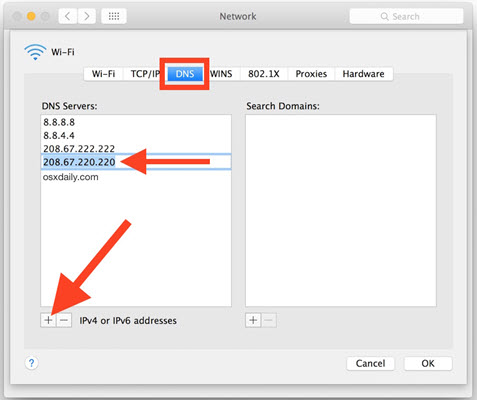
Nach dieser Änderung sollten Sie Spotify komplett schließen und neu starten.
Teil 5. Alternative: Musikzugriff bei anhaltenden App-Problemen sicherstellen
Falls Ihre Spotify-App trotz aller Fehlerbehebungen weiterhin instabil bleibt oder Sie regelmäßig von der Server-Verfügbarkeit der Suche abhängig sind, möchten manche Nutzer ihre Musik auch unabhängig von der Spotify-App offline nutzen.
Tools wie der Spotify Music Converter können hier eine nützliche Ergänzung sein. Er ermöglicht es, Playlists und Songs in gängige Formate umzuwandeln, um sie lokal auf dem Gerät zu speichern. So können Sie Ihre Musik jederzeit mit einem beliebigen Media-Player wiedergeben, ohne auf die Suchfunktion oder Online-Verbindung von Spotify angewiesen zu sein.

Laden Sie Spotify-Songs, -Playlists, -Alben, -Podcasts und -Hörbücher in MP3, FLAC, WAV, AIFF, M4A und M4B herunter, wobei die Originalqualität sowie alle Metadaten erhalten bleiben, um Spotify-Musik auf jedem Player oder Gerät offline zu genießen.
Teil 6. Häufig gestellte Fragen
Warum zeigt Spotify keine neuen Lieder in der Suche an?
Dies liegt häufig daran, dass der Suchindex der App veraltet ist. Ein erzwungener Neustart der App oder das manuelle Leeren des Spotify-Caches löst dieses Problem in den meisten Fällen sofort.
Kann mein Konto für die Suche gesperrt werden?
Eine direkte Sperrung nur der Suchfunktion ist ungewöhnlich. Wenn Sie jedoch exzessiv automatisierte Skripte oder Drittanbieter-Tools nutzen, die gegen die AGB verstoßen, kann es zu temporären Einschränkungen Ihres Kontos kommen.
Hilft es, das Passwort zu ändern, wenn die Suche hängt?
Nein. Die Passwortänderung hat keinen Einfluss auf die Funktionalität der Suche. Wenn die Suche hängt, ist das Problem fast immer lokal auf dem Gerät (Spotify-Cache/Netzwerk) oder bei den Spotify-Servern.
Wie lange dauert es, bis die Suche nach einer Neuinstallation wieder geht?
Sobald Sie sich nach einer sauberen Neuinstallation wieder angemeldet haben, sollte die Suche sofort wieder funktionieren. Falls nicht, prüfen Sie unbedingt Ihre Internetverbindung, da eine instabile Leitung den initialen Ladevorgang der Suchdatenbank blockieren kann.
Warum sucht Spotify nur in meinen eigenen Playlists und nicht global?
Achten Sie darauf, wo Ihr Cursor steht. Wenn Sie sich in einer Playlist befinden und das dortige Suchfeld nutzen, filtert Spotify nur diese Playlist. Um global zu suchen, müssen Sie zwingend auf das Lupen-Symbol (Suchen) in der Hauptnavigationsleiste tippen.
Fazit
Wenn die Spotify-Suche nicht funktioniert, ist das meist ein temporäres technisches Problem, das sich mit den oben beschriebenen Maßnahmen schnell beheben lässt. Wie unser Diagnoseleitfaden gezeigt hat, liegen die Ursachen selten in einem Fehler Ihres Kontos, sondern meist in einem überfüllten Spotify-Cache, einer instabilen Internetverbindung oder einer fehlerhaften DNS-Namensauflösung.
Für Nutzer, die ihre Musiksammlung unabhängig von der Stabilität der Spotify-App oder temporären Verbindungsproblemen genießen möchten, kann eine lokale Sicherung – etwa mit Tools wie dem ViWizard Spotify Music Converter – eine sinnvolle Ergänzung sein. So stellen Sie sicher, dass Ihre Playlists jederzeit abrufbar sind, ganz gleich, ob die Suchfunktion der Spotify-App gerade verfügbar ist oder nicht.
Das könnten Sie interessieren




Zedric Bauer ist technischer Berater für die Streaming-Software von ViWizard. Er arbeitet an innovativen Streaming-Tools und -Technologien, die Unternehmen und Anwendern helfen, maßgeschneiderte Streaming-Lösungen bereitzustellen.

Einen Kommentar hinterlassen (0)