







- Spotify-Cache leeren: Dies entfernt temporäre Dateien und schafft zusätzlichen Speicherplatz.
- Kein Datenverlust: Playlists, Songs, Kontodaten und Downloads bleiben erhalten.
- Einfach löschen: Der Cache kann direkt in der Spotify-App oder über die Geräteinstellungen geleert werden.
- Dauerhaft Platz sparen: Spotify-Musik lässt sich bei Bedarf mit ViWizard lokal speichern und offline nutzen.
Kennen Sie diese ständige, frustrierende Warnmeldung auf Ihrem Smartphone? Der Speicherplatz ist mal wieder fast erschöpft, und oft sind beliebte Streaming-Apps wie Spotify die heimlichen Übeltäter. Beim täglichen Hören von Musik und Podcasts sammelt die App im Hintergrund unbemerkt temporäre Daten an, die mit der Zeit schnell mehrere Gigabyte wertvollen Speicherplatz auf Ihrem Gerät blockieren.
Die gute Nachricht ist: Sie können diesen versteckten Datenmüll in wenigen Sekunden sicher entfernen. In diesem Artikel zeigen wir Ihnen genau, wie Sie den Spotify-Cache leeren. Wir haben für Sie die aktuellen Schritte für Ihr Smartphone und den Computer zusammengestellt, damit Sie sofort wieder Platz für Fotos, Videos und natürlich neue Lieblingsmusik haben.
Teil 1. Warum Sie den Spotify-Cache regelmäßig leeren sollten
Der Spotify-Cache speichert temporäre Daten wie Albumcover und Audiodateien, damit Inhalte schneller geladen werden und weniger mobiles Datenvolumen verbraucht wird. Mit der Zeit wächst dieser Zwischenspeicher jedoch kontinuierlich an – besonders, wenn Sie häufig Musik, Podcasts oder neue Playlists streamen.
Ein überfüllter Cache kann nicht nur mehrere Gigabyte Speicherplatz belegen, sondern auch die Leistung der App beeinträchtigen. Typische Folgen sind:
- Langsame Reaktionszeiten beim Wechseln von Songs.
- Längere Ladezeiten beim Start der App.
- Ruckler, Einfrieren oder gelegentliche App-Abstürze.
Durch das regelmäßige Leeren des Spotify-Caches geben Sie Speicherplatz frei und sorgen dafür, dass die App wieder flüssiger und stabiler läuft – insbesondere auf älteren oder speicherarmen Geräten.
Teil 2. Spotify-Cache leeren für Smartphones (iOS & Android)
Das Löschen des Spotify-Caches auf Ihrem mobilen Endgerät ist glücklicherweise ein sehr unkomplizierter Prozess. Sowohl für Apple-Nutzer als auch für Android-Nutzer ist der Weg zum Ziel identisch. Die Entwickler haben die entsprechende Funktion direkt in die Menüstruktur der mobilen Anwendung integriert. Gehen Sie dabei wie folgt vor:
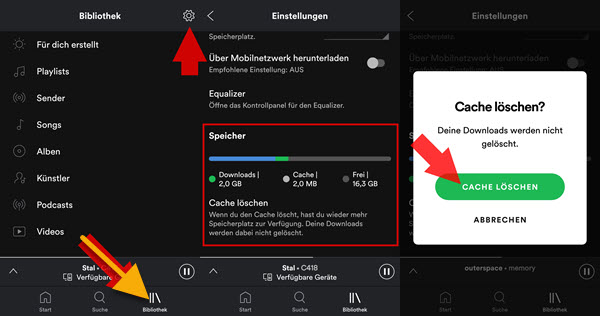
Spotify-Cache löschen auf Android und iPhone
01 Öffnen Sie die Spotify-App auf Ihrem Smartphone und tippen Sie in der oberen linken Ecke auf Ihr persönliches Profilbild.
02 Wählen Sie im nun erscheinenden Menü den Punkt „Einstellungen und Datenschutz“ aus.
03 Scrollen Sie nach unten bis zum Bereich „Datenvolumen sparen und Offlinemodus“ und tippen Sie dort auf die Schaltfläche „Leeren“ und bestätigen Sie den Vorgang anschließend im Pop-up.

Schon nach wenigen Sekunden steht Ihnen der gewonnene Speicherplatz wieder vollständig zur freien Verfügung.
Was tun, wenn der Leeren-Button in der App nicht reagiert?
In seltenen Fällen kann es passieren, dass die Spotify-App extrem träge reagiert oder sich bei dem Versuch, den Speicher zu bereinigen, komplett aufhängt. Wenn die interne Funktion der Anwendung ihren Dienst verweigert, müssen Sie den Umweg über die Geräteeinstellungen wählen.
Auf Android
Für Android-Geräte können Sie die Bereinigung ganz einfach erzwingen:
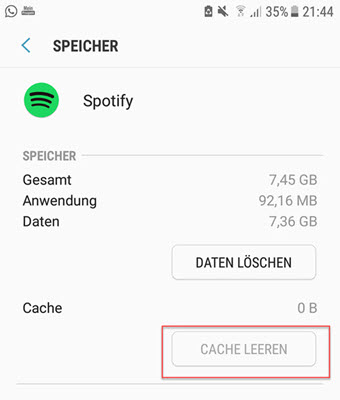
01 Öffnen Sie die allgemeinen „Einstellungen“ Ihres Smartphones und navigieren Sie zum Menüpunkt „Apps“.
02 Suchen Sie in der Liste nach Spotify, tippen Sie auf „Speicher“ und wählen Sie dort „Cache leeren“.
Auf dem iPhone
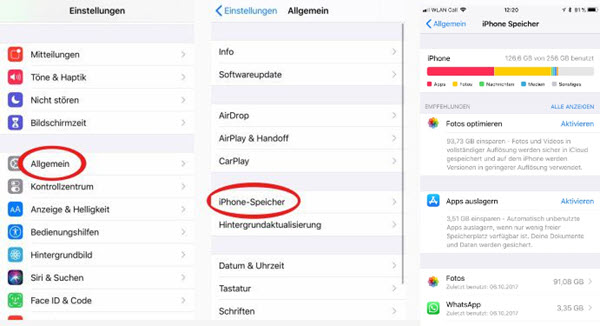
Da Apple keine Schaltfläche zum alleinigen Löschen des App-Caches anbietet, müssen Sie die Anwendung im Notfall über die Einstellungen auslagern. Gehen Sie unter „Allgemein“ auf „iPhone-Speicher“, suchen Sie Spotify und tippen Sie auf „App auslagern“. Dieser Vorgang entfernt die App, während Ihre Dokumente und Einstellungen erhalten bleiben, bis Sie sie mit einem Klick neu installieren.
Teil 3. Spotify-Cache leeren für den Desktop (PC & Mac)
Auch wenn Speicherplatz auf dem Computer meist weniger kritisch ist als auf dem Smartphone, kann sich eine regelmäßige Bereinigung durchaus lohnen. Besonders bei intensiver Nutzung über Monate oder Jahre hinweg lagert die Spotify-Desktop-App oft riesige Datenmengen auf Ihrer Festplatte ab. Folgen Sie einfach diesen kurzen Anweisungen:
Spotify-Cache löschen auf Desktop
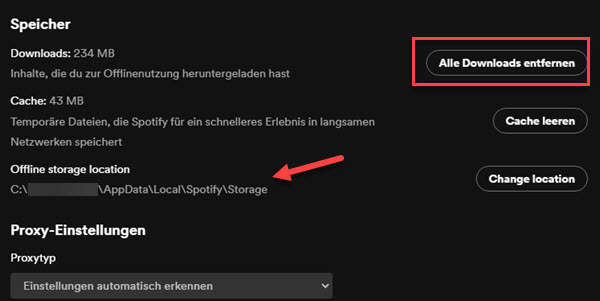
01 Öffnen Sie die Spotify-Desktop-App und klicken Sie in der oberen rechten Ecke auf Ihr Profilbild.
02 Wählen Sie im angezeigten Dropdown-Menü den Punkt „Einstellungen“ aus.
03 Scrollen Sie nach unten zum Abschnitt „Speicher“ und klicken Sie dort auf die Schaltfläche „Cache leeren“. Mit diesem Klick wird der Cache geleert.
Spotify-Daten vollständig von der Festplatte entfernen
Gelegentlich reicht der komfortable Klick in der App leider nicht aus, um alle Datenreste zu beseitigen. Selbst nach einer kompletten Deinstallation von Spotify bleiben oft unsichtbare Ordner auf der Festplatte zurück, die weiterhin wertvollen Speicherplatz blockieren.
Dies liegt daran, dass das Betriebssystem den lokalen App-Speicherbereich nicht in jedem Fall automatisch mitlöscht. Wenn Sie wirklich alle Spotify-Daten entfernen möchten, können Sie diese versteckten Dateien manuell aufspüren und sicher entfernen.
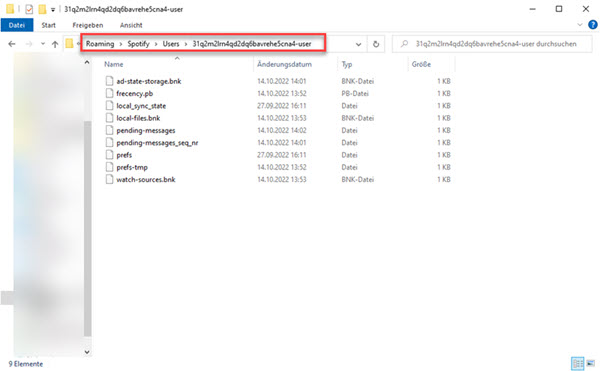
- Unter Windows finden Sie diesen verborgenen Ordner in der Regel unter dem Pfad C:\Users\[Benutzername]\AppData\Local\Spotify\Storage.
- Auf einem Mac navigieren Sie stattdessen am besten über den Finder zu dem versteckten Pfad ~/Library/Application Support/Spotify/PersistentCache/Storage.
Teil 4. Was passiert, wenn Sie den Spotify-Cache leeren?
Viele Nutzer zögern vor dem entscheidenden Klick auf die Löschen-Taste, da sie den Verlust ihrer sorgfältig kuratierten Musikbibliothek fürchten. Wenn Sie den Spotify-Cache leeren, entfernt die Anwendung ausschließlich temporäre Cache-Dateien und Vorschaubilder, die beim reinen Streamen im Hintergrund abgelegt wurden. Ihre persönlichen Kontodaten, gelikten Songs und abonnierten Podcasts bleiben dabei komplett unangetastet. Sie müssen sich nach der Bereinigung auch nicht neu in Ihr Konto einloggen. Offline gespeicherte Musik und Podcast-Episoden werden nicht gelöscht. Spotify trennt Cache-Daten und Downloads voneinander.
Zu wenig Platz? Die SD-Karten-Lösung für Android
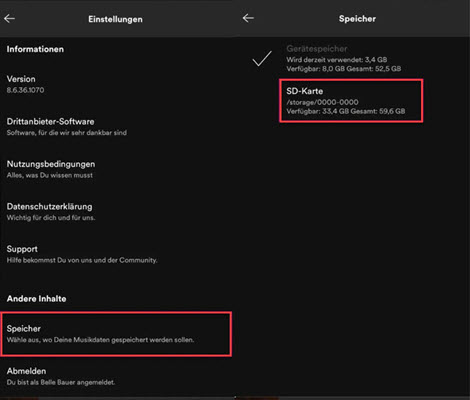
Wenn Ihr Gerät trotz regelmäßiger Bereinigung ständig an seine Grenzen stößt, bietet sich für viele Android-Nutzer eine dauerhafte Ausweichmöglichkeit an. Sie können Spotify-Daten ganz unkompliziert auf MicroSD-Karten speichern.
01 Navigieren Sie in der Spotify-App zu „Einstellungen und Datenschutz“.
02 Scrollen Sie zum Bereich „Speicher“ und tippen Sie dort auf die Option „Speicherort“.
03 Scrollen Sie nach unten zum Abschnitt „Speicher“ und wählen Sie die SD-Karte als Speicherort aus.
Teil 5. Chronischer Platzmangel? So speichern Sie Ihre Spotify-Musik dauerhaft lokal
Wenn Sie den Zwischenspeicher regelmäßig leeren und Ihr Smartphone durch umfangreiche Offline-Playlists dennoch permanent an der Speichergrenze arbeitet, kann ein grundsätzlicher Strategiewechsel sinnvoll sein. Die Spotify-App speichert heruntergeladene Titel in einem speziell verschlüsselten Format, das den direkten Transfer auf beliebige externe Datenträger unterbindet. Dadurch sind Sie bei einer wachsenden Musikbibliothek zwangsläufig immer an die Speicherkapazitäten Ihres Handys gebunden.
Eine äußerst praktische Alternative für dieses chronische Problem ist die Nutzung von Konvertierungs-Tools wie dem ViWizard Spotify Music Converter. Mit einer solchen Software können Sie Ihre Lieblingssongs, Alben oder Podcasts am Computer unkompliziert in universelle und DRM-freie Formate wie MP3 oder FLAC umwandeln. Sobald Ihre Musikdateien im gängigen Standardformat vorliegen, eröffnen sich Ihnen mehr Flexibilität bei der Speicherung. Sie sind nicht länger auf die App selbst angewiesen, um offline Musik zu hören.

Laden Sie Spotify-Musik, Playlists und Alben in MP3, WAV, FLAC, AIFF, M4B oder M4A herunter und hören Sie sie jederzeit offline.
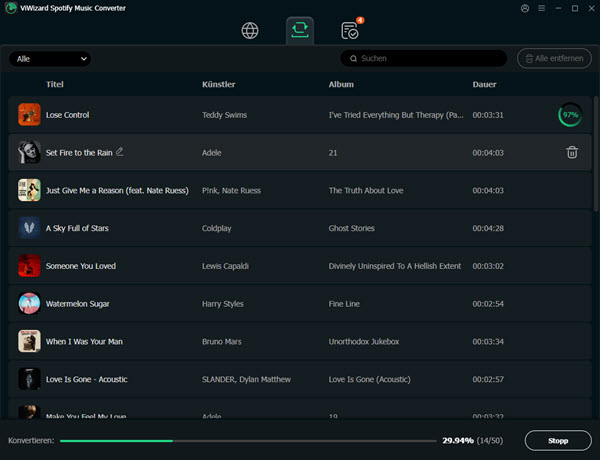
01 Installieren und starten Sie den Spotify Music Converter. Melden Sie sich anschließend im integrierten Spotify-Webplayer mit Ihrem Spotify-Konto an.
02 Fügen Sie die gewünschten Songs, Alben oder Playlists zur Konvertierungsliste hinzu, indem Sie sie auf das „+“-Symbol ziehen oder auswählen.
03 Öffnen Sie „Menü“ > „Einstellungen“ und legen Sie das Ausgabeformat sowie Parameter wie Bitrate und Abtastrate nach Ihren Bedürfnissen fest.
04 Klicken Sie auf „Konvertieren“, um die Spotify-Titel in das ausgewählte Audioformat umzuwandeln.
05 Übertragen Sie die konvertierten Dateien anschließend auf ein Speichermedium Ihrer Wahl, z. B. einen USB-Stick, eine externe Festplatte oder einen MP3-Player, um sie flexibel offline zu nutzen.
Teil 6. Häufig gestellte Fragen
Spotify-Cache leeren geht nicht: Was kann ich tun?
Ein extrem stark angewachsener Zwischenspeicher kann gelegentlich dazu führen, dass Spotify den eigenen Löschbefehl schlichtweg nicht mehr verarbeiten kann. Um dieses hartnäckige Problem zu umgehen, gibt es zwei sehr effektive Lösungswege:
- Starten Sie Ihr Smartphone zunächst komplett neu.
- Deinstallieren Sie Spotify vollständig und laden Sie die App anschließend erneut herunter.
Muss ich mich nach dem Leeren des Caches neu anmelden?
Nein. Das Bereinigen des Zwischenspeichers hat keinerlei Auswirkungen auf Ihre persönlichen Anmeldedaten oder Ihre aktive Premium-Mitgliedschaft.
Wie viel Speicherplatz braucht Spotify mindestens, um ruckelfrei zu streamen?
Um ein dauerhaft flüssiges Streaming-Erlebnis im Alltag zu gewährleisten, sollten Sie idealerweise immer mindestens 1 GB freien Speicherplatz auf Ihrem Gerät bereithalten.
Wie oft sollte ich den Spotify-Cache leeren?
Es gibt keine starre Regel, wie häufig Sie diesen Zwischenspeicher bereinigen müssen, da dies stark von Ihrem persönlichen Nutzungsverhalten abhängt. Für die meisten Gelegenheitsnutzer reicht es völlig aus, diese kleine Pflegemaßnahme nur alle paar Monate durchzuführen.
Kann der Spotify-Cache automatisch geleert werden?
Aktuell bietet Spotify keine integrierte Funktion an, um den Zwischenspeicher nach einem bestimmten Zeitplan oder bei Erreichen eines Limits automatisch zu bereinigen. Das bedeutet in der Praxis jedoch auch, dass Sie den Löschvorgang bei drohender Speicherknappheit immer wieder selbst manuell über das Einstellungsmenü anstoßen müssen.
Fazit
Den Spotify-Cache zu leeren, ist zweifellos eine der effektivsten und sichersten Methoden, um Speicherplatz freizugeben. Wie oben beschrieben, müssen Sie sich dabei absolut keine Sorgen um Ihre mühsam erstellten Playlists oder heruntergeladenen Lieblingssongs machen. Der einfache Klick in den Einstellungen entfernt lediglich den unsichtbaren Datenmüll, der sich beim täglichen Streamen von Musik und Podcasts ganz automatisch im Hintergrund ansammelt.
Um chronischen Platzmangel dauerhaft zu vermeiden, verlagern Sie den Speicherort bei kompatiblen Android-Geräten komplett auf eine externe MicroSD-Karte oder nutzen Sie Konvertierungs-Tools wie den ViWizard Spotify Music Converter, um Ihre Musiksammlung DRM-frei und app-unabhängig auf externe Datenträger auszulagern.
Das könnten Sie interessieren





Heiko Hoffmann ist der Musik-Streaming-Marketing-Experte von ViWizard und liefert fundierte Analysen sowie praktische Lösungen für die Musik-Streaming-Branche, inklusive Branchentrends und Empfehlungen.

Einen Kommentar hinterlassen (0)