






- Teil 1. Warum Netflix Downloads ablaufen?
-
Teil 2. Netflix Downloads dauerhaft speichern mit Downloader

- Teil 3. Netflix-Filme auf Festplatte herunterladen mit Recorder
- Teil 4. Netflix-Filme downloaden mit der App auf Smartphone
- Teil 5. Vergleich: ViWizard vs. Apowersoft vs. Netflix App
- Teil 6. Häufig gestellte Fragen
Wer kennt das nicht? Sie laden Ihre Lieblingsserie oder einen Film bei Netflix für die Reise herunter, doch wenn Sie den Inhalt nach einigen Tagen wieder öffnen möchten, erscheint die frustrierende Meldung: „Download abgelaufen“. Die Offline-Nutzung der Inhalte ist zwar praktisch, aber die strengen Lizenzbeschränkungen von Netflix führen dazu, dass heruntergeladene Titel nach 48 Stunden bis spätestens 30 Tagen verfallen oder sogar komplett aus Ihrer Bibliothek verschwinden, wenn der Titel aus dem Katalog entfernt wird.
Die Suche nach einer Lösung, um Netflix Downloads dauerhaft zu speichern und die lästigen Ablaufdaten ein für alle Mal zu umgehen, ist daher verständlich. Genau hier setzt diese komplette Anleitung an.
Teil 1. Warum Netflix Downloads ablaufen?
Es ist wichtig zu verstehen, warum die offizielle Netflix-App diese Einschränkungen setzt. Der Hauptgrund, warum Downloads nicht ewig halten, liegt in den Lizenzrechten und dem Digital Rights Management (DRM).
Weitere Gründe für den Download-Ablauf
Selbst wenn Sie die Fristen beachten, verhindern zusätzliche Limits die dauerhafte Speicherung:
- Entfernung aus dem Katalog: Wird ein Film oder eine Serie aus dem Netflix-Katalog entfernt, wird dieser Titel sofort auch von Ihrem Gerät gelöscht, da die Lizenz erloschen ist.
- Abonnement-Status: Läuft Ihr Netflix-Abonnement aus oder wird es gekündigt, werden alle auf Ihren Geräten gespeicherten Downloads ungültig und anschließend gelöscht.
- Download-Limits: Netflix begrenzt sowohl die Anzahl der Geräte, auf denen Downloads gespeichert werden dürfen, als auch die Anzahl der jährlichen Neuladevorgänge bestimmter Titel.
Die Downloads in der offiziellen App sind strikt temporär und an Ihr aktives Abonnement gebunden. Sie bieten keine Möglichkeit, Inhalte dauerhaft oder für unbegrenzte Zeit zu speichern.
Wie lange halten Netflix-Downloads zur Verfügung?
Für Netflix-Downloads gelten unterschiedliche Verfallsdaten, die je nach Lizenzvereinbarung des jeweiligen Films oder der Serie variieren. Die Gültigkeitsdauer richtet sich nach zwei Hauptkriterien:
Nicht gestartete Downloads (vor dem Abspielen): Die meisten heruntergeladenen Titel bleiben 7 Tage auf Ihrem Gerät verfügbar, bevor sie automatisch ablaufen. Innerhalb dieses Zeitraums müssen Sie die Netflix-App mindestens einmal öffnen und mit dem Internet verbunden sein, um die Gültigkeit der Lizenz zu überprüfen.
Nach dem ersten Abspielen: Sobald Sie die Wiedergabe starten, verkürzt sich die verbleibende Zeit häufig auf nur 48 Stunden. Nach dieser Frist wird der Download gesperrt, und Sie müssen ihn erneut herunterladen, um ihn ansehen zu können.
Um Netflix-Downloads dauerhaft zu speichern, benötigen Sie Tools von Drittanbietern wie ViWizard Netflix Video Downloader. Damit können alle Netflix Inhalte heruntergeladen und auf jedem beliebigen Gerät gespeichert werden, um sie offline zu schauen.
Teil 2. Netflix Downloads dauerhaft speichern mit Netflix-Downloader
Um das Netflix-Download-Limit zu umgehen, empfehlen wir Ihnen eine alternative Lösung. Der ViWizard Netflix Video Downloader wurde entwickelt, Netflix DRM zu entfernen und Filme, Fernsehsendungen, Dokumentationen, Anime usw. in gängige, uneingeschränkte Formate wie MP4 oder MKV mit 5.1 Dolby Atmos zu konvertieren, sodass Sie Netflix-Inhalte auf jedem Gerät offline ansehen können.

- Filme, TV-Serien, Anime und mehr auf Netflix ohne Limit herunterladen;
- Netflix als MP4 und MKV in verlustfreiem Full HD und Ultra HD konvertieren;
- 5.1-Dolby-Audio und Metadaten-Informationen wie Titel werden beibehalten;
- Integrierter Netflix-Webplayer, einfach zu bedienen für Anfänger.
Schritt 1Download-Einstellungen festlegen
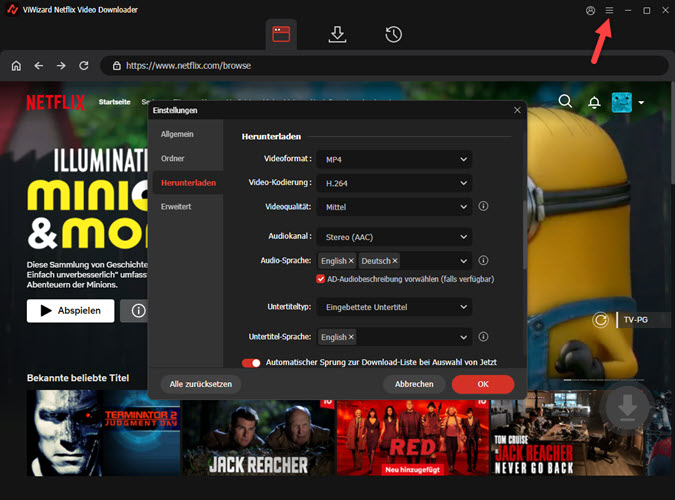
Installieren und starten Sie den ViWizard Netflix Video Downloader auf Ihrem Computer. Im integrierten Netflix Web Player melden Sie sich mit Ihrem Netflix-Konto an, um auf die gesamte Bibliothek zuzugreifen. Dann klicken Sie auf das Menü oben rechts. Wählen Sie „Einstellungen“ und gehen Sie zum Abschnitt „Herunterladen“. Passen Sie das Ausgabevideoformat, den Codec, die Qualität, den Audiokanal, die Sprache und die Untertitelpräferenzen an Ihre Wünsche an.
Schritt 2Das gewünschte Netflix Video hinzufügen
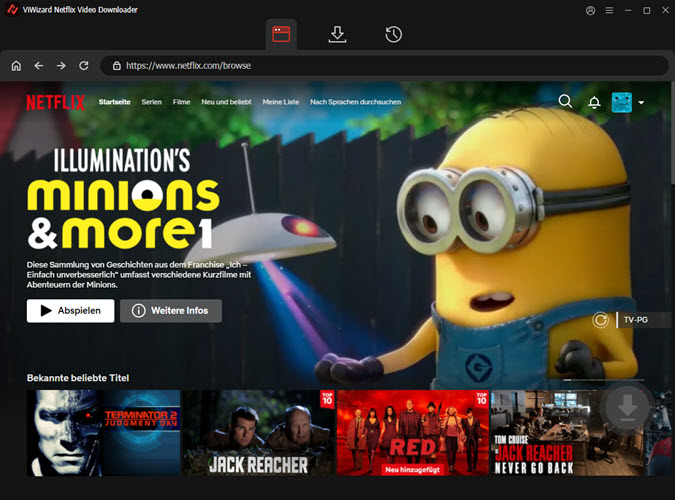
Kehren Sie zum ViWizard Web Player zurück. Suchen Sie die Netflix-Filme mit Namen, Schlüsselwort oder Code. Alternativ können Sie die URL oder den Code der Netflix-Fernsehsendung oder des Netflix-Films, den Sie offline schauen möchten, direkt einfügen. Sobald Sie das gewünschte Video gefunden haben, öffnen Sie es und klicken Sie auf den Herunterladen-Pfeil.
Schritt 3Netflix-Filme herunterladen
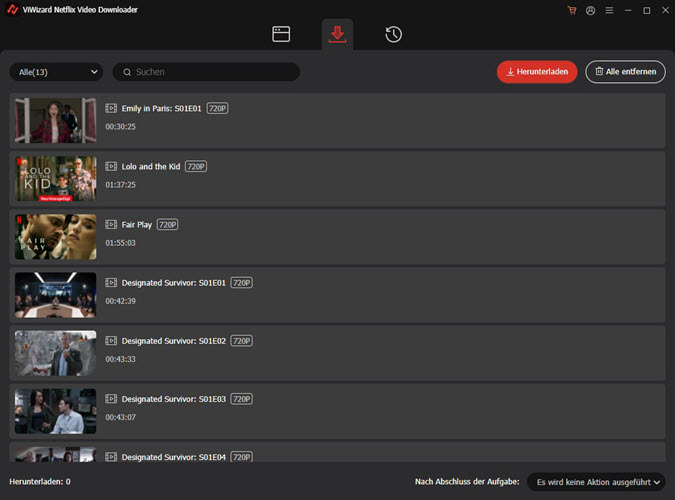
Dort klicken Sie auf „Herunterladen“, um den Vorgang zu starten. Sie können auch auf „Zur Liste hinzufügen“ klicken, um Inhalte für einen späteren Download in die Warteschlange zu stellen. Wenn Sie auf die Schaltfläche „Herunterladen“ klicken, lädt ViWizard automatisch einzelne Episoden oder Filme in voller Länge herunter. Nach einer Weile werden die Dateien als MP4- oder MKV-Dateien im Standard-Download-Ordner Ihres Macs gespeichert.
[Video-Tutorial] Netflix-Downloads dauerhaft speichern
Teil 3. Netflix-Filme auf Festplatte herunterladen mit Apowersoft-Recorder
Falls Sie eine kostenlose Möglichkeit suchen, können Sie den Apowersoft kostenloser Bildschirm Recorder versuchen. Mit dem Tool können Videos mit Audio auf Ihrem Computer in Echtzeit aufgenommen werden, ohne dass ein Wasserzeichen eingeblendet wird. Als Online-Recorder müssen Sie keine Software auf Ihrem Gerät installieren. Aufgrund von Browser-Speicherbeschränkungen werden nur Videos bis 1 Stunde empfohlen.
Netflix-Filme herunterladen und speichern mit Apowersoft
Schritt 1 Besuchen Sie die Netflix-Webseite im Browser und melden Sie sich mit Ihrem Konto an.
Schritt 2 Geben Sie www.apowersoft.de/kostenloser-online-bildschirm-recorder im Browser ein, um die Webseite zu starten. Klicken Sie auf „Aufnahme starten“ und markieren Sie „Bildschirm“ sowie „Systemsound“.
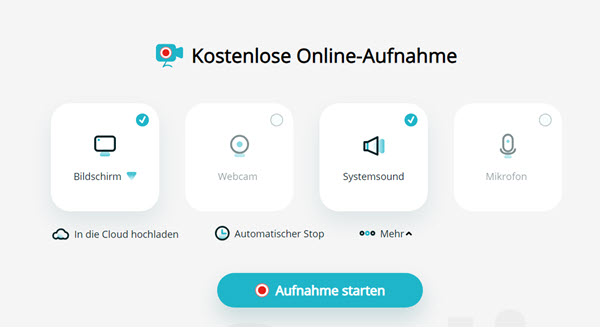
Schritt 3 Anschließend klicken Sie auf „Aufnahme starten“ und im Chrome-Tab wählen Sie die Netflix-Webseite. Klicken Sie danach auf „Teilen“, um die Aufnahme zu starten.
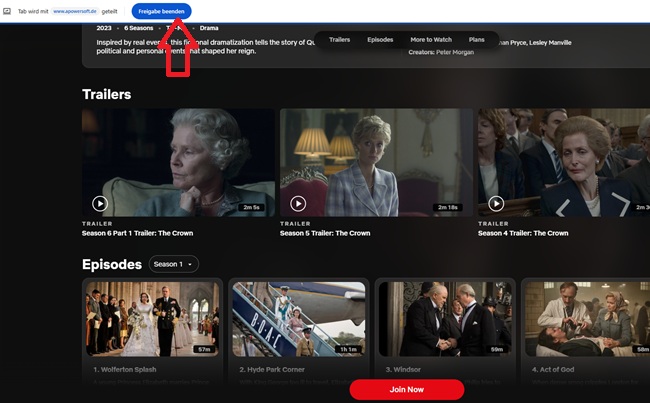
Schritt 4 Spielen Sie den gewünschten Netflix-Film an. Nachdem das Video abgespielt wurde, klicken Sie auf „Freigabe beenden“, um die Aufnahme zu beenden.
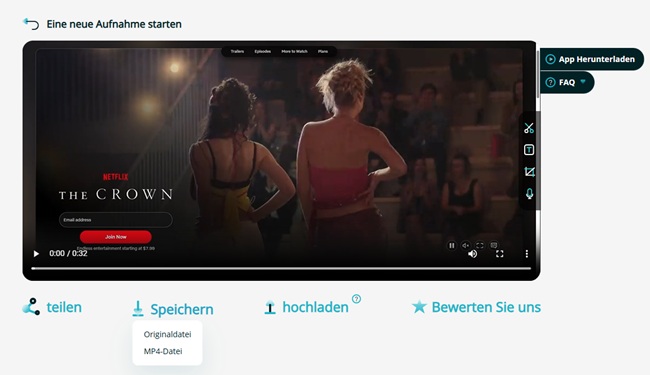
Schritt 5 Kehren Sie zur Apowersoft-Webseite zurück und speichern Sie die M4P-Datei oder WebM-Datei auf Ihrem Computer. Außerdem können Sie die Datei teilen oder in den Cloud-Speicher hochladen.
Teil 4. Netflix-Filme downloaden mit der App auf Smartphone
Wenn Sie Inhalte nur für einen kurzen Zeitraum (z. B. für einen Flug oder einen Wochenendausflug) offline verfügbar machen möchten, können Sie natürlich Netflix-Inhalte auch über die offizielle Netflix-App auf Ihrem Smartphone oder Tablet herunterladen. Diese Methode ist zwar schnell und einfach, bietet aber keine Lösung für die dauerhafte Speicherung auf der Festplatte.
Netflix-Filme herunterladen auf dem Smartphone und Tablet
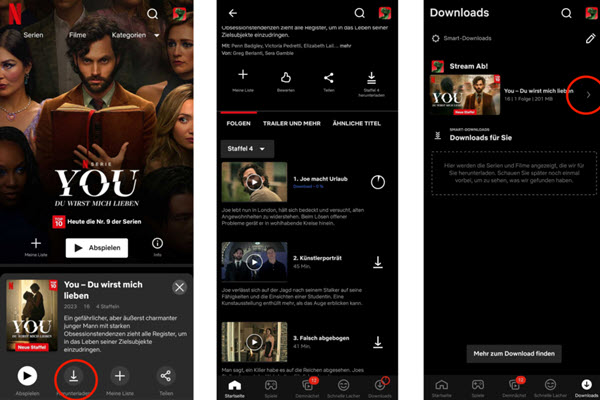
Schritt 1 Öffnen Sie die Netflix-App auf Ihrem iOS- oder Android-Gerät. Melden Sie sich mit Ihren Anmeldedaten bei Ihrem Netflix-Konto an.
Schritt 2 Suchen Sie den gewünschten Film oder die Serie. Achten Sie darauf, dass ein Download-Symbol neben dem Titel angezeigt wird; nicht alle Inhalte sind zum Download verfügbar.
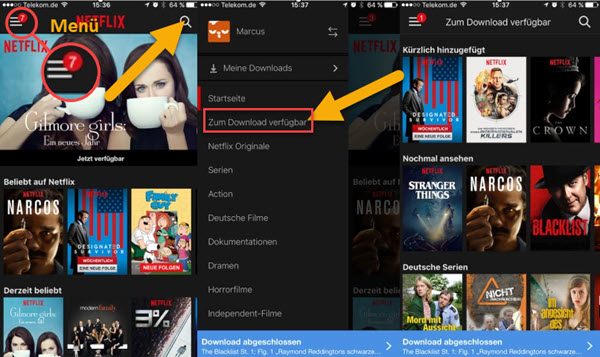
Schritt 3 Tippen Sie auf das Download-Symbol neben dem Titel oder den einzelnen Episoden. Warten Sie, bis der Download abgeschlossen ist. Den Fortschritt sehen Sie in der „Downloads“-Sektion.
Schritt 4 Die heruntergeladenen Titel sind nun temporär im Abschnitt „Downloads“ oder „Meine Downloads“ der App gespeichert und können offline angesehen werden.
Teil 5. Vergleich: ViWizard vs. Apowersoft vs. Netflix App
Um die beste Entscheidung für Ihre Bedürfnisse zu treffen, ist es hilfreich, die drei Methoden zur Offline-Nutzung von Netflix direkt zu vergleichen.
| ViWizard Netflix Video Downloader | Apowersoft kostenloser Bildschirm Recorder | Offizielle Netflix App | |
|---|---|---|---|
| Betriebssystem | Windows, Mac | Online | Android, iOS |
| Qualität | Sehr hoch (bis zu 1080p, verlustfrei, 5.1 Audio) | Mittel bis Gut (Qualitätsverlust möglich) | Hoch (Original-Stream-Qualität) |
| Speicherformat | MP4 / MKV | MP4 / WebM | Proprietäres Netflix-Format |
| Ablaufdatum | Nein (Inhalte sind dauerhaft gespeichert) | Nein (Datei ist unabhängig) | Ja (Läuft nach 7 Tagen / 48 Stunden ab) |
| Geschwindigkeit | Sehr schnell (5-10x) | Langsam (1x) | Schnell |
| Ideal für | Nutzer, die Netflix-Inhalte in hoher Qualität dauerhaft sichern möchten. | Nutzer, die keine andere Software nutzen können oder nur kurze Clips benötigen. | Nutzer, die nur kurzfristig offline schauen möchten. |
Für Nutzer, die Netflix-Downloads dauerhaft speichern möchten, sind Download-Tools wie ViWizard Netflix Video Downloader die beste Wahl. Sie bieten die Flexibilität einer lokalen Archivierung ohne den Verlust an Bildqualität oder den Zeitaufwand, der mit Live-Aufnahmen verbunden ist.
Teil 6. Häufig gestellte Fragen
Kann ich Netflix Downloads auf eine externe Festplatte verschieben?
Nein, nicht mit der offiziellen Netflix-App, weil die Downloads kopiergeschützt sind. Wenn Sie mit Tools wie ViWizard Netflix Downloader den Inhalt in ein gängiges Format wie MP4 konvertieren, können Sie die MP4-Datei dann frei auf jede externe Festplatte, USB-Sticks oder in Cloud-Speicher verschieben.
Was bedeutet die Meldung „Sie haben Downloads auf zu vielen Geräten“?
Diese Meldung erscheint, weil Ihr Netflix-Abonnement die Anzahl der Geräte beschränkt, auf denen Downloads gleichzeitig gespeichert werden können. Sie müssen Downloads von anderen registrierten Geräten löschen oder alle Downloads auf einem Gerät löschen, bevor Sie die Downloads auf dem neuen Gerät speichern können. Mehr erfahren: Netflix-Downloads auf mehreren Geräten gleichzeitig schauen.
Ist es legal, Netflix in MP4 herunterzuladen?
1. Gemäß den Nutzungsbedingungen von Netflix stellt die Umgehung der digitalen Rechteverwaltung oder die Konvertierung von Inhalten eine rechtswidrige Handlung dar. Dies verstößt gegen Ihren Vertrag mit Netflix und kann zur Kündigung Ihres Abonnements führen.
2. § 53 von UrhG erlaubt grundsätzlich die Anfertigung von Privatkopien. Diese Bestimmung gilt jedoch nicht, wenn die Anfertigung solcher Kopien die Umgehung wirksamer Urheberrechtsschutzmaßnahmen erfordert. In der Praxis ist eine Strafverfolgung selten, jedoch nicht ausgeschlossen, aber die Nutzer tragen die volle Verantwortung für die Verwendung solcher Software.
Dieser Text enthält Informationen zu technischen Möglichkeiten und stellt eine rechtswidrige Handlung dar.
Fazit
Für temporäres Offline-Sehen nutzen Sie die Netflix-App, akzeptieren Sie jedoch die Ablauffristen. Wenn Sie Inhalte dauerhaft und unabhängig von Ablaufdaten offline nutzen möchten, ist eine spezialisierte Software wie ViWizard Netflix Video Downloader unverzichtbar. Er bietet die effizienteste und qualitativ hochwertigste Lösung, wodurch Sie maximale Flexibilität bei der Archivierung erhalten.
Das könnten Sie interessieren



Bert Fischer, Experte für die Erstellung und Bearbeitung von Inhalten für Streaming-Plattformen, ist seit mehr als 10 Jahren in der Branche tätig, konzentriert sich auf originelle & praktische Tipps und Artikel, die ein besseres Erlebnis bieten.

Einen Kommentar hinterlassen (0)