







Planen Sie einen Urlaub ohne stabiles Internet oder möchten Sie Ihren Lieblingsfilm auf einem großen Fernseher schauen, der keine Netflix-App hat? Um Speicherplatz zu sparen, laden mehrere Nutzer Netflix-Filme auf einen USB-Stick herunter, damit Sie Netflix offline ansehen können. In diesem Artikel zeigen wir Ihnen die einzigen zwei verbliebenen Methoden, um Netflix-Filme trotzdem auf einen USB-Stick zu bekommen: so dass Sie nie wieder Ihre Lieblingssendungen verpassen. Los geht's!
Grund: Warum kann ich Netflix nicht einfach auf den USB-Stick ziehen?
Viele Nutzer stellen sich die Frage: „Warum kann ich die Filme nicht einfach kopieren? Ich habe doch dafür bezahlt.“ Der Grund liegt im Kopierschutz (DRM). Netflix tut dies, um die Eigentumsrechte an Inhalten zu schützen und Piraterie oder unbefugtes Teilen zu verhindern.
Netflix nutzt proprietäre Formate (z. B. .NFV-Dateien oder versteckte Datenpakete). Diese Dateien sind keine normalen MP4-Videos, sondern stark verschlüsselte Dateien. Ein heruntergeladener Film ist digital an genau das Gerät gebunden, auf dem er geladen wurde. Wenn Sie die Datei auf einen USB-Stick kopieren und in Ihren Smart TV stecken, wird der Fernseher die Datei nicht erkennen oder abspielen können. Außerdem laufen Netflix Downloads oft nach 48 Stunden oder wenigen Wochen ab. Auf einem USB-Stick wären sie nutzlos, sobald der „digitale Schlüssel“ abläuft.
Fazit: Der direkte Weg per „Copy und Paste“ ist technisch unmöglich. Um Filme auf einem USB-Stick dauerhaft zu speichern und auf jedem Gerät (TV, Beamer, Konsole) abzuspielen, müssen die Videos jedoch zunächst in ein offenes Format wie MP4 oder MKV umgewandelt werden.
Methode 1: Netflix Filme schnell & in HD herunterladen (ViWizard)
Um Netflix-Filme auf einen USB-Stick herunterzuladen, empfehlen wir den ViWizard Netflix Video Downloader. Das Programm entfernt zuverlässig den DRM-Schutz und ermöglicht es Ihnen, Netflix-Videos in gängigen, mit USB-Sticks kompatiblen Videoformaten auf Ihren Mac oder Windows-Computer herunterzuladen. So können Sie sie auf externe Geräte übertragen und Ihre heruntergeladenen Netflix-Inhalte jederzeit und überall offline ansehen.
Er ist ein professioneller Netflix Downloader und kann Netflix Filme, Serien, Dokumentarfilme, Anime, Originale in MP4 oder MKV konvertieren. Darüber hinaus werden mehrsprachige Audiospuren und Untertitel in zwei Typen wie SRT oder Original-Datei gespeichert werden. 5.1 Dolby Atmos und Metadateninformationen werden nach dem Download 100% beibehalten.

- Filme, TV-Serien, Anime und mehr auf Netflix ohne Limits herunterladen;
- Netflix als MP4 und MKV in verlustfreiem Full HD und Ultra HD speichern;
- 5.1-Dolby-Audio und Metadaten-Informationen wie Titel werden beibehalten;
- Integrierter Netflix-Webplayer, einfach zu bedienen für Anfänger.
Schritt 1Bei Netflix-Konto anmelden
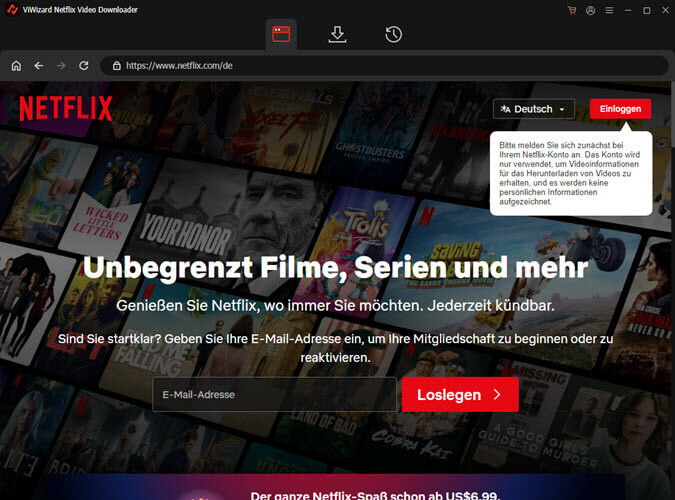
Starten Sie den ViWizard Netflix Video Downloader auf Ihrem Computer, nachdem das Programm installiert wurde. Navigieren Sie zum integrierten Netflix Web Player in ViWizard und melden Sie sich mit dem Netflix-Konto an, um auf die gesamte Bibliothek zuzugreifen.
Schritt 2Download-Einstellungen festlegen
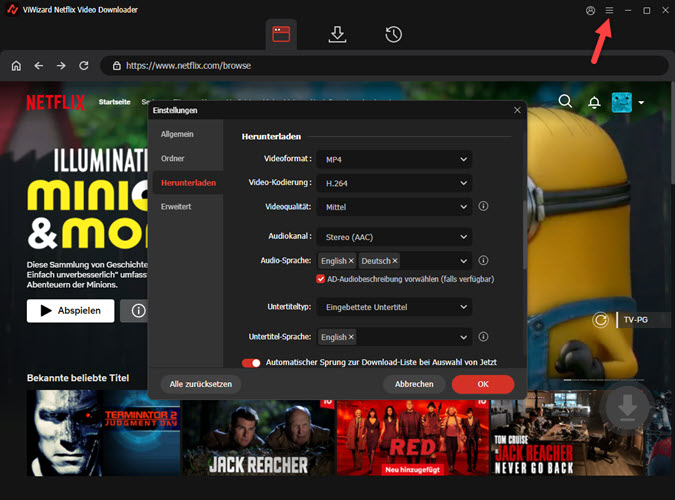
Klicken Sie auf das Hamburger-Symbol in der oberen rechten Ecke der ViWizard-Oberfläche, dann wählen Sie „Einstellungen“ und gehen Sie zum Abschnitt „Herunterladen“. Passen Sie das Ausgabevideoformat, den Codec, die Qualität, den Audiokanal, die Sprache und die Untertitelpräferenzen an Ihre Wünsche an.
Schritt 3Netflix-Inhalte zum Herunterladen auswählen
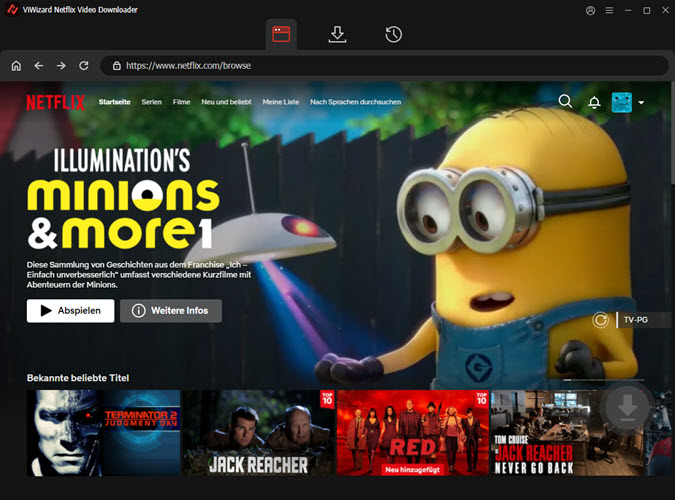
Kehren Sie zum ViWizard Web Player zurück. Nun suchen Sie nach Filmen mit Namen, Schlüsselwort oder Code. Alternativ können Sie die URL oder den Code der Netflix-Fernsehsendung, den Sie auf dem USB-Stick kopieren möchten, direkt einfügen. Sobald Sie das gewünschte Video gefunden haben, öffnen Sie es, um mit dem Download-Schritt fortzufahren.
Schritt 4Netflix-Filme in MP4 herunterladen
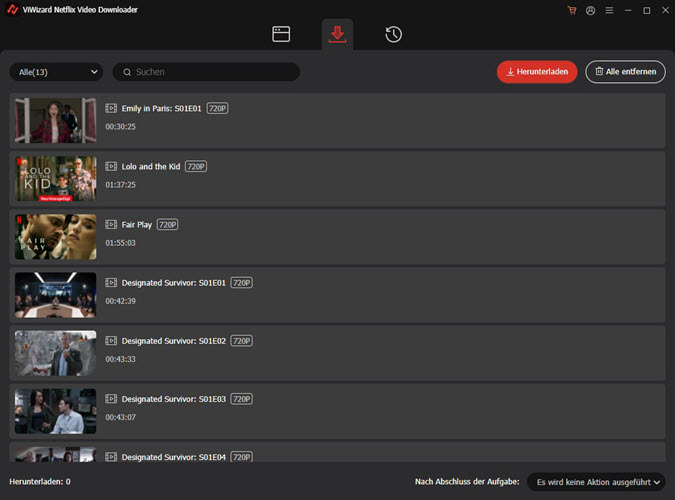
Jetzt klicken Sie auf den „Download“-Pfeil und dort können Sie auch die Ausgabeeinstellungen anpassen. Danach klicken Sie auf „Herunterladen“, um den Vorgang zu starten. Sie können auch auf „Zur Liste hinzufügen“ klicken, um Inhalte für einen späteren Download in die Warteschlange zu stellen. Sobald der Download abgeschlossen ist, werden die Dateien als MP4- oder MKV-Dateien im Standard-Ordner Ihres Computers gespeichert.
[Video Tutorial] Netflix Filme in MP4 herunterladen
Methode 2: Netflix für USB-Stick kostenlos aufnehmen (OBS Studio)
Zusätzlich zum Netflix Downloader können Sie Netflix-Filme auch während der Wiedergabe aufnehmen. Dazu benötigen Sie eine Bildschirmaufzeichnungssoftware wie das kostenlose OBS Studio.
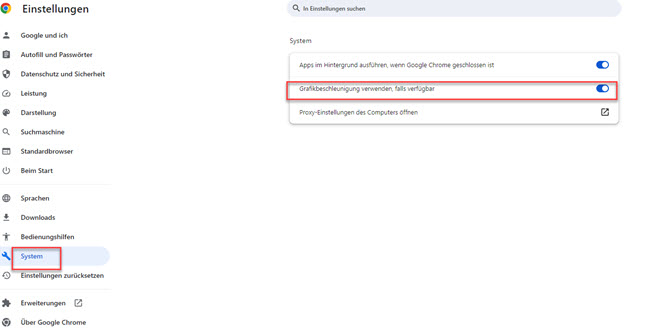
Deaktivieren Sie in den Browser-Einstellungen die „Hardwarebeschleunigung“. Andernfalls sehen Sie in der Aufnahme später nur ein schwarzes Bild. Hier nehmen wir Google als ein Beispiel. Mehr Infos finden Sie hier: Netflix Filme aufnehmen auf PC, Mac, Android, iPhone, Online.
- Gehen Sie im Chrome oben rechts zu Drei Punkte > Einstellungen > System.
- Deaktivieren Sie die Option Grafikbeschleunigung verwenden, falls verfügbar.
Schritt-für-Schritt-Anleitung mit OBS Studio
Schritt 1 Laden Sie OBS Studio herunter und installieren Sie es. Öffnen Sie die Netflix-Webseite in Ihrem Browser (Chrome oder Firefox).
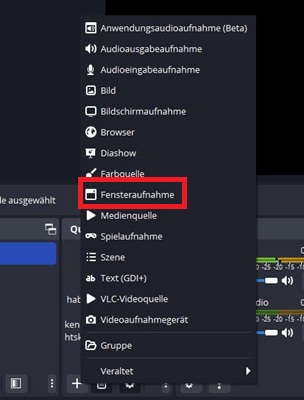
Schritt 2 Starten Sie OBS. Klicken Sie unter „Quellen“ auf das Plus-Symbol (+) und wählen Sie „Fensteraufnahme“. Wählen Sie dort Ihren Browser mit dem offenen Netflix-Film aus.
Schritt 3 Stellen Sie sicher, dass unter „Audio-Mixer“ der Desktop-Audio-Kanal aktiv ist, damit der Filmton aufgenommen wird. Deaktivieren Sie Ihr Mikrofon, um Störgeräusche zu vermeiden.
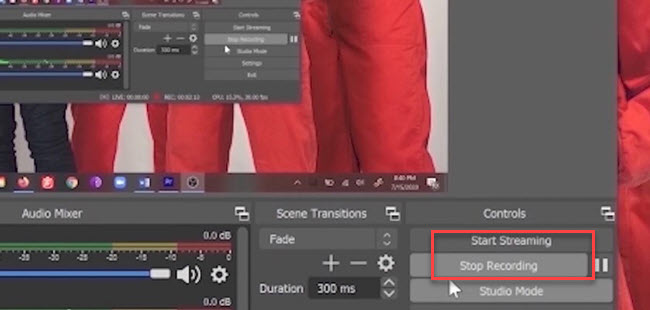
Schritt 4 Klicken Sie in OBS auf „Aufnahme starten“ und drücken Sie gleichzeitig bei Netflix auf „Play“. Der Film muss nun in voller Länge und im Vollbildmodus durchlaufen.
Schritt 5 Ist der Film zu Ende, klicken Sie auf „Aufnahme stoppen“. Die Datei liegt nun meist im MKV- oder MP4-Format in Ihrem Video-Ordner und kann auf einen USB-Stick kopiert werden.
Anleitung: Netflix Filme auf USB-Stick übertragen & am TV abspielen
Sobald Sie Ihre Netflix-Lieblingsfilme als MP4-Datei auf dem Computer haben, können Sie Netflix Filme auf den USB-Stick übertragen. Bevor Sie Dateien kopieren, prüfen Sie das Dateisystem Ihres USB-Sticks. Viele Smart-TVs und Spielekonsolen sind wählerisch.
Vorbereitung: USB-Stick formatieren
- FAT32: Das kompatibelste Format. Fast jeder Fernseher (Samsung, LG, Sony) erkennt es. Es unterstützt jedoch keine einzelnen Dateien, die größer als 4 GB sind.
- NTFS: Standard für Windows. Moderne Smart-TVs lesen dies meist problemlos. Ideal für große Dateien (Full HD / 4K).
- exFAT: Wird von vielen älteren Fernsehern nicht erkannt und ist daher für die TV-Wiedergabe weniger geeignet.
Experten-Tipp: Wenn Sie sich nicht sicher sind, empfiehlt es sich, den USB-Stick im NTFS-Format zu formatieren. Bitte sichern Sie zuvor alle Daten auf dem USB-Stick, da durch die Formatierung alle Daten gelöscht werden!
Schritt-für-Schritt: Netflix-Filme auf USB-Stick kopieren
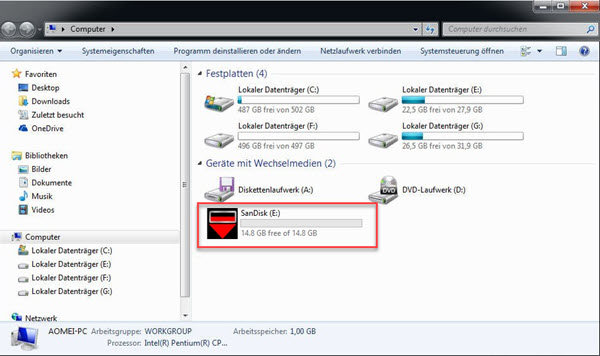
- USB-Stick anschließen: Stecken Sie Ihren USB-Stick in einen freien USB-Port Ihres Computers oder Laptops. Warten Sie kurz, bis Windows das Laufwerk erkennt.
- Zielordner öffnen: Öffnen Sie den Windows Explorer (Tastenkombination: Windows-Taste + E). Suchen Sie unter Dieser PC Ihren USB-Stick und öffnen Sie ihn per Doppelklick.
- Netflix-Downloads übertragen: Navigieren Sie nun zu dem Ordner, in dem Sie die Filme gespeichert haben. Markieren Sie die gewünschten Film-Dateien. Ziehen Sie sie direkt per Drag & Drop auf Ihren USB-Stick.
So spielen Sie die Netflix-Filme am Fernseher ab
- Sobald der Fortschrittsbalken vollständig gefüllt ist, entfernen Sie das USB-Laufwerk vom Computer.
- Stecken Sie den USB-Stick in den USB-Slot Ihres Fernsehers (meist an der Seite oder Rückseite).
- Drücken Sie auf der Fernbedienung die Taste „Source“ oder „Input“ (oft ein Symbol mit einem Rechteck und einem Pfeil hinein).
- Wählen Sie aus der Liste „USB“ oder den Namen Ihres Sticks aus.
- Der Media-Player des Fernsehers öffnet sich. Navigieren Sie zu Ihrem Film und drücken Sie „Play“.
Teil 5. FAQs zu Netflix auf USB-Stick
Kann man Filme von Netflix auf eine Festplatte/SD-Karte speichern?
Ja, absolut. Sobald Sie die Filme mit der oben beschriebenen Methode als MP4-Datei auf Ihrem Computer haben, können Sie die Dateien auf externe Festplatten (HDD/SSD) oder SD-Karten kopieren.
Wenn Sie außerdem die offizielle Netflix-App auf einem Android-Smartphone oder Tablet nutzen, können Sie auch Netflix Downloads direkt auf einer SD-Karte speichern.
Kann man Netflix-App auf USB-Stick installieren?
Leider nein. Apps aus dem Microsoft Store oder Google Play Store müssen tief im Betriebssystem installiert werden, um zu funktionieren. Selbst wenn Sie die Installation auf einen Stick erzwingen würden, würde sie auf einem Smart TV nicht laufen, da Fernseher ein ganz anderes Betriebssystem haben.
Ist es legal, Netflix auf USB-Stick zu speichern?
Dies ist eine rechtliche Grauzone und hängt vom Zweck ab.
Laut den Nutzungsbedingungen von Netflix ist das Umgehen von Kopierschutzmaßnahmen oder das Archivieren von Inhalten nicht gestattet. Nach deutschem Urheberrecht ist das Anfertigen einer Privatkopie oft zulässig, solange kein wirksamer Kopierschutz offensichtlich umgangen wird.
Sie dürfen die heruntergeladenen Dateien niemals im Internet teilen, verkaufen oder öffentlich vorführen. Nutzen Sie diese Methode ausschließlich für private Zwecke.
Fazit
Zwar können Sie mit kostenlosen Tools wie OBS Studio Filme mühsam in Echtzeit aufnehmen, doch das kostet Zeit und Nerven. Wer eine komfortable, dauerhafte Lösung sucht, um seine Lieblingsserien auf den USB-Stick zu ziehen und am TV zu genießen, kommt an einem spezialisierten Tool wie dem ViWizard Netflix Video Downloader kaum vorbei. Er liefert die MP4-Dateien, die moderne Fernseher benötigen, in bester Qualität.
Das könnten Sie interessieren



Bert Fischer, Experte für die Erstellung und Bearbeitung von Inhalten für Streaming-Plattformen, ist seit mehr als 10 Jahren in der Branche tätig, konzentriert sich auf originelle & praktische Tipps und Artikel, die ein besseres Erlebnis bieten.

Einen Kommentar hinterlassen (0)