








Spotify ist für viele Musikfans die erste Anlaufstelle, wenn es um das Entdecken und Sammeln neuer Musik geht, insbesondere Hobby-DJs. Man schließt den eigenen Pioneer-Controller an, öffnet die WeDJ-App auf dem Smartphone und mixt direkt die Lieblingssongs aus Spotify ineinander.
Doch wer genau das in der Praxis versucht, stößt in der App oft erst einmal auf ein unerwartetes und frustrierendes Hindernis. Die direkte Verbindung zwischen WeDJ und Spotify besteht leider nicht.
Aber keine Sorge, das bedeutet glücklicherweise nicht das Ende für Ihre geplanten DJ-Sets! In diesem umfassenden Leitfaden zeigen wir Ihnen genau, welche echten Möglichkeiten Sie haben, um Ihre Lieblingsmusik trotzdem auf die virtuellen Plattenteller zu bekommen.
Teil 1. Kann man direkt Spotify mit WeDJ verbinden?
Nein, aktuell gibt es leider keine direkte, offizielle Integration von Spotify in die WeDJ-App. Wenn Sie die Anwendung auf Ihrem Smartphone oder Tablet öffnen, werden Sie vergeblich nach einem Login-Button für den schwedischen Streaming-Dienst suchen. Pioneer DJ unterstützt in WeDJ momentan als native Streaming-Partner ausschließlich SoundCloud Go+ und Beatport Streaming.
Auch wenn Spotify inzwischen in einigen anderen großen DJ-Apps wieder integriert wurde, bleibt das WeDJ-Ökosystem in dieser Hinsicht vorerst geschlossen. Wer also seine mühsam kuratierten Spotify-Playlists zwingend mit der WeDJ-App mixen möchte, muss zwangsläufig auf alternative Methoden zurückgreifen. Hier kann ein spezialisierter Spotify-Konverter wie ViWizard hilfreich sein, der Ihre musikalischen Einschränkungen umgeht und Spotify-Musik in gängige Formate umwandelt.
| Plattform | Unterstützte Formate |
| WeDJ | WAV, AIFF, MP3, AAC, M4A |
| Spotify | Geschützt Ogg Vorbis |
| ViWizard Spotify Music Converter | M4A, MP3, WAV, FLAC, M4B, AIFF |

Außer Spotify möchten Sie andere Streaming-Musik in WeDJ nutzen? Verpassen Sie den ViWizard Streaming Audio Recorder, der Musik von 10 beliebten Plattformen verlustfrei herunterlädt, und alle ID3-Tags werden beibehalten.
Teil 2. Voraussetzungen: Spotify-Musik lokal herunterladen
Da eine direkte Verknüpfung ausgeschlossen ist, führt der Weg zu Ihren Lieblingssongs in WeDJ nur über lokal gespeicherte Musikdateien. Die App greift problemlos auf die interne Musikbibliothek Ihres Smartphones oder Tablets zu, sofern die Dateien in gängigen und ungeschützten Formaten vorliegen. Hier stehen viele Nutzer jedoch vor einem Problem, denn herkömmliche Offline-Downloads direkt aus der Premium-Spotify-App sind durch einen strengen DRM-Kopierschutz verschlüsselt und für externe DJ-Software unlesbar.
Hier setzen dedizierte Software-Lösungen wie der ViWizard Spotify Music Converter an.
Das Desktop-Programm wurde speziell dafür entwickelt, Ihre Spotify-Musikbibliothek herunterzuladen. Es ermöglicht Ihnen, ganze Playlists, Alben oder einzelne Tracks von Spotify in universelle Audioformate umzuwandeln. Dabei bleiben wichtige Metadaten wie ID3-Tags (Künstler, Titel, Albumcover) erhalten, was für die Übersichtlichkeit und das schnelle Finden von Tracks in Ihrer DJ-App später absolut unerlässlich ist.
Hauptfunktionen von ViWizard Spotify Music Converter
Gratis testen Gratis testen* 3,000,000+ Downloads
- Spotify-Titel, Podcasts und Hörbücher ohne Premium herunterladen
- Ausgabeformate MP3, FLAC, WAV, M4A, AIFF, M4B verfügbar
- Verlustfreie Audio-Qualität und ID3-Tags werden 100% beibehalten
- 15× schnelle Download-Geschwindigkeit und Batch-Download
Schritt 1Spotify Songs zum ViWizard Converter hinzufügen
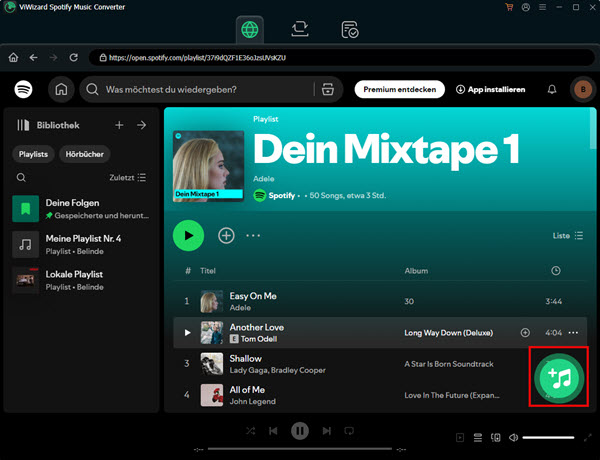
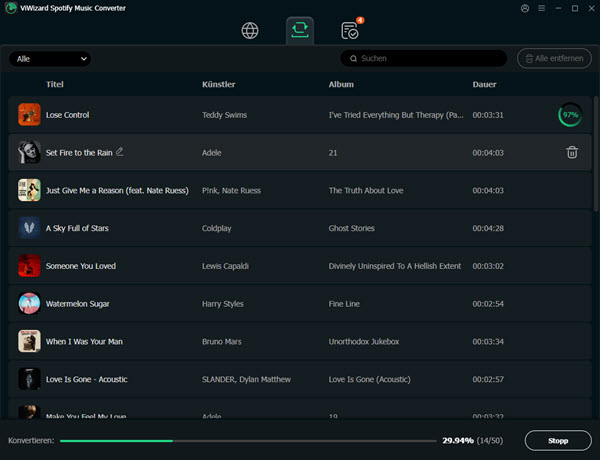
Laden Sie den ViWizard Spotify Music Converter auf Ihren Mac oder Windows-PC herunter und öffnen Sie das Programm. Melden Sie sich mit Ihrem Konto und Passwort an, um auf die Bibliothek zuzugreifen. Ziehen Sie Ihre gewünschten DJ-Tracks oder Playlists einfach per Drag-and-Drop in das Plus-Symbol. Ein Pop-up-Fenster öffnet sich und klicken Sie auf „Zur Liste hinzufügen“.
Schritt 2Ausgabeeinstellungen bei Bedarf feststellen
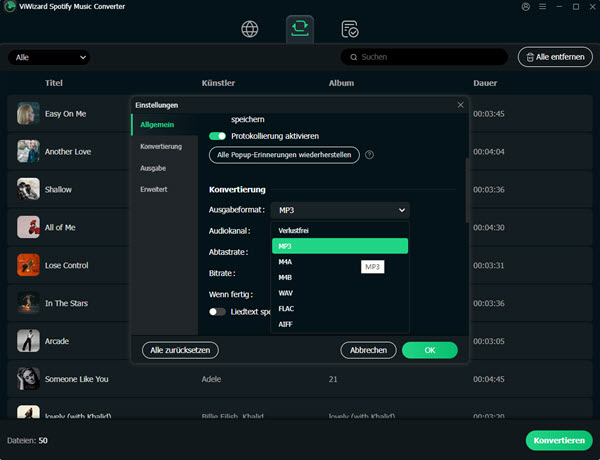
Gehen Sie zu Menü und wählen Sie die Option „Einstellungen > Konvertierung“. Hier können Sie das Ausgabeformat wie MP3, M4A, WAV etc., die Bitrate und Samplerate festlegen. Außerdem können Sie den Speicherort ändern oder Liedtexte speichern, wenn vorhanden.
Schritt 3Spotify Songs in MP3 verlustfrei umwandeln
Alles ist bereit. Jetzt klicken Sie auf „Konvertieren“, um die Konvertierung von Spotify-Musik zu starten. Nach einer Weile können Sie die lokalen Spotify-Dateien erhalten und auf ein anderes Gerät für die Offline-Wiedergabe übertragen.
Sie sollten diese Methode daher ausschließlich für den strikt privaten Gebrauch, wie das Üben im eigenen Schlafzimmer, nutzen. Sobald Sie öffentliche Auftritte planen, vor Publikum spielen oder kommerzielle Gigs absolvieren, ist es zwingend erforderlich, Musik legal über spezialisierte DJ-Record-Pools oder reguläre Download-Stores zu erwerben.
Teil 3. Lokale Spotify-Musik in WeDJ importieren und mischen
Sobald Sie Ihre Spotify-Tracks mit einem Tool wie ViWizard in ungeschützte MP3-Dateien umgewandelt haben, übertragen Sie anschließend die konvertierten Dateien auf Ihr Android- oder iOS-Gerät. Dann importieren Sie Spotify-Musik in die WeDJ-App.
Schritt 1. Spotify-Musik auf Handy übertragen
Verbinden Sie via USB-Kabel Ihr Smartphone mit dem Computer.
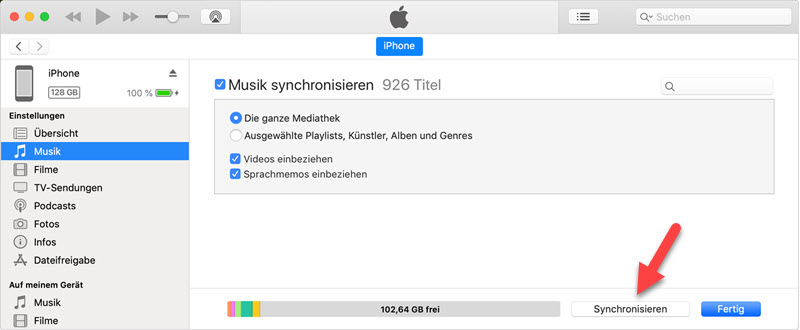
Wenn Sie iPhone-Handy nutzen, ist die iTunes-App oder Finder-App erforderlich.
Ziehen Sie diese Dateien in Ihr Smartphone (Android) oder synchronisieren Sie sie mit Ihrem Gerät.
Schritt 2. Den Zugriff auf Ihre Musik freischalten
Bevor Sie den ersten Track laden können, stellen Sie sicher, dass WeDJ die Erlaubnis hat, auf Ihren internen Speicher zuzugreifen. Ohne diese Freigabe bleibt Ihre Songliste in der App leer.
- Unter iOS (iPhone/iPad): Gehen Sie in die System-Einstellungen Ihres Geräts, suchen Sie in der App-Liste nach WeDJ und stellen Sie sicher, dass der Zugriff auf Medien & Apple Music aktiviert ist.
- Unter Android: Öffnen Sie die Einstellungen, navigieren Sie zu Apps > WeDJ > Berechtigungen und erlauben Sie den Zugriff auf Speicher bzw. Musik und Audio.
Schritt 3. Spotify-Musik auf Handy übertragen
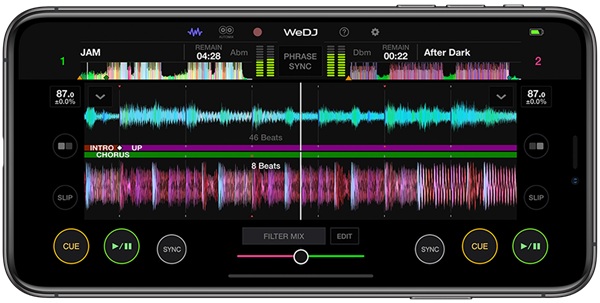
Tippen Sie in der WeDJ-Benutzeroberfläche auf das Wellenform-Symbol oder den Bereich des Decks, um die Musikbibliothek zu öffnen.
Wählen Sie den Reiter für lokale Musik (oft mit einem Ordner- oder Noten-Symbol gekennzeichnet). Hier finden Sie Ihre MP3s sortiert nach Interpret, Album oder Titel.
Tippen Sie auf einen Song, um ihn auf Deck 1 oder Deck 2 zu laden. WeDJ analysiert nun automatisch das Tempo (BPM) und die Tonart (Key) Ihrer konvertierten Spotify-Files.
Da die Dateien lokal auf Ihrem Gerät liegen, profitieren Sie zudem von einer extrem stabilen Performance ohne Ladeverzögerungen oder WLAN-Probleme.
Teil 4. Bonus: Der Wechsel zu einer Spotify-kompatiblen App
In einigen DJ-Anwendungen wurde Spotify inzwischen wieder als Streaming-Quelle integriert. Wenn Sie bereit sind, über den Tellerrand von WeDJ hinauszuschauen, können Sie Ihre Spotify-Bibliothek direkt und ohne Umwege mixen.
Da die meisten WeDJ-Nutzer Hardware wie den Pioneer DDJ-200 verwenden, ist der Wechsel besonders einfach, da diese Controller auch von anderen Apps hervorragend unterstützt werden.
Algoriddim djay Pro: Der Spotify-Pionier
Die App „djay Pro“ von Algoriddim gilt derzeit als eine der beliebtesten Optionen für Spotify-Nutzer. Sie bietet eine nahtlose Integration, bei der Sie sich einfach mit Ihrem Spotify-Premium-Account einloggen und sofort Zugriff auf über 100 Millionen Songs sowie all Ihre mühsam erstellten Playlists haben.
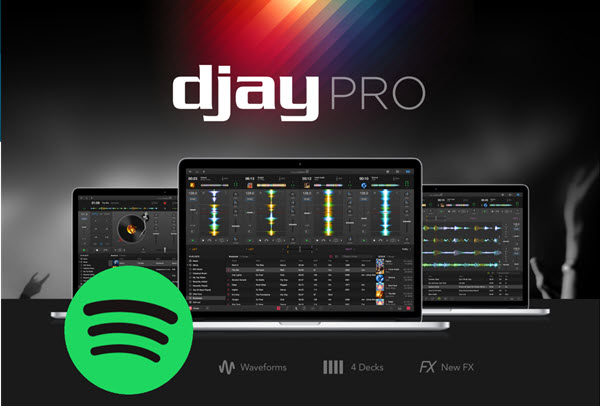
Die Spotify-Integration für djay ist zurück! Lernen Sie, wie Sie direkt streamen und wie Sie mit einem Trick Spotify Songs für Offline-Mixing herunterladen.
Rekordbox: Die Profi-Alternative
Auch Pioneer DJ selbst bietet mit „rekordbox“ (dem großen Bruder von WeDJ) inzwischen volle Spotify-Unterstützung an. Seit dem Update auf Version 7 können Sie Spotify sowohl am Desktop als auch in den mobilen Apps für iOS und Android nutzen.
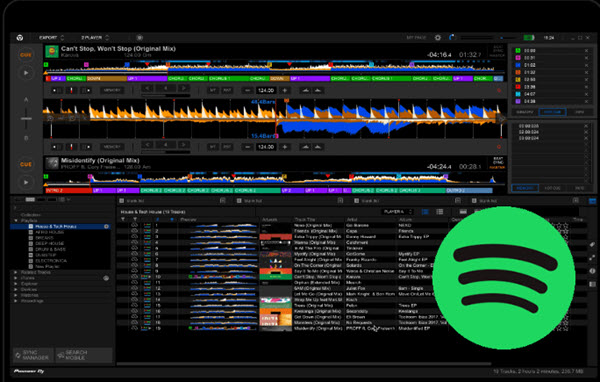
Seit September 2025 ist die offizielle Integration von Spotify in rekordbox endlich da. Wir zeigen Ihnen Schritt für Schritt, wie Sie sie einrichten und nutzen.
Teil 5. Häufig gestellte Fragen
Welches DJ-Programm ist kompatibel mit Spotify?
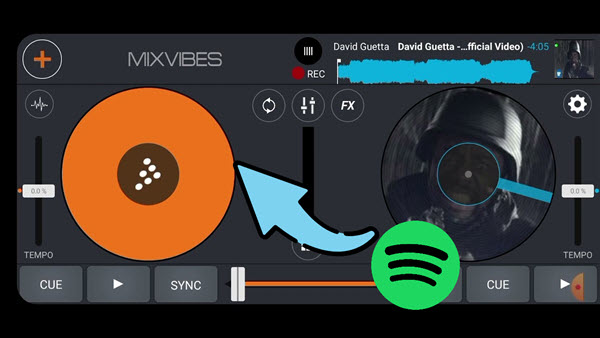
Während WeDJ selbst weiterhin keine direkte Spotify-Anbindung besitzt, sind andere große Player wieder voll im Geschäft. Hier sind die Programme, die aktuell offiziell mit Spotify Premium kompatibel sind: Algoriddim djay Pro, Rekordbox und Serato DJ (Lite & Pro).
Kann ich Spotify-Tracks offline in DJ-Apps nutzen?
Nein. Selbst in Apps mit offizieller Spotify-Anbindung ist eine aktive Internetverbindung zwingend erforderlich. Wenn Sie ohne Internet auflegen wollen, bleibt nur der Weg über lokale MP3-Dateien mithilfe von ViWizard Spotify Music Converter.
Gibt es eine kostenlose DJ-App mit Spotify?
Wenn Sie nach einer kostenlosen DJ-App mit Spotify-Anbindung suchen, gibt es eine sehr gute Nachricht. Vielleicht können Sie Algoriddim djay versuchen.
Sie haben Zugriff auf den Mixer, Filter, Effekte und Cue-Punkte. Profi-Features wie das Aufnehmen Ihrer Mixe oder die Nutzung von DJ-Controllern (Hardware) erfordern meist das kostenpflichtige Pro-Abo.
Fazit
Wer das Beste aus seiner Spotify-Mediathek und der WeDJ-App herausholen möchte, benötigt eine stabile Lösung für lokale Musikdateien. Obwohl moderne Alternativen wie der direkte App-Wechsel zu rekordbox existieren, bleibt WeDJ für viele Einsteiger aufgrund seiner intuitiven Oberfläche die erste Wahl.
Für diesen Zweck wird häufig der ViWizard Spotify Music Converter eingesetzt. Er bietet Audioqualität mit bis zu 320 kbps oder sogar verlustfreie Formate und liefert damit genau die Brillanz, die Sie für ein druckvolles DJ-Set benötigen.
Das könnten Sie interessieren



Franz Wagner, Experte für digitale Medien bei ViWizard. Er beschäftigt sich leidenschaftlich mit Musik-Streaming-Diensten, analysiert & optimiert Inhalte und gibt seinen Lesern wertvolle Tipps sowie Hinweise.

Einen Kommentar hinterlassen (0)