






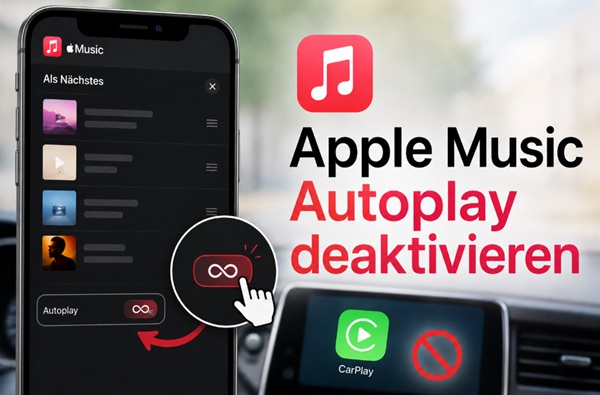
Apple Music spielt nach dem Ende eines Albums oder einer Playlist automatisch ähnliche Songs weiter? Dann ist wahrscheinlich Autoplay aktiviert. Die Funktion erweitert die Warteschlange selbstständig um passende Titel und wird in Apple Music durch ein Unendlichkeitszeichen (∞) dargestellt.
Um Apple Music Autoplay zu deaktivieren, öffnen Sie während der Wiedergabe die Liste „Als Nächstes“ und tippen oder klicken auf das Unendlichkeitszeichen, bis es nicht mehr hervorgehoben ist. In diesem Artikel erfahren Sie, wie das auf iPhone, iPad, Android, Mac, Windows und im Browser funktioniert. Außerdem zeigen wir, warum Apple Music trotz deaktiviertem Autoplay manchmal weiterspielt und was Sie tun können, wenn die Musik beim Verbinden mit CarPlay oder Bluetooth automatisch startet.
Teil 1. Was ist Autoplay bei Apple Music?
Autoplay, in der deutschen Apple-Music-Oberfläche teilweise als „Automatische Wiedergabe“ bezeichnet, sorgt dafür, dass die Musik nach dem Ende Ihrer aktuellen Auswahl nicht stoppt. Sobald alle Titel eines Albums, einer Playlist oder der Warteschlange abgespielt wurden, fügt Apple Music automatisch ähnliche Songs hinzu.
So kann beispielsweise nach einem Pop-Album weitere Musik aus einem ähnlichen Genre folgen. Autoplay ist vor allem dann praktisch, wenn Sie ohne Unterbrechung weiterhören möchten. Wer jedoch nur eine bestimmte Playlist oder ein einzelnes Album abspielen will, empfindet die automatisch ergänzten Titel häufig als störend.
Sie erkennen die aktivierte Funktion am Unendlichkeitszeichen (∞) in der Ansicht „Als Nächstes“. Ist das Symbol farbig hervorgehoben, ist Autoplay eingeschaltet. Tippen oder klicken Sie erneut darauf, wird die Funktion deaktiviert und Apple Music ergänzt nach dem Ende der vorhandenen Warteschlange keine weiteren Empfehlungen.
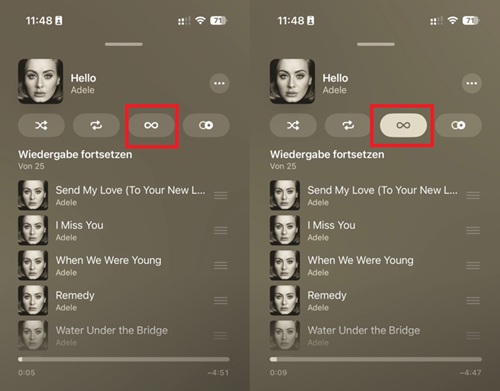
Das Deaktivieren von Autoplay stoppt außerdem nicht sofort alle bereits vorgemerkten Songs. Befinden sich noch Titel aus einem Album, einer Playlist oder einer manuell erstellten Warteschlange in der Liste „Als Nächstes“, spielt Apple Music diese zunächst vollständig ab. Erst danach würde Autoplay weitere Musik hinzufügen.
Teil 2. Apple Music Autoplay auf iPhone, iPad und Android deaktivieren
Auf iPhone, iPad und Android lässt sich Apple Music Autoplay direkt über die aktuelle Wiedergabewarteschlange ausschalten. Die Vorgehensweise ist auf allen drei Plattformen nahezu identisch, auch wenn einzelne Symbole je nach App-Version oder Bildschirmgröße etwas anders angeordnet sein können.
Autoplay Schritt für Schritt ausschalten
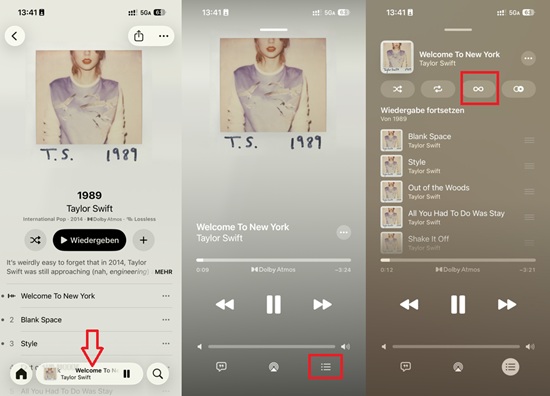
01 Öffnen Sie die Apple-Music-App und starten Sie einen beliebigen Titel, ein Album oder eine Playlist.
02 Tippen Sie auf den Mini-Player am unteren Bildschirmrand, um die vollständige Ansicht „Jetzt läuft“ zu öffnen.
03 Tippen Sie unten rechts auf das Symbol für „Als Nächstes“ beziehungsweise die Wiedergabewarteschlange. Das Symbol besteht in der Regel aus mehreren horizontalen Linien.
04 Suchen Sie oben in der Warteschlange nach dem Unendlichkeitszeichen (∞).
05 Tippen Sie auf das Unendlichkeitszeichen, um Autoplay auszuschalten. Das Symbol sollte anschließend nicht mehr farbig hervorgehoben sein.
Warum wird das Unendlichkeitszeichen nicht angezeigt?
Wenn Sie das Autoplay-Symbol nicht finden, bedeutet das nicht unbedingt, dass die Funktion auf Ihrem Gerät fehlt. Meistens liegt es an der aktuellen Wiedergabeansicht oder einer anderen aktivierten Einstellung.
Es läuft noch kein Titel
Die vollständigen Wiedergabeoptionen werden häufig erst angezeigt, nachdem ein Song gestartet wurde. Spielen Sie daher zunächst einen beliebigen Titel ab, öffnen Sie den vollständigen Player und rufen Sie anschließend die Warteschlange auf.
Die Ansicht „Als Nächstes“ wurde nicht geöffnet
Das Unendlichkeitszeichen befindet sich nicht in den allgemeinen Einstellungen von Apple Music. Sie finden es ausschließlich in der Warteschlange des aktuell abgespielten Titels.
Wiederholen ist aktiviert
Ist die Wiederholungsfunktion aktiv, kann die Autoplay-Warteschlange ausgeblendet sein. Tippen Sie auf das Wiederholungssymbol, bis es nicht mehr hervorgehoben ist und keine kleine Zahl „1“ mehr darin erscheint. Prüfen Sie danach erneut, ob das Unendlichkeitszeichen angezeigt wird.
Es besteht kein Apple-Music-Abonnement
Autoplay gehört zum Funktionsumfang von Apple Music. Ohne aktives Abonnement kann das Unendlichkeitszeichen fehlen oder nicht verfügbar sein. Prüfen Sie in diesem Fall, ob Sie mit dem richtigen Apple Account angemeldet sind und ob Ihr Abonnement noch aktiv ist.
Falls das Symbol trotz laufender Wiedergabe, geöffneter Warteschlange und aktivem Abonnement fehlt, schließen Sie die App vollständig und öffnen Sie sie erneut. Prüfen Sie außerdem, ob für Apple Music beziehungsweise das Betriebssystem ein Update verfügbar ist.
Teil 3. Apple Music Autoplay auf Mac, Windows und im Browser ausschalten
Auf dem Mac, unter Windows und im Apple-Music-Webplayer wird Autoplay auf nahezu dieselbe Weise deaktiviert. Die Funktion befindet sich direkt in der Wiedergabewarteschlange und nicht in den allgemeinen Einstellungen.
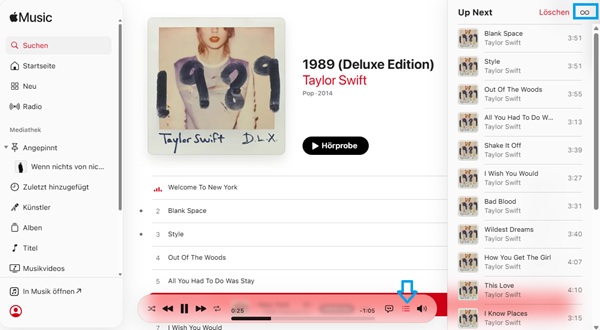
01 Öffnen Sie Apple Music auf dem Mac, Windows-PC oder im Browser.
02 Starten Sie einen beliebigen Titel.
03 Klicken Sie oben rechts auf „Nächster Titel“ beziehungsweise „Als Nächstes“.
04 Klicken Sie oben in der Warteschlange auf das Unendlichkeitszeichen.
05 Sobald das Symbol nicht mehr farbig hervorgehoben ist, wurde Autoplay ausgeschaltet.
Wenn Sie Autoplay auf einem Gerät deaktivieren, wird die Einstellung grundsätzlich auch auf anderen Geräten ausgeschaltet, die denselben Apple Account verwenden. Sie müssen das Unendlichkeitszeichen daher normalerweise nicht zusätzlich auf Mac, Windows und im Browser deaktivieren.
Teil 4. Warum spielt Apple Music trotz deaktiviertem Autoplay weiter?
Wenn Apple Music trotz ausgeschaltetem Autoplay weiterläuft, bedeutet das nicht automatisch, dass die Funktion wieder aktiviert wurde. Das Unendlichkeitszeichen steuert nur, ob Apple Music nach dem Ende der aktuellen Auswahl weitere ähnliche Songs hinzufügt. Bereits vorhandene Titel, der Wiederholungsmodus oder eine gespeicherte Warteschlange können die Wiedergabe trotzdem fortsetzen.
Weitere Titel befinden sich in der Warteschlange
Das Ausschalten von Autoplay entfernt keine Songs, die bereits in der Liste „Als Nächstes“ stehen. Öffnen Sie daher die Warteschlange und prüfen Sie, welche Titel noch vorgemerkt sind. Möchten Sie die Wiedergabe schneller beenden, entfernen Sie einzelne Songs oder leeren Sie die gesamte Warteschlange über „Löschen“. Erst wenn keine weiteren Titel mehr vorhanden sind und Autoplay ausgeschaltet ist, endet die Wiedergabe nach dem aktuellen Song.
Wiederholen ist noch eingeschaltet
Ist die Wiederholungsfunktion aktiv, beginnt ein Titel, ein Album oder eine Playlist nach dem Ende erneut. Dadurch kann der Eindruck entstehen, dass Apple Music Autoplay weiterhin eingeschaltet ist.
Apple Music hat die alte Warteschlange gespeichert
Auf Mac und Windows kann Apple Music die zuletzt verwendete Warteschlange speichern. Nach dem erneuten Öffnen der App erscheinen deshalb möglicherweise noch Songs aus der vorherigen Sitzung. Über „Löschen“ können Sie diese entfernen und eine neue Wiedergabesitzung beginnen.
Autoplay ist auf dem verwendeten Gerät noch aktiv
Prüfen Sie den Status direkt auf dem Gerät, über das die Musik aktuell wiedergegeben wird. Apple dokumentiert, dass das Ausschalten von Autoplay auf Geräte mit demselben Apple Account übertragen wird. Die Apple Watch bildet jedoch eine Ausnahme und verwaltet die Einstellung separat.
Teil 5. Apple Music startet im Auto automatisch – was tun?
Startet Apple Music direkt nach dem Einsteigen oder dem Verbinden des iPhones mit dem Auto, liegt das nicht zwangsläufig an Apple Music selbst. Der Wiedergabestart kann durch CarPlay, eine Bluetooth-Verbindung, eine persönliche Automation oder die Mediensteuerung des Fahrzeugs ausgelöst werden.
Das Unendlichkeitszeichen (∞) steuert ausschließlich Autoplay innerhalb der Apple-Music-Warteschlange. Der Verbindungsaufbau zu CarPlay oder einem Bluetooth-System ist davon unabhängig. Auch bei deaktiviertem Unendlichkeitszeichen kann das Fahrzeug die letzte Audioquelle fortsetzen oder die Musikwiedergabe über seine eigenen Bedienelemente starten.
1. CarPlay- und Bluetooth-Verbindungen prüfen
Tritt das Problem nur bei drahtlosem CarPlay, bei einer USB-Verbindung oder auch bei einer gewöhnlichen Bluetooth-Kopplung auf? Dadurch lässt sich besser erkennen, ob CarPlay, die Bluetooth-Verbindung oder das Infotainmentsystem den Wiedergabestart verursacht.
01 Pausieren Sie Apple Music, bevor Sie das Fahrzeug ausschalten.
02 Verbinden Sie das iPhone erneut und prüfen Sie, ob derselbe Titel fortgesetzt wird.
03 Testen Sie, ob das Verhalten auch bei einer anderen Audio-App auftritt.
04 Trennen Sie probeweise Bluetooth oder CarPlay, um die auslösende Verbindung einzugrenzen.
Beginnen auch andere Audio-Apps automatisch mit der Wiedergabe, spricht dies eher dafür, dass das Fahrzeug oder die Verbindung die zuletzt aktive Medienquelle fortsetzt. Betrifft das Problem ausschließlich Apple Music, sollten Sie zusätzlich die Warteschlange und vorhandene Kurzbefehle-Automationen kontrollieren.
2. Automationen in der Kurzbefehle-App kontrollieren
Die Kurzbefehle-App unterstützt persönliche Automationen, die beim Verbinden mit CarPlay oder beim Herstellen einer Verbindung zu einem bestimmten Bluetooth-Gerät ausgeführt werden. Eine solche Automation kann beispielsweise eine App öffnen oder die Musikwiedergabe starten.
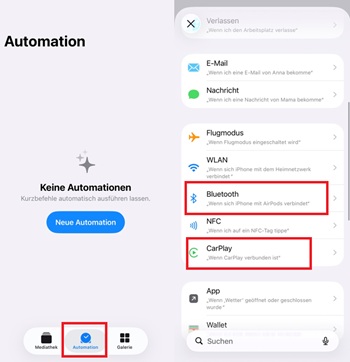
01 Öffnen Sie auf dem iPhone die App „Kurzbefehle“.
02 Tippen Sie unten auf „Automation“.
03 Suchen Sie nach einer Automation mit dem Auslöser „CarPlay“ oder „Bluetooth“.
04 Öffnen Sie die Automation und prüfen Sie, welche Aktionen ausgeführt werden.
05 Deaktivieren oder löschen Sie die Automation, wenn sie Apple Music oder die Wiedergabe startet.
Eine Automation lässt sich über die Option „Diese Automation aktivieren“ vorübergehend ausschalten. Persönliche Automationen werden für ein bestimmtes Gerät erstellt und nicht automatisch auf andere Geräte übertragen.
3. Wiedergabeeinstellungen des Fahrzeugs überprüfen
Viele Infotainmentsysteme können beim Einschalten die zuletzt verwendete Audioquelle wieder aufnehmen. Die verfügbaren Einstellungen und ihre Namen unterscheiden sich jedoch je nach Hersteller, Fahrzeugmodell und Softwareversion.
Suchen Sie im Medien- oder Audio-Menü des Fahrzeugs nach Optionen wie:
- Automatische Medienwiedergabe
- Letzte Quelle fortsetzen
- Wiedergabe beim Verbinden starten
Prüfen Sie außerdem, ob für das Infotainmentsystem eine aktuelle Firmware verfügbar ist. Bei anhaltenden CarPlay-Problemen empfiehlt Apple, das iPhone und das Fahrzeug neu zu starten, die bestehende CarPlay-Verbindung gegebenenfalls zu entfernen und anschließend neu einzurichten.
Teil 6. Alternative: Apple-Music-Titel als lokale Dateien abspielen
Wenn Sie rechtmäßig nutzbare Audiodateien unabhängig von der Apple-Music-Warteschlange wiedergeben möchten, kann eine lokale Musiksammlung eine Alternative sein. Dafür empfehlen wir den ViWizard All-In-One Music Converter.
ViWizard deaktiviert die Autoplay-Funktion in Apple Music nicht. Stattdessen können ausgewählte Titel als lokale Dateien abgespielt werden, sodass die Apple-Music-Warteschlange bei dieser Wiedergabe nicht mehr beteiligt ist.
Warum wählen Sie ViWizard Apple Music Converter?
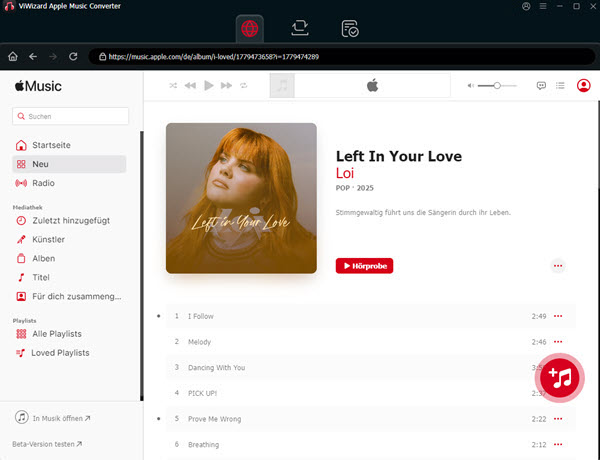
ViWizard All-In-One Music Converter ist ein Drittanbieterprogramm für Windows und macOS, das einen integrierten Apple-Music-Webplayer verwendet und Musik in Formate wie MP3, M4A, WAV, AIFF oder FLAC ausgeben kann. Titelinformationen wie Songname, Künstler und Album sollen dabei erhalten bleiben.

Hauptfunktionen von ViWizard All-In-One Music Converter
Gratis testen Gratis testen* 2,000,000+ Downloads
- Apple-Music-Titel mit bis zu 20-facher Geschwindigkeit verarbeiten
- Ausgabe in MP3, FLAC, M4A, M4B, WAV und AIFF
- Bitrate, Samplerate, Codec und weitere Parameter anpassen
- Wichtige ID3-Tags und Metadaten übernehmen
- Mehrere unterstützte Streaming-Plattformen in einer Anwendung
Teil 7. Häufig gestellte Fragen zu Apple Music Autoplay
Kann man Apple Music Autoplay dauerhaft deaktivieren?
Ja. Öffnen Sie während der Wiedergabe die Ansicht „Als Nächstes“ und tippen oder klicken Sie auf das Unendlichkeitszeichen (∞), bis es nicht mehr hervorgehoben ist. Apple Music fügt anschließend keine ähnlichen Titel mehr an das Ende der aktuellen Warteschlange an.
Die Einstellung bleibt normalerweise erhalten und wird auf unterstützten Geräten übernommen, auf denen Sie mit demselben Apple Account angemeldet sind. Kontrollieren Sie das Symbol dennoch erneut, wenn Sie das Gerät wechseln, sich neu anmelden oder feststellen, dass Apple Music wieder automatisch ähnliche Songs abspielt.
Warum funktioniert Apple Music Autoplay nicht?
Autoplay steht nur mit einem aktiven Apple-Music-Abonnement zur Verfügung. Prüfen Sie auch den Wiederholungsmodus. Wird ein Titel, Album oder eine Playlist wiederholt, zeigt Apple Music die Autoplay-Warteschlange erst wieder an, nachdem Wiederholen ausgeschaltet wurde. Funktioniert die Einstellung weiterhin nicht, starten Sie die App neu und installieren Sie verfügbare Updates.
Warum geht Apple Music automatisch an?
Apple Music kann automatisch starten, wenn AirPods, Bluetooth-Kopfhörer, CarPlay oder das Infotainmentsystem einen Wiedergabebefehl senden. Prüfen Sie außerdem, ob in der Kurzbefehle-App eine CarPlay- oder Bluetooth-Automation eingerichtet ist. Das Unendlichkeitszeichen beeinflusst diesen Autostart nicht.
Warum startet Apple Music automatisch, wenn ich Kopfhörer verbinde?
Bei AirPods kann die automatische Ohrerkennung dazu führen, dass eine zuvor pausierte Wiedergabe beim erneuten Einsetzen fortgesetzt wird. Deaktivieren Sie die Funktion testweise unter „Einstellungen“ > „[Name der AirPods]“ > „Automatische Ohrerkennung“. Auf dem Mac finden Sie dieselbe Option in den Systemeinstellungen unter dem Namen der AirPods.
Bei anderen Bluetooth-Kopfhörern kann der Wiedergabestart durch eine Taste, eine Trageerkennung oder einen vom Zubehör gesendeten Medienbefehl ausgelöst werden. Prüfen Sie deshalb auch die Einstellungen beziehungsweise die Hersteller-App der Kopfhörer.
Wie kann ich die gesamte Apple-Music-Warteschlange löschen?
Öffnen Sie während der Wiedergabe „Als Nächstes“ und tippen oder klicken Sie oben in der Warteliste auf „Löschen“. Deaktivieren Sie zusätzlich das Unendlichkeitszeichen, damit Apple Music anschließend keine ähnlichen Songs hinzufügt.
Wird die Einstellung auf allen Geräten übernommen?
Die Autoplay-Einstellung wird grundsätzlich zwischen den wichtigsten Apple-Music-Apps synchronisiert, sofern Sie dort denselben Apple Account verwenden. Eine Ausnahme ist die Apple Watch. Dort wird Autoplay separat verwaltet und muss direkt auf der Uhr deaktiviert werden.
Ist AutoMix dasselbe wie Autoplay?
Nein. Autoplay ergänzt die Warteschlange um ähnliche Songs, sobald Ihre ursprüngliche Auswahl beendet ist. AutoMix verändert dagegen die Übergänge zwischen den abgespielten Titeln und kann Songs beispielsweise fließender ineinander übergehen lassen.
Fazit
Um Apple Music Autoplay zu deaktivieren, starten Sie einen Titel, öffnen die Ansicht „Als Nächstes“ und schalten das hervorgehobene Unendlichkeitszeichen (∞) aus. Die Vorgehensweise ist auf iPhone, iPad, Android, Mac, Windows und im Webplayer nahezu identisch.
Spielt Apple Music anschließend trotzdem weiter, liegt das meist nicht an Autoplay. Häufig befinden sich noch Titel in der Warteschlange, der Wiederholungsmodus ist aktiviert oder die App hat eine frühere Wiedergabeliste gespeichert. Startet Apple Music beim Verbinden mit Kopfhörern, CarPlay oder Bluetooth automatisch, sollten Sie zusätzlich die Gerätefunktionen, vorhandene Kurzbefehle-Automationen und die Wiedergabeeinstellungen des Fahrzeugs prüfen.
Entscheidend ist, zwischen Apple Music Autoplay, einer noch gefüllten Warteschlange und einem durch Kopfhörer, CarPlay oder Bluetooth ausgelösten Autostart zu unterscheiden. Sobald die tatsächliche Ursache feststeht, lässt sich die unerwünschte Wiedergabe gezielt stoppen.
Das könnten Sie interessieren



Franz Wagner, Experte für digitale Medien bei ViWizard. Er beschäftigt sich leidenschaftlich mit Musik-Streaming-Diensten, analysiert & optimiert Inhalte und gibt seinen Lesern wertvolle Tipps sowie Hinweise.

Einen Kommentar hinterlassen (0)