







Wer kennt es nicht? Trotz eines Premium-Abos lassen sich die Downloads bei Spotify nur innerhalb der App abspielen, nicht auf einen MP3-Player oder anderes Gerät übertragen. Sobald das Abo endet, erlischt der Zugriff auf diese Spotify-Playlists. Daher suchen immer mehr Nutzer eine Möglichkeit, Spotify-Musik dauerhaft in MP3 zu konvertieren und jederzeit & überall offline zu hören. Der TuneFab Spotify Music Converter stellt eine mögliche Lösung dar.
Doch hält das Tool wirklich, was es verspricht, oder handelt es sich nur um ein weiteres Programm in der Masse? In diesem ausführlichen Testbericht beleuchten wir Funktionen, Preise und weitere relevante Aspekte.
Teil 1. Die wichtigsten Funktionen des TuneFab Spotify Music Converters
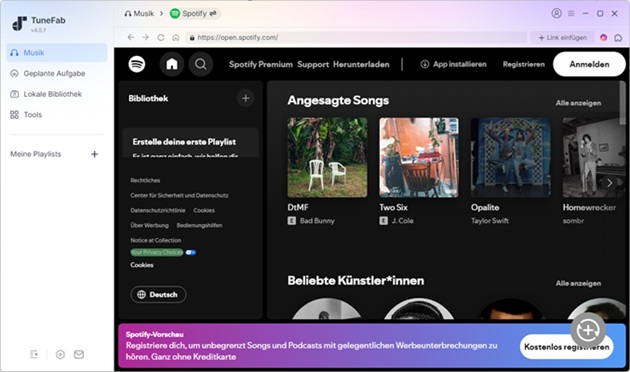
Der TuneFab Spotify Music Converter ist ein Downloader, mit dem Nutzer ihre Lieblingssongs, -alben und -playlists suchen und herunterladen können, indem sie sich einfach über den integrierten Webplayer in ihr Konto einloggen. Er entfernt den DRM-Schutz und konvertiert Songs in gängige Formate. So können Sie Ihre Musik dauerhaft speichern, auf MP3-Player, USB-Sticks und Mobilgeräte übertragen oder sogar auf CDs brennen.
Grundlegende Informationen:
Unterstützte Betriebssysteme: Windows 7 oder höher sowie macOS X 10.11 oder höher.
Eingangsquellen: Spotify-Songs, -Playlists, -Alben, -Podcasts, -Hörbücher usw.
Unterstützte Formate: MP3, M4A, FLAC, WAV, AIFF, AAC und ALAC.
Spotify-Nutzer: Spotify Free und Premium.
Max. Audioqualität: Bis zu 320 kbps.
Hauptfunktionen des TuneFab Spotify Music Converters
Der TuneFab Spotify Music Converter bietet eine Reihe von Funktionen und zählt damit zu den beliebtesten Spotify-Musikkonvertierungstools.
Unterstützt mehrere Ausgabeformate
Mit TuneFab können Sie geschützte Spotify-Titel in eine Vielzahl gängiger Formate konvertieren, darunter MP3, M4A, WAV, AAC, FLAC, AIFF und ALAC. Es ist mit vielen beliebten Geräten und Autoradios kompatibel.
Stapelkonvertierung und Hochgeschwindigkeitskonvertierung
Diese Software arbeitet mit einer bis zu 35-fachen Geschwindigkeit. Ganze Playlists und Alben lassen sich in wenigen Minuten verarbeiten. Dank der Stapelkonvertierung können Sie auch mehrere Songs gleichzeitig hinzufügen, ohne am Computer sitzen zu müssen.
Beibehaltung der ID3-Tags
Alle wichtigen Metadateninformationen, wie z. B. Interpret, Album, Songtitel usw., bleiben erhalten. Sie können diese auch selbst mit dem integrierten Tag-Editor bearbeiten.
Hochwertige Audioausgabe
TuneFab garantiert die gleiche klare und brillante Klangqualität wie beim originalen Spotify-Stream, mit bis zu 320 kbps.
Wiedergabe auf Android
Laden Sie den TuneFab-Player auf Ihr Smartphone herunter, um konvertierte Spotify-Songs direkt auf Ihrem Mobilgerät anzuhören.
Integrierte Tools
In der Symbolleiste enthalten: AAX-Konverter (kostenpflichtig), Playlist-Übertragung (kostenpflichtig), Tag-Editor und Format-Konverter.
Songtext-Download
Die neue Funktion ermöglicht das Speichern von Songtexten im LRC-Format und deren synchrone Anzeige mit der Musik auf kompatiblen Playern.
Teil 2. Schritt-für-Schritt-Anleitung: Spotify als MP3 speichern
Um Ihnen den Einstieg so einfach wie möglich zu machen, haben wir den Prozess in fünf klare Abschnitte unterteilt. Die Bedienung ist intuitiv gestaltet, sodass auch Einsteiger ohne technisches Vorwissen sofort loslegen können.
So konvertieren Sie Spotify-Musik mit TuneFab
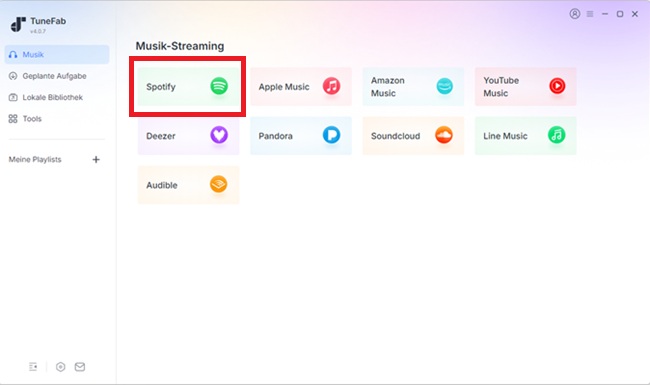
Schritt 1: Laden Sie den TuneFab Spotify Music Converter von der offiziellen Webseite herunter und führen Sie die Installation durch. Nach dem Start wählen Sie Spotify als die Plattform aus.
Schritt 2: Der integrierte Webplayer öffnet sich und Sie sollten sich mit Ihren Zugangsdaten anmelden, um Zugriff auf Ihre persönlichen Playlists zu erhalten.
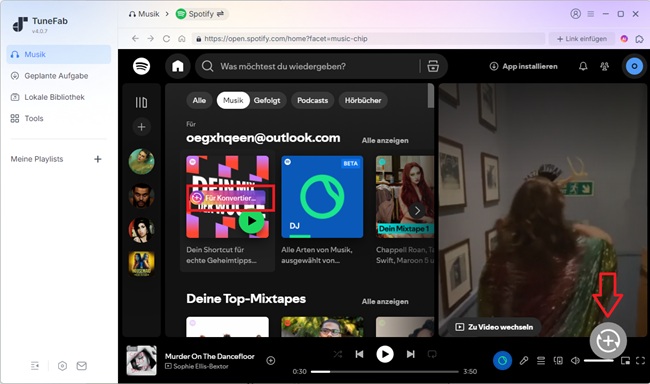
Schritt 3: Suchen Sie die gewünschte Playlist oder das Album aus. Sie können einzelne Songs oder ganze Listen per Drag-and-Drop auf das blaue „Plus“-Symbol am rechten Rand ziehen. TuneFab analysiert daraufhin sofort die Metadaten der ausgewählten Titel.
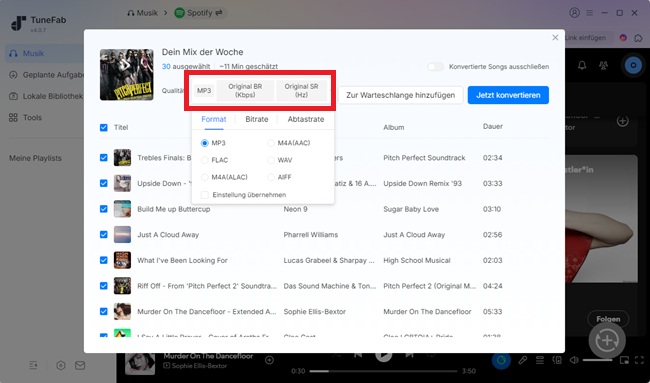
Schritt 4: Nach dem Hinzufügen können Sie das Zielformat festlegen. Hier haben Sie die Wahl zwischen MP3, M4A, FLAC, WAV, AIFF, AAC und ALAC. Für die beste Kompatibilität mit allen Endgeräten empfehlen wir das MP3-Format mit einer Bitrate von 320 kbps.
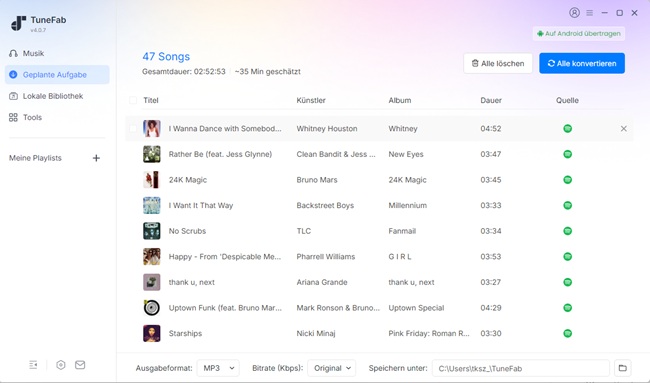
Schritt 5: Klicken Sie unten rechts auf „Alle konvertieren“. Dank der Hardwarebeschleunigung erreicht das Tool unter Windows eine bis zu 35-fache Geschwindigkeit. Sobald der Vorgang abgeschlossen ist, finden Sie Ihre Dateien im Reiter „Lokale Bibliothek“ und können sie direkt in Ihren lokalen Ordner exportieren.
Teil 3. Die Kosten-Analyse: Gratis-Version vs. Pro-Lizenzen
TuneFab ist keine kostenlose Software, bietet aber eine kostenlose Testversion an, mit der Sie Stabilität und Geschwindigkeit auf Ihrem System testen können. Die Testversion hat jedoch eine wichtige Einschränkung: Sie kann nur die ersten drei Songs konvertieren. Dies reicht für grundlegende Funktionstests aus.
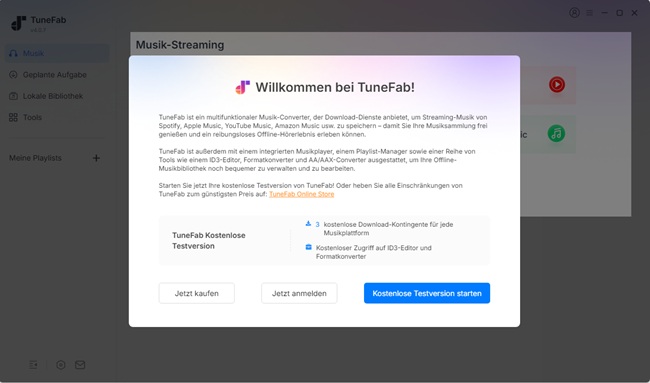
Die Vollversion ist jedoch unerlässlich für den Aufbau einer großen Musikbibliothek. In der Pro-Version entfallen alle Zeitbeschränkungen. Sie beinhaltet außerdem technischen Support und lebenslange kostenlose Updates.
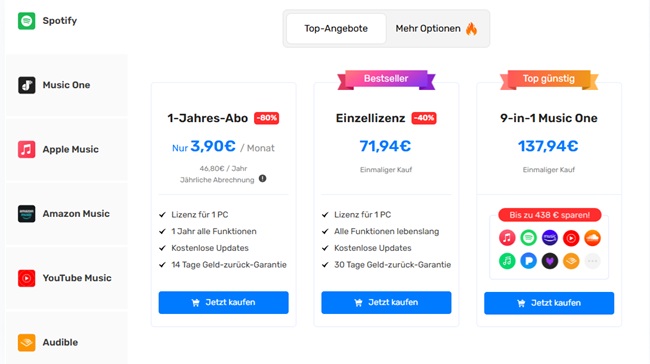
| 1-Jahres-Abo | Einzellizenz | 9-in-1 Music One | |
| Preis | 46,80€ | 71,94€ | 137,94€ |
| Geld-zurück-Garantie | 14 Tage | 30 Tage | 30 Tage |
Teil 4. Ist TuneFab Spotify Music Converter legal und sicher?
Ist TuneFab legal?
Ist ein Spotify Music Converter legal? In Deutschland gilt die Verwendung solcher Software für den privaten Gebrauch als rechtliche Grauzone, da die genaue Auslegung des Privatkopierechts im Zusammenhang mit Streaming-Diensten nicht abschließend geklärt ist. Voraussetzung ist, dass kein Kopierschutz aktiv umgangen wird und die Dateien nicht weiterverbreitet werden. Da TuneFab das Musik-Signal während des Streams erfasst, agiert es ähnlich wie ein digitales Kassettendeck, sodass die Downloads nicht für kommerzielle Zwecke verwendet werden dürfen.
Ist TuneFab sicher?
Aus technischer Sicht ist die Software sicher und frei von Adware oder Malware. Um jegliches Risiko einer Account-Sperrung durch Spotify zu minimieren, sollten Sie es mit der Download-Geschwindigkeit nicht übertreiben und eventuell einen Zweit-Account für sehr große Archive nutzen. So bleiben Ihre Haupt-Playlists in jedem Fall geschützt.
Vor- und Nachteile im Überblick
- Pros
- Bis zu 35-fache Konvertierungsgeschwindigkeit mit hoher Erfolgsquote.
- Unterstützt das Herunterladen verschiedener Spotify-Inhalte.
- Erhält und bearbeitet ID3-Tags und Metadaten.
- Unterstützt den Download von Songtexten.
- Kein Spotify-Client erforderlich.
- Kontra
- Die Benutzeroberfläche ist nicht ansprechend.
- Keine native verlustfreie Audioquelle.
- Die Installation des Programms dauert lange.
- Die kostenlose Testversion konvertiert nur 3 Songs.
- Neigt zu Pufferproblemen.
Teil 5. Eine starke Alternative: Der ViWizard Spotify Music Converter
Für Nutzer mit außergewöhnlich hohen Ansprüchen an die Audioqualität ist die Ausgabe von TuneFab mit 320 kbps bei weitem nicht ausreichend. Darüber hinaus ist die Preisstruktur mit einem Einstiegspreis von 46,80 € relativ teuer. Dies kann insbesondere für Erstnutzer vergleichsweise kostenintensiv sein. Um diesem Problem zu begegnen, ist der ViWizard Spotify Music Converter eine mögliche Alternative mit identischer Funktionalität, die jedoch eine verlustfreie Audioqualität unterstützt.
ViWizard löst das Problem der dauerhaften Musik-Sicherung zuverlässig, ähnlich wie TuneFab. Ein wichtiges Highlight ist die Unterstützung verlustfreier Audioqualität und eine übersichtliche, ästhetisch ansprechende Benutzeroberfläche. Mit diesem Tool können Sie Spotify-Songs, Hörbücher und Podcasts mit einer echten 15-fachen Geschwindigkeit in die Formate MP3, M4A, WAV, AIFF, M4B und FLAC konvertieren und so die Wiedergabebeschränkungen der Spotify-Anwendung aufheben. Um Ihre Musikbibliothek besser zu organisieren, können Sie die Titel auch nach Künstler, Wiedergabeliste oder Album sortiert ausgeben.

Laden Sie Spotify-Musik, -Playlists und -Alben in MP3, WAV, FLAC usw. herunter und hören Sie Musik offline auf jedem Gerät.
Warum ViWizard eine Alternative zu TuneFab ist
| Feature | TuneFab Spotify Music Converter | ViWizard Spotify Music Converter |
|---|---|---|
| Plattform | Windows, Mac | Windows, Mac |
| Formate | MP3, M4A, WAV, AAC, FLAC, AIFF, ALAC | MP3, AIFF, FLAC, WAV, M4A, M4B |
| Geschwindigkeit | Bis zu 35-fache Geschwindigkeit | Bis zu 15-fache Geschwindigkeit |
| Max. Audioqualität | 320 kbps | Verlustfrei |
| Kosten | Ab €46,8 | Ab €14,9 |
| ID3-Tags beibehalten | √ | √ |
| Stabilität | Hoch | Sehr hoch |

Ein professioneller Downloader konvertiert alle Songs, Playlists und Alben von Spotify, Apple Music, Amazon Music, Deezer, SoundCloud, Qobuz, YouTube Music, TIDAL, LINE Music und Pandora in MP3, AIFF, WAV, FLAC, M4A und M4B ohne Qualitätsverlust.
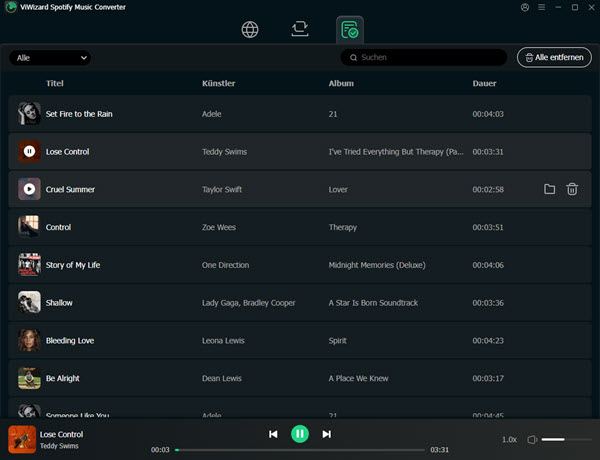
Spotify Musik in MP3 konvertieren mit ViWizard Spotify Music Converter
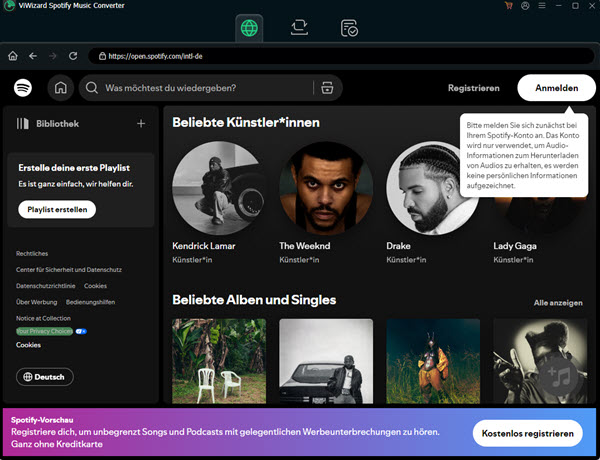
Schritt 1: Nach der Installation öffnen Sie den ViWizard Spotify Music Converter. In der Benutzeroberfläche sehen Sie den integrierten Spotify Webplayer. Klicken Sie oben rechts auf „Anmelden“ und loggen Sie sich mit Ihren Spotify-Kontodaten ein.
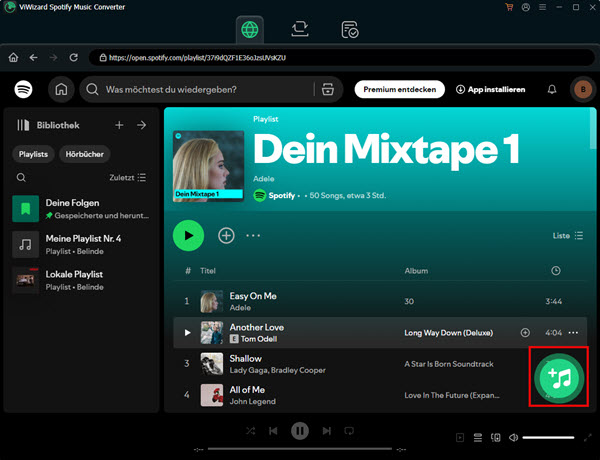
Schritt 2: Suchen Sie nach den gewünschten Alben, Künstlern oder Playlists. Sobald Sie eine Playlist öffnen, wird das „Plus“-Symbol unten rechts grün. Klicken Sie darauf oder ziehen Sie die Titel per Drag-and-Drop direkt in das Programm, um sie analysieren zu lassen.
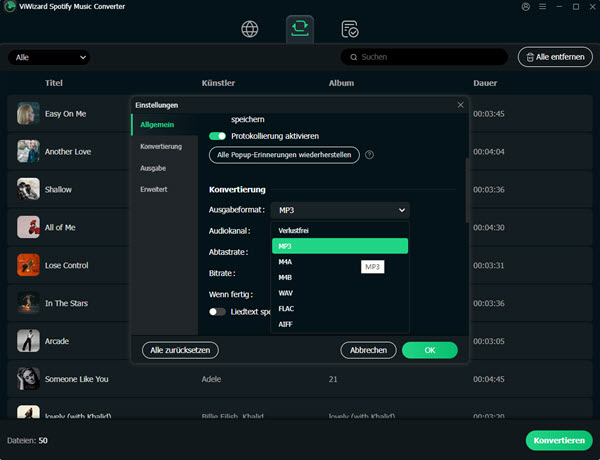
Schritt 3: Navigieren Sie über das Menü (oben rechts) zu „Einstellungen“ und wählen Sie den Reiter „Konvertierung“. Hier können Sie das Zielformat (z. B. MP3, FLAC oder WAV) festlegen sowie die Bitrate und Samplerate an Ihre Qualitätswünsche anpassen.
Schritt 4: Klicken Sie auf die Schaltfläche „Konvertieren“, um den Download-Prozess zu beginnen. ViWizard verarbeitet die Titel mit hoher Geschwindigkeit und ohne Mengenbegrenzung nacheinander ab.
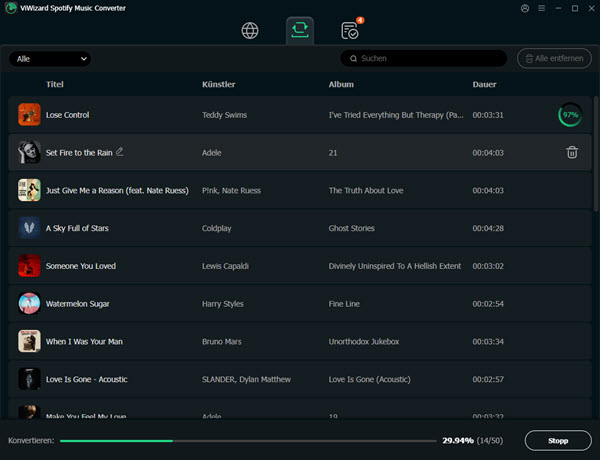
Schritt 5: Nach Abschluss des Vorgangs finden Sie Ihre Songs über das Symbol „Konvertiert“. Mit einem Klick auf das Suchsymbol (Ordner-Icon) hinter jedem Titel gelangen Sie direkt zum Speicherort der MP3-Dateien auf Ihrer Festplatte.
Teil 6. FAQs zu TuneFab
Gibt es einen TuneFab Spotify Music Converter für Android?
Aktuell gibt es keine direkte App von TuneFab für Android-Smartphones. Das Programm ist als Desktop-Software für Windows und macOS konzipiert. Wenn Sie Ihre Spotify-Musik auf einem Android-Gerät hören möchten, müssen Sie die Songs zuerst auf Ihrem Computer mit TuneFab konvertieren und die MP3-Dateien anschließend per USB-Kabel oder Cloud-Dienst auf Ihr Handy übertragen.
Gibt es einen TuneFab Online Converter?
TuneFab bietet einen Online-Spotify-Converter an. Damit können Sie Spotify-Titel kostenlos auf Android-Smartphones oder -Tablets herunterladen, wobei die Musikqualität 128 kbps und 320 kbps individuell angepasst werden kann. Allerdings arbeitet das Programm eher langsam und hat eine geringe Erfolgsquote. Sie finden es direkt oben auf der Artikelseite.
Ist der TuneFab Spotify Music Converter kostenlos?
TuneFab bietet eine kostenlose Testversion an, damit Sie die Funktionen und die Geschwindigkeit unverbindlich prüfen können. Diese Version ist jedoch zeitlich begrenzt und schneidet 3 Songs ab. Um Songs in voller Länge und dauerhaft zu speichern, ist der Erwerb einer Lizenz erforderlich.
Fazit
Der TuneFab Spotify Music Converter bleibt eine der verlässlichsten Lösungen auf dem Markt, Spotify-Musik dauerhaft lokal herunterzuladen. Wer jedoch die verlustfreie Audioqualität und hohes Kosten-Nutzen-Verhältnis bevorzugt, erhält mit der Alternative ViWizard eine technisch ebenso ausgereifte Auswahl. Wählen Sie das passende Werkzeug, um Ihre Musiksammlung übersichtlich zu organisieren und Ihre Playlists langfristig zu sichern.
Das könnten Sie interessieren



Franz Wagner, Experte für digitale Medien bei ViWizard. Er beschäftigt sich leidenschaftlich mit Musik-Streaming-Diensten, analysiert & optimiert Inhalte und gibt seinen Lesern wertvolle Tipps sowie Hinweise.

Einen Kommentar hinterlassen (0)