







Wer seine Lieblingsmusik von Spotify offline genießen möchte, ohne Spotify Premium zu abonnieren, sollte dieses Open-Source-Projekt nicht übersehen: Onthespot Downloader. Das Tool ermöglicht nicht nur das Herunterladen von Spotify-Musik als lokale Dateien, sondern hilft auch dabei, Wiedergabelisten, Alben und einzelne Titel effizient zu organisieren.
Da Onthespot auf GitHub gehostet wird, mag seine Bedienung auf den ersten Blick etwas komplex erscheinen. In dieser umfassenden Anleitung führen wir Sie Schritt für Schritt durch die Installation und Verwendung von Onthespot und helfen Ihnen so, das Tool besser zu verstehen.
Teil 1: Was ist Onthespot Downloader?
Onthespot Downloader ist ein von Casualsnek entwickeltes Open-Source-Programm auf Python-Basis, das mit Windows, macOS und Linux kompatibel ist. Es verwendet eine grafische Benutzeroberfläche (GUI), um direkt nach Songs, Alben, Wiedergabelisten und mehr von Spotify zu suchen und diese zu speichern. Im Gegensatz zu vielen webbasierten Konvertern greift Onthespot auf interne Schnittstellen von Spotify zurück, was eine höhere Zuverlässigkeit gewährleistet. Es wurde entwickelt, um Wiedergabelisten, Alben und einzelne Titel effizient zu organisieren.
Hauptfunktionen:
Plattform: Windows, macOS, Linux
Preis: Kostenlos
Audio-Format: MP3, FLAC, WAV, M4A
Bitrate: Bis zu 320kbps (Premium), 160kbps (Free) oder verlustfrei (FLAC)
Oberfläche: Qt-basierte Desktop-App
Abhängigkeiten (Mac/Linux): Python 3, ffmpeg, PyQt
Mobile Unterstützung: Nein (nur Desktop; Termux-Workaround möglich)
Funktionen: Stapel-Download, Metadaten & Lyrics automatisch eingebettet, Musik per URL herunterladen, automatischer Download des aktuellen Songs; Download in mehreren Threads; benutzerdefiniertes Namensformat
- Pros
- Es ist völlig kostenlos.
- Schnelle Download-Geschwindigkeit für Batch-Downloads.
- Keine aufdringlichen Werbebanner.
- Unterstützt mehrere Ausgabeformate.
- Grafische Benutzeroberfläche.
- Kontra
- Die Installation erfordert die manuelle Konfiguration von Abhängigkeiten wie FFmpeg.
- Risiko der Sperrung des Spotify-Kontos.
- Änderungen an der Streaming-API können das Tool jederzeit unbrauchbar machen.
Teil 2: Spotify-Musik herunterladen mit Onthespot Spotify Downloader
Da es sich bei Onthespot um ein Open-Source-Projekt handelt, ist eine sorgfältige Ersteinrichtung erforderlich. Im Folgenden zeigen wir Ihnen die Installation, Konfiguration und den eigentlichen Downloadprozess, damit Sie die bestmögliche Klangqualität erzielen.
- Die Windows-Version ist am einfachsten — herunterladen, entpacken und ausführen.
- macOS und Linux erfordern etwas Terminal-Kenntnisse, aber das ist machbar.
- Es gibt keine mobile Version, obwohl einige Nutzer dies über Termux versucht haben.
1: Onthespot unter Windows verwenden
Bevor Sie mit dem Herunterladen beginnen können, müssen Sie sicherstellen, dass die Software korrekt auf Ihrem System installiert ist. Da Onthespot regelmäßig aktualisiert wird, sollte die Software stets ausschließlich aus offiziellen Quellen bezogen werden, um Stabilitätsprobleme zu vermeiden.
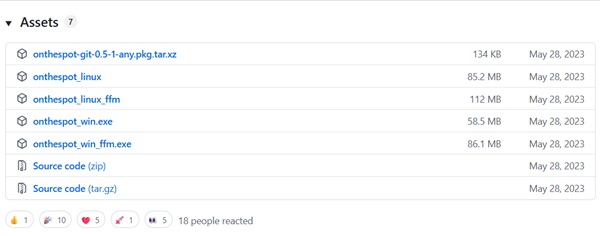
Schritt 1: Besuchen Sie die „Releases-Seite“ und navigieren Sie zu den Assets der aktuellen Version. Laden Sie die Datei onthespot_win_ffm.exe herunter. Diese Version verfügt über eingebettete FFmpeg-Binärdateien.
Schritt 2: Da es sich um eine portable Version handelt, müssen Sie das Programm nicht installieren, sondern können es direkt per Doppelklick starten, um zur Benutzeroberfläche zu gelangen.
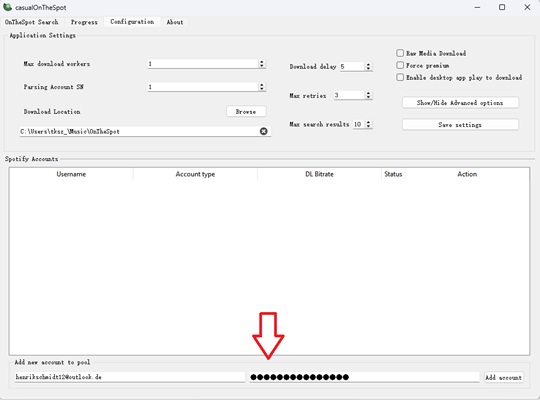
Schritt 3: Geben Sie im Tab „Configuration“ Ihre Spotify-Anmeldedaten (E-Mail und Passwort) ein und klicken Sie auf „Add Account“. Sollten Sie Probleme beim Login haben, müssen Sie die Datei config.json manuell bearbeiten (Sehen Sie Teil 4.).
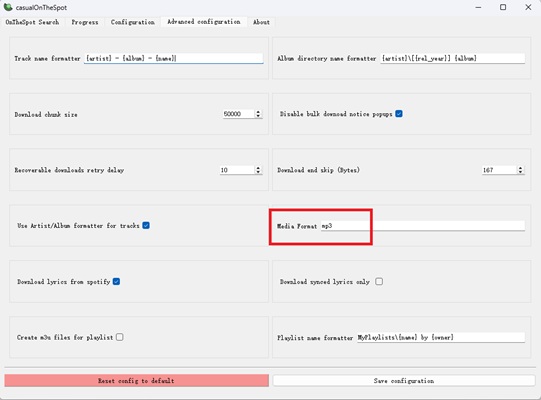
Schritt 4: Klicken Sie anschließend auf die Schaltfläche „Show/Hide Advanced Options“. Daraufhin wird oben der neue Tab „Advanced configuration“ angezeigt. Klicken Sie darauf und legen Sie das gewünschte Ausgabeformat fest, indem Sie den Inhalt im Eingabefeld „Media format“ ändern.
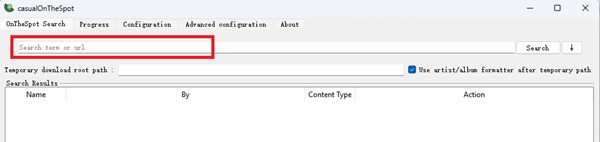
Schritt 5: Kopieren Sie den Link zu Ihrer Spotify-Playlist/Ihrem Song/Album/Podcast/Hörbuch in das Suchfeld oben auf der Onthespot-Oberfläche. Klicken Sie rechts auf die Schaltfläche „Search“ und alle gefundenen Musikdateien werden automatisch heruntergeladen.
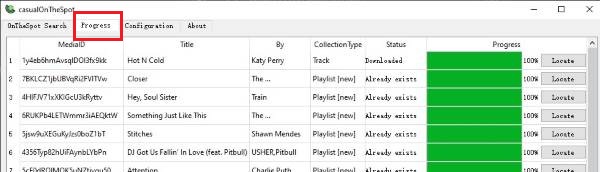
Schritt 6: Sie können den Fortschritt des Downloads über die Registerkarte „Progress“ verfolgen. Sobald der Download abgeschlossen ist, klicken Sie auf die Schaltfläche „Locate“, um die Dateien zu finden.
2: Onthespot unter Linux nutzen
Der Entwickler stellt spezielle Pakete für verschiedene Linux-Distributionen bereit. Besonders Arch-Linux-Nutzer profitieren von einem vorkompilierten Paket, während andere Distributionen die universelle Binärdatei nutzen können.
Schritt 1: Wenn Sie Arch Linux nutzen, laden Sie die Datei onthespot-git-0.5-1-any.pkg.tar.xz herunter.
Schritt 2: Öffnen Sie das Terminal im Download-Ordner und installieren Sie das Paket mit dem Befehl: sudo pacman -U onthespot-git-0.5-1-any.pkg.tar.xz. Dies integriert das Programm direkt in das Paketmanagement Ihres Systems.
Schritt 3: Für Nutzer anderer Distributionen (wie Ubuntu oder Fedora) ist die Datei onthespot_linux_ffm ideal. Sie müssen diese Datei zunächst ausführbar machen, indem Sie im Terminal chmod +x onthespot_linux_ffm eingeben. Dieser Schritt ist essenziell, da Linux Binärdateien standardmäßig nicht als ausführbar markiert.
Schritt 4: Starten Sie die Anwendung nun direkt über das Terminal mit dem Befehl ./onthespot_linux_ffm. Sobald die GUI erscheint, können Sie mit der Konfiguration Ihres Accounts fortfahren.
3: Onthespot unter macOS ausführen
Für macOS-Nutzer erfolgt die Installation meist über den Quellcode oder Homebrew. Dies stellt sicher, dass die Software optimal auf die Architektur Ihres Macs (Intel oder Apple Silicon) abgestimmt ist. Da Apple restriktive Sicherheitsvorgaben hat, ist der Weg über das Terminal hier der verlässlichste.
Schritt 1: Installieren Sie zunächst den Paketmanager Homebrew, falls noch nicht geschehen, und laden Sie FFmpeg mit dem Befehl brew install ffmpeg herunter.
Schritt 2: Klonen Sie das Repository direkt von GitHub, indem Sie git clone https://github.com/casualsnek/onthespot.git in Ihr Terminal eingeben. Wechseln Sie anschließend mit cd onthespot in das Verzeichnis und installieren Sie die notwendigen Python-Abhängigkeiten mit dem Befehl pip3 install -r requirements.txt.
Schritt 3: Sie können das Programm nun entweder direkt mit python3 src/main.py starten oder eine eigene App-Datei erstellen.
Schritt 4: Um eine eigenständige macOS-App zu bauen, führen Sie im Hauptverzeichnis das Skript ./build_mac.sh aus. Danach finden Sie im Ordner dist eine fertige onthespot_mac.app, die Sie wie gewohnt in Ihren Programme-Ordner ziehen können.
Schritt 5: Überprüfen Sie, wo FFmpeg auf Ihrem System installiert ist, indem Sie den Befehl which ffmpeg im Terminal eingeben. Notieren Sie sich den ausgegebenen Pfad (meist /usr/bin/ffmpeg oder /usr/local/bin/ffmpeg), da Sie diesen in der App hinterlegen müssen.
Schritt 6: Öffnen Sie Onthespot, gehen Sie in den Tab „Configuration“ und tragen Sie den ermittelten Pfad manuell in das vorgesehene Feld ein, falls das Programm ihn nicht automatisch erkennt. Unter Linux kann es zusätzlich helfen, das Paket python3-pyqt6 zu installieren, um Darstellungsfehler der Benutzeroberfläche zu vermeiden.
Schritt 7: Falls Sie Login-Probleme haben, löschen Sie den Cache-Ordner in Ihrem Home-Verzeichnis unter ~/.config/casualonthespot/ und starten Sie die Anmeldung erneut.
Teil 3: Ist Onthespot Downloader sicher oder legal?
Die Verwendung von Tools von Drittanbietern für Streaming-Dienste bewegt sich oft in einer rechtlichen Grauzone. Während die Software selbst legal als Open-Source-Projekt auf GitHub bereitgestellt wird, müssen Nutzer die möglichen Folgen für ihre persönlichen Konten und die Urheberrechtsbestimmungen in ihren jeweiligen Ländern oder Regionen berücksichtigen.
Obwohl die Entwickler betonen, dass keine Verschlüsselung umgangen wird, betrachtet Spotify solche Tools dennoch als Verstoß gegen seine Nutzungsbedingungen. Nutzer haben berichtet, dass sie nach der Nutzung aufgrund verdächtiger Aktivitäten vorübergehend gesperrt wurden oder ihre Passwörter zurücksetzen mussten. Um Ihr primäres Konto zu schützen, erstellen Sie ein separates sekundäres Spotify-Konto.
In Deutschland gilt das Herunterladen urheberrechtlich geschützter Werke ohne ausdrückliche Genehmigung der Rechteinhaber als rechtswidrig. Während das private Kopieren unter strengen Auflagen erlaubt ist, verbieten Streaming-Dienstleister solche Handlungen ausdrücklich in ihren Allgemeinen Geschäftsbedingungen. Da Onthespot-Dateien nicht gleichzeitig wieder hochgeladen werden, ist das Risiko kostenpflichtiger Abmahnungen zwar geringer, jedoch nicht vollständig ausgeschlossen.
Teil 4: Problembehebungen zu Onthespot-Fehlern
Da Onthespot ein Community-Projekt ist, können technische Updates von Spotify gelegentlich Fehlermeldungen verursachen. Hier sind einige häufige Probleme und Lösungen:
Spotify-Login fehlgeschlagen
Ein fehlgeschlagener Login ist oft auf Sicherheitsmechanismen von Spotify oder veraltete Sitzungsdaten zurückzuführen. Häufig erscheint die Fehlermeldung „Probably invalid username or password“, obwohl die Daten korrekt eingegeben wurden.
Lösung 1: Spotify-Desktop-App und Onthespot parallel öffnen
Starten Sie die offizielle Spotify-Desktop-App und Onthespot. Klicken Sie in Onthespot auf „Add Account“ und wählen Sie anschließend in der Spotify-App unter den verfügbaren Geräten „Onthespot“ aus, um eine automatische Verknüpfung zu erzwingen.
Lösung 2: Die config.json Datei manuell bearbeiten
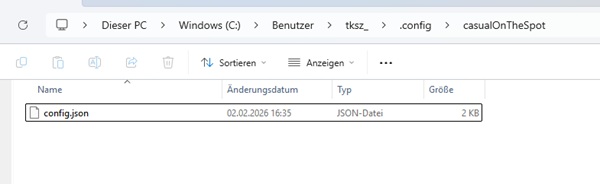
Schritt 1: Zuerst müssen Sie den Speicherort der Konfigurationsdatei auf Ihrem System finden. Unter Windows navigieren Sie zu C:\Benutzer\IHR_NAME\.config\casualonthespot\, während Linux- und macOS-Nutzer die Datei im versteckten Verzeichnis ~/.config/casualonthespot/ finden. Sollte der Ordner nicht sichtbar sein, stellen Sie sicher, dass Ihr Dateimanager so eingestellt ist, dass er versteckte Dateien anzeigt.
Schritt 2: Öffnen Sie die Datei config.json mit einem einfachen Texteditor wie Notepad (Windows) oder TextEdit (macOS). Suchen Sie in der Datei nach dem Feld accounts, welches im Fehlerfall meist nur leere Klammern [] enthält. Markieren Sie diesen leeren Bereich, um ihn durch den korrekten Code-Schnipsel zu ersetzen.
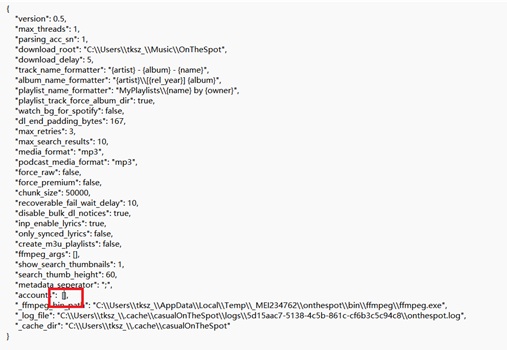
Schritt 3: Ersetzen Sie den leeren Eintrag durch das folgende Format: "accounts": [ [ "IHRE_EMAIL", true, 1, "a" ] ]. Ersetzen Sie dabei IHRE_EMAIL durch die E-Mail-Adresse Ihres (Zweit-)Spotify-Accounts und speichern Sie die Datei ab. Starten Sie Onthespot anschließend neu; das Programm sollte nun versuchen, die Sitzung direkt mit diesen Daten zu initialisieren, ohne den fehlerhaften grafischen Login zu durchlaufen.
Lösung 3: Stellen Sie sicher, dass keine Zwei-Faktor-Authentifizierung den Zugriff blockiert
Sollte Ihr Konto eingeschränkt sein, warten Sie einige Zeit oder testen Sie den Login mit einem Zweit-Account, um sicherzustellen, dass keine temporäre Sperre seitens Spotify vorliegt.
Konvertierungsfehler: Wenn der Download bei 99 % stoppt
Konvertierungsfehler treten meist dann auf, wenn das Programm den heruntergeladenen Stream nicht in das Zielformat umwandeln kann. Dies liegt fast immer an einer fehlerhaften Kommunikation mit dem Konverter-Tool FFmpeg.
- Überprüfen Sie zunächst, ob FFmpeg korrekt installiert ist und ob der Pfad zur ffmpeg.exe (Windows) oder zum Binärpfad (Linux/macOS) in den Einstellungen von Onthespot absolut exakt hinterlegt wurde.
- Ein weiterer Grund kann ein veraltetes yt-dlp Modul sein, welches von vielen Downloadern im Hintergrund genutzt wird. Aktualisieren Sie Ihre Abhängigkeiten über das Terminal mit dem Befehl pip install --upgrade yt-dlp.
- Vermeiden Sie es, die Option für „RAW media“ zu aktivieren, es sei denn, Sie benötigen explizit unkonvertierte OGG-Dateien. Diese Dateien erscheinen oft als korrupt, wenn der Konvertierungsprozess nicht ordnungsgemäß durchlaufen wurde. Deaktivieren Sie diese Box, um eine saubere MP3- oder FLAC-Umwandlung zu garantieren.
App startet nicht mehr oder stürzt beim Start ab
Wenn Onthespot überhaupt nicht mehr startet oder direkt nach dem Öffnen abstürzt, liegt dies meist an beschädigten Konfigurationsdateien oder fehlenden Systembibliotheken.
- Löschen Sie den Cache- und Konfigurationsordner von Onthespot auf Ihrem System (unter Linux/macOS meist im Home-Verzeichnis unter ~/.config/casualonthespot/).
- Falls Sie die Software aus dem Quellcode nutzen, stellen Sie sicher, dass alle notwendigen Abhängigkeiten installiert sind. Führen Sie im Terminal pip install -r requirements.txt aus, um sicherzustellen, dass Bibliotheken wie PyQt6 in der korrekten Version vorliegen.
- Unter Windows kann es helfen, die App mit Administratorrechten zu starten oder die „Microsoft C++ Build Tools“ zu aktualisieren, falls beim Start Fehler bezüglich fehlender DLL-Dateien auftreten. Sollte das Programm dennoch abstürzen, prüfen Sie die Konsolenausgabe auf „Decode Errors“, die auf ein eingeschränktes Konto hindeuten könnten.
Teil 5: Die beste Alternative zu Onthespot Downloader
Falls Ihnen Onthespot zu komplex oder instabil erscheint, ist der ViWizard Spotify Music Converter eine ideale Alternative für Windows- und Mac-Nutzer. Im Gegensatz zu Onthespot benötigt ViWizard keine manuellen Abhängigkeiten und bietet eine intuitive Benutzeroberfläche, die auch ohne Premium-Abo genutzt werden kann.
Damit können Sie sich direkt in Ihr Spotify-Konto einloggen und so bequem auf Ihre gesamte Musikbibliothek zugreifen. Sie können gezielt Songs, Playlists, Alben, Podcasts oder Hörbücher herunterladen und in gängigen Formaten wie MP3, M4A oder WAV speichern, wobei Metadaten, Albumcover und Klangqualität erhalten bleiben. Nach dem Herunterladen auf Ihren Computer können Sie die Datei einfach per USB auf jedes beliebige Gerät übertragen, beispielsweise auf Smartphones oder Autoradios.

Laden Sie Spotify-Musik, Podcasts und Hörbücher als MP3 und mehr herunter. Behalten Sie den vollen Klang und hören Sie jederzeit offline.
Schritt 1: Spotify-Musik hinzufügen
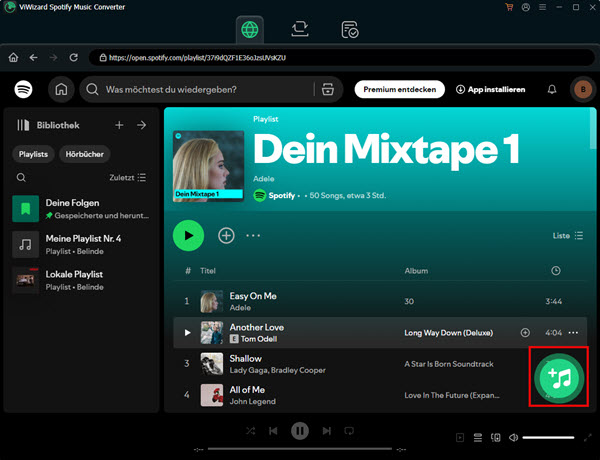
Öffnen Sie zunächst den ViWizard Spotify Music Converter auf Ihrem Windows- oder Mac-Computer. Die Anwendung verfügt über einen integrierten Spotify-Webplayer. Melden Sie sich damit bei Ihrem Spotify-Konto an. Nach der Anmeldung finden Sie die Schaltfläche „+“ in der Regel unten rechts. Klicken Sie darauf, um Songs, Alben oder Playlists zu Ihrer Downloadliste hinzuzufügen.
Schritt 2: Ausgabeeinstellungen auswählen
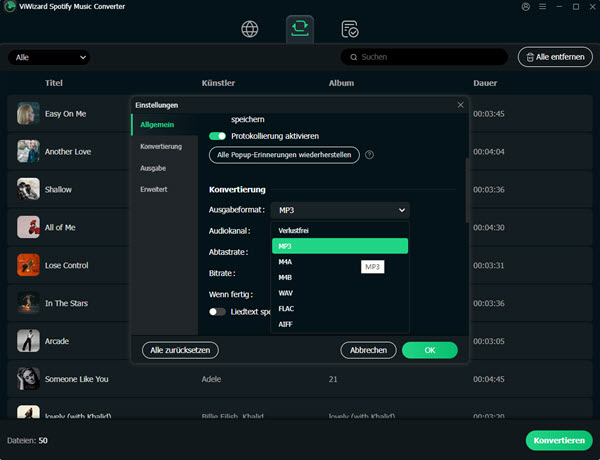
Klicken Sie auf das Menüsymbol oben rechts, um die „Einstellungen“ zu öffnen. Wählen Sie unter „Konvertierung“ Ihr gewünschtes Audioformat aus – zur Auswahl stehen MP3, M4A, WAV, FLAC oder AIFF. Sie können auch die Audioqualitätseinstellungen wie Bitrate und Abtastrate anpassen. Wenn Sie Liedtexte in die Datei einbetten möchten, aktivieren Sie das Kontrollkästchen „Liedtexte speichern“. Speichern Sie anschließend Ihre Einstellungen.
Schritt 3: Spotify Musik lokal herunterladen
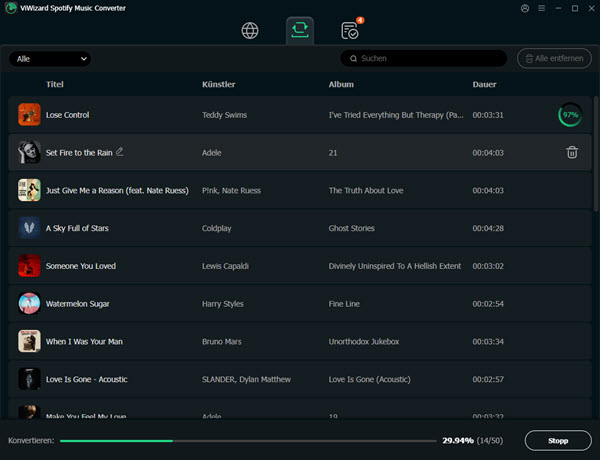
Klicken Sie nach der Auswahl auf „Konvertieren“, um den Download und die Konvertierung Ihrer Musik zu starten. Nach Abschluss des Downloads öffnen Sie den Tab „Konvertiert“ in ViWizard, um die abgeschlossenen Downloads anzuzeigen. Klicken Sie auf „Ordner öffnen“, um die DRM-freien Musikdateien auf Ihrem Computer zu finden. Anschließend können Sie die Musik auf jedes beliebige Gerät übertragen oder direkt mit dem integrierten Player von ViWizard abspielen.
Fazit
Onthespot ist zwar leistungsstark und kostenlos, die Einrichtung ist jedoch komplex und es treten häufig Anmeldefehler auf. Wer zuverlässige Downloads ohne komplizierte Einrichtung wünscht, findet in ViWizard eine gute Alternative. Mit ViWizard lassen sich Spotify-Songs, -Alben und -Playlists lokal speichern, sodass man sie jederzeit und überall uneingeschränkt abspielen kann.
Das könnten Sie interessieren





Heiko Hoffmann ist der Musik-Streaming-Marketing-Experte von ViWizard und liefert fundierte Analysen sowie praktische Lösungen für die Musik-Streaming-Branche, inklusive Branchentrends und Empfehlungen.

Einen Kommentar hinterlassen (0)