








Viele Nutzer möchten Spotify-Musik nicht nur streamen, sondern sie dauerhaft auf der Festplatte speichern oder auf anderen Geräten abspielen. Der Spytify-Spotify-Recorder hat sich hierbei als eines der bekanntesten Open-Source-Tools etabliert. In diesem Artikel erfahren Sie alles über die Funktionen, eine detaillierte Schritt-für-Schritt-Anleitung sowie verfügbare Alternativen.
Teil 1. Was ist Spytify Spotify Recorder?
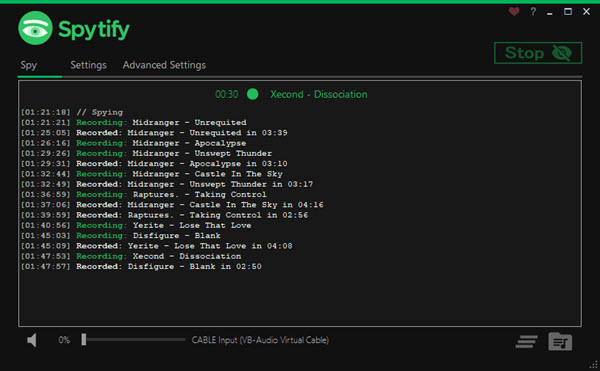
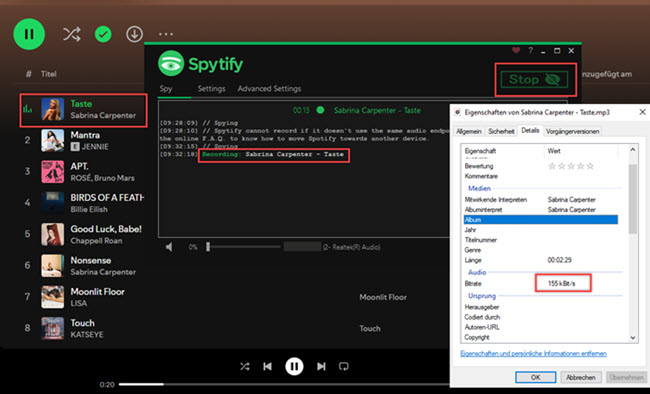
Spytify ist ein kostenloser Open-Source-Recorder für Windows, der speziell darauf ausgelegt ist, Audio-Streams von Spotify mitzuschneiden. Es umgeht keine Verschlüsselung, sondern hört die Musik über den Spotify-Desktop-Client mit und speichert das Signal in Echtzeit in derselben Qualität auf, die Spotify ausgibt (Free: 160 kbps, Premium: 320 kbps), als separate MP3- oder WAV-Dateien ab.
Systemanforderungen:
Betriebssystem: Windows 7, 8, 10 oder 11 (64-Bit empfohlen).
Software: Die installierte Spotify-Desktop-App (nicht die Version aus dem Microsoft Store).
Framework: Microsoft .NET Framework 4.6.1 oder höher.
Funktionen von Spytify-Spotify-Recorder:
- Automatisches Splitten: Erkennt die Pausen zwischen den Songs und speichert jeden Titel als einzelne Datei.
- Werbung überspringen: Bei Free-Accounts wird die Werbung während der Aufnahme automatisch stummgeschaltet oder übersprungen.
- Metadaten hinzufügen: Zieht Informationen wie Interpret, Album und Cover-Art automatisch via Last.fm oder die Spotify-API.
- Originalgetreue Audioqualität: Die Aufnahme erfolgt in der gleichen Qualität, die Ihr Spotify-Account ausgibt (bis zu 320 kbps bei Premium).
- Andere Audioquellen stummschalten: Beim Hören von Spotify werden alle anderen Anwendungen stummgeschaltet.
Ist Spytify legal und sicher?
In Deutschland ist die Situation durch das Recht auf Privatkopie (§ 53 UrhG) geregelt. Da Spytify den Audio-Stream lediglich mitschneidet und keinen wirksamen Kopierschutz umgeht, ist die Nutzung für rein private Zwecke in der Regel zulässig. Dies stellt jedoch keine rechtliche Beratung dar. Eine Weitergabe oder ein Verkauf der Dateien ist jedoch strikt untersagt.
Obwohl die Aufnahme legal sein mag, verstößt sie gegen die AGB von Spotify. Es besteht ein geringes, aber reales Risiko, dass Konten bei übermäßiger Nutzung erkannt und gesperrt werden. Erfahrene Nutzer verwenden daher oft einen separaten Free-Zweitaccount für die Aufnahmen.
Da Spytify ein Open-Source-Projekt auf GitHub ist, gilt es als deutlich sicherer als Cracks aus dubiosen Quellen. Der Quellcode ist öffentlich einsehbar, was die versteckte Implementierung von Schadsoftware nahezu ausschließt. Achten Sie jedoch darauf, das Tool ausschließlich über die offizielle GitHub-Seite zu beziehen.
Teil 2. Spotify-Musik kostenlos aufnehmen mit Spytify
Die Bedienung von Spytify ist intuitiv, doch für ein perfektes Ergebnis ohne Hintergrundgeräusche und mit vollständigen Song-Informationen (Metadaten) sollten Sie das Setup sorgfältig durchführen.
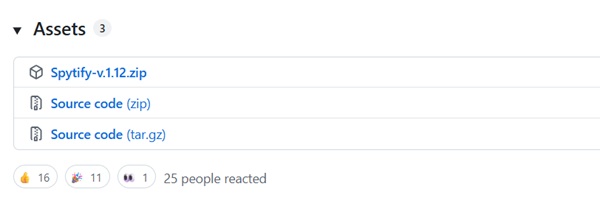
Schritt 1: Laden Sie die neueste Version von Spytify direkt von der offiziellen GitHub-Seite herunter. Entpacken Sie den ZIP-Ordner an einen Ort Ihrer Wahl. Starten Sie die Anwendung durch einen Doppelklick auf die Datei Spytify.exe.
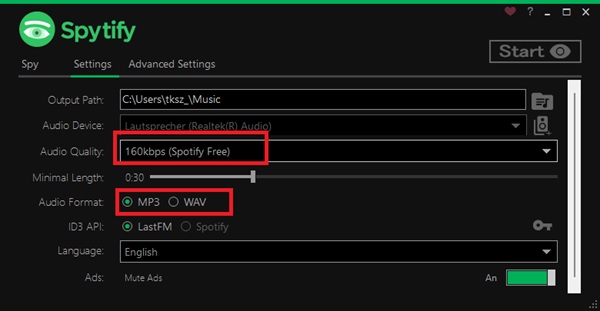
Schritt 2: Konfigurieren Sie die Audio-Einstellungen in Spytify unter dem Reiter „Settings“. Legen Sie hier das gewünschte Speicherformat (MP3 oder WAV), die Bitrate und Zielordner fest.
Schritt 3: Klicken Sie auf das Schlüssel-Symbol in den Einstellungen und geben Sie Ihre Client ID und Ihr Client Secret aus dem Spotify-Developer-Dashboard ein. Dies garantiert, dass Cover-Arts und Album-Informationen korrekt zugeordnet werden.
Schritt 4: Klicken Sie nun in Spytify oben rechts auf den Button „Start“ (erkennbar am Augen-Symbol). Spytify wartet nun auf ein Audiosignal von der Spotify-Desktop-App.
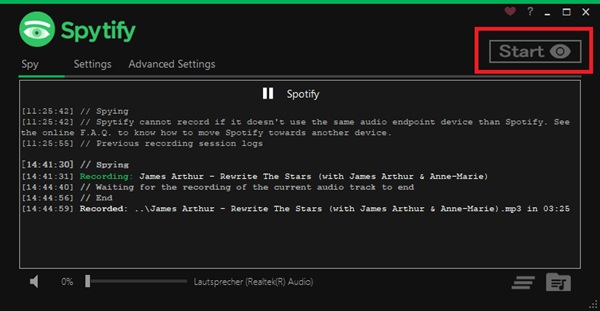
Schritt 5: Öffnen Sie Spotify und starten Sie die Wiedergabe des gewünschten Albums oder der Playlist. Spytify erkennt den Start des ersten Songs automatisch, beginnt die Aufnahme und trennt die folgenden Tracks selbstständig in einzelne Dateien auf.
Schritt 6: Sobald die Playlist durchgelaufen ist, klicken Sie in Spytify auf „Stop“. Über den Button „Open Output Directory“ gelangen Sie direkt zu Ihren lokal gespeicherten MP3-Dateien.
Teil 3. Vor- und Nachteile von Spytify auf GitHub
Nichts ist 100 % perfekt. Obwohl Spytify ein exzellenter kostenloser Spotify-Recorder ist, sollten Nutzer die Stärken und Schwächen abwägen, bevor sie das Tool nutzen.
- Vorteile
- Vollständig Kostenlos und Open-Source.
- Werbefreie Aufnahmen bei Nutzern mit Spotify-Free-Abo.
- ID3-Tags wie Interpret und Albumname bleiben erhalten.
- Bis zu 320 kbps hohe Audioqualität.
- Hohe Benutzerfreundlichkeit, ohne Spyware.
- Automatische Benennung der Dateien.
- Kontra
- Nur für Windows verfügbar.
- Aufnahmen erfolgen in Echtzeit (keine Beschleunigung).
- Risiko der Account-Sperrung.
- Instabilität bei Updates.
- Kein direkter Support.
Für die Aufnahme einzelner Songs ist Spytify unter Windows zweifellos die beste Wahl. Wenn Sie jedoch Spotify Playlists/Alben aufnehmen oder macOS nutzen, ist die Echtzeitaufnahme eher unpraktisch und dauert zu lange. Hier kommt eine professionelle Alternative ins Spiel: ViWizard Spotify Music Converter.

Laden Sie Spotify-Musik, Podcasts und Hörbücher mit bis zu 15× Geschwindigkeit als MP3 und mehr herunter. Dann hören Sie sie offline auf jedem Gerät.
Teil 4. Die beste Alternative zum Spytify Spotify Recorder
Wenn Sie eine schnellere und sicherere Lösung suchen, ist ein professioneller Konverter oft die bessere Wahl. Der ViWizard Spotify Music Converter ist eine leistungsstarke Alternative, die Spotify-Inhalte mit bis zu 15-facher Geschwindigkeit herunterlädt. Es unterstützt zahlreiche Formate wie FLAC, WAV und AIFF und bewahrt die originalen ID3-Tags ohne manuelles Nachbessern. Nicht nur Spotify-Premium-Nutzer, sondern auch Spotify-Free-Nutzer können den Converter verwenden, um ihre Lieblingssongs verlustfrei herunterzuladen und eine eigene Musikbibliothek zu erstellen.
Im Vergleich zu reinen Aufnahme-Tools richtet sich der Converter jedoch eher an Nutzer, die regelmäßig ganze Playlists oder Alben sichern möchten.
- Spotify-Titel, Podcasts und Hörbücher ohne Premium herunterladen
- Ausgabeformate MP3, FLAC, WAV, M4A, AIFF, M4B verfügbar
- Audioqualität und ID3-Tags bleiben zu 100 % erhalten
- 15-fache Download-Geschwindigkeit und Stapel-Download
- Spotify-Lieder nach Playlist, Album oder Künstler organisieren
Schritt 1: Spotify-Musik hinzufügen
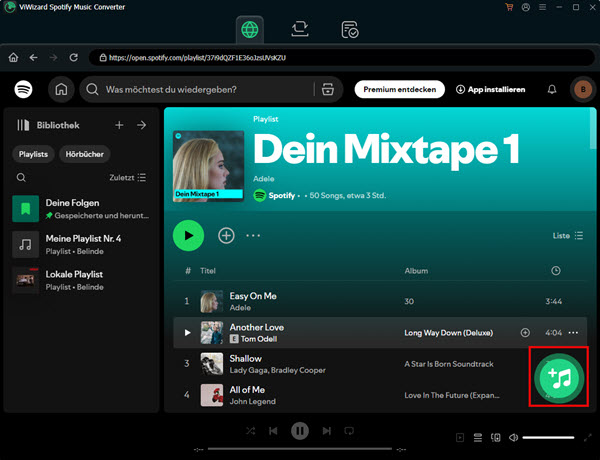
Laden Sie den ViWizard Spotify Music Converter herunter und installieren Sie das Programm auf Ihrem PC oder Mac. Nach dem ersten Start werden Sie aufgefordert, sich bei Ihrem Spotify-Konto anzumelden, damit der integrierte Webplayer auf Ihre Playlists zugreifen kann. Navigieren Sie im integrierten Player zu den gewünschten Titeln, Alben oder Playlists und ziehen Sie sie in das grüne „+“-Symbol.
Schritt 2: Ausgabeeinstellungen auswählen
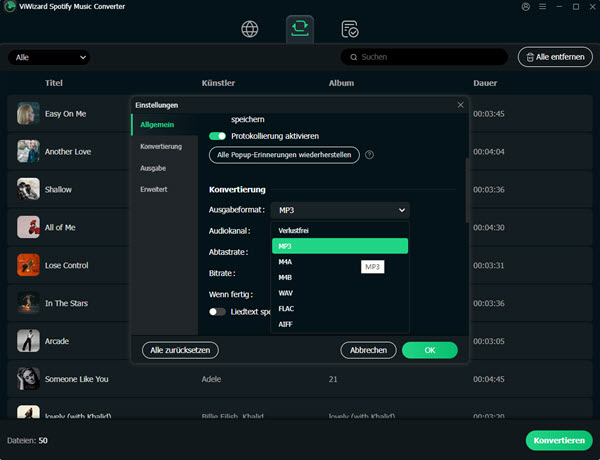
Öffnen Sie das Einstellungsmenü (oben rechts unter dem Menü-Symbol > Einstellungen) und wählen Sie den Reiter „Konvertierung“. Hier können Sie das Zielformat festlegen. Unterstützte Formate: MP3, FLAC, WAV, AAC, M4A, M4B. Bitrate (bis zu 320 kbps) und Samplerate können hier für die optimale Klangqualität fixiert werden.
Schritt 3: Spotify Musik in MP3 herunterladen
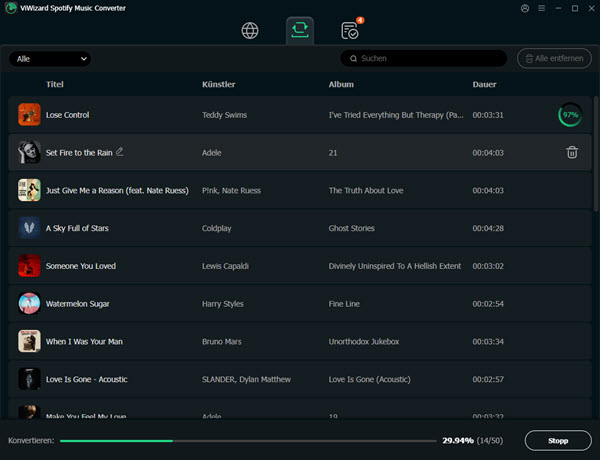
Sie können einzelne Tracks abwählen oder die gesamte Liste mit einem Klick auf den Button „Konvertieren“ bearbeiten. Das Programm lädt die Daten nun direkt herunter, was wesentlich schneller ist als die Echtzeit-Aufnahme bei Spytify. Nach Abschluss der Konvertierung finden Sie Ihre Dateien im Konvertierungsordner. Von dort aus können Sie direkt zum Zielordner auf Ihrer Festplatte springen.
- Vorteile
- Lädt alle Spotify-Inhalte herunter.
- Unterstützt 6 Ausgabeformate.
- ID3-Tags werden 100 % beibehalten.
- Bis zu 15-fache Geschwindigkeit.
- Eingebauter Spotify-Webplayer und Audio-Player.
- Kontra
- In der Testversion können nur 30 Sekunden jedes Songs umgewandelt werden.
- Der Converter ist kostenpflichtig.
Teil 5. Kostenlose Alternativen zum Spytify Recorder
Neben spezialisierten Tools gibt es auch allgemeinere Programme, die für das Mitschneiden von Musik verwendet werden können. Es gibt zwei prominente Alternativen: Audacity und Recordify.
1. Audacity
Audacity ist ein professioneller, kostenloser Audio-Editor, der jede Tonquelle Ihres PCs (Windows, Mac und Linux) aufzeichnen kann. Er bietet maximale Kontrolle über die Nachbearbeitung, erfordert aber deutlich mehr Einarbeitungszeit.
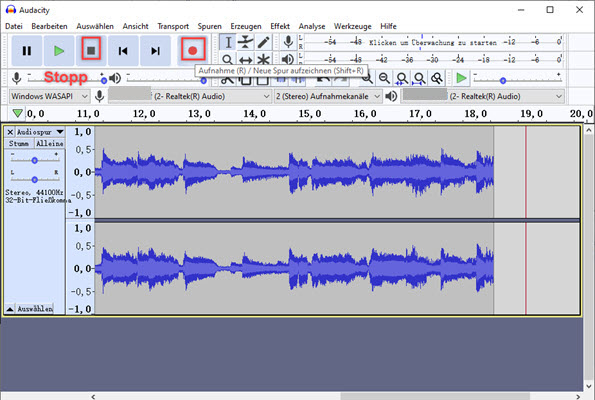
Um mit Audacity aufzunehmen, müssen Sie in den Windows-Soundeinstellungen den Windows WASAPI-Host nutzen. Das Programm nimmt den Audiostream verlustfrei in Echtzeit auf. Nach der Aufnahme bietet Audacity umfangreiche Werkzeuge, um Störgeräusche zu entfernen, Titel zu schneiden oder Ein- und Ausblendungen (Fades) hinzuzufügen.
- Vorteile
- Verfügbar für Windows, macOS und Linux.
- Bietet professionelle Bearbeitungsfunktionen.
- Komplett Kostenlos und Open-Source.
- Unterstützt mehrere Streaming-Plattformen.
- Mehrere Ausgabeformate stehen zur Verfügung.
- Kontra
- Songtitel, Album-Infos und Cover-Art müssen manuell in die ID3-Tags eingetragen werden.
- Die Benutzeroberfläche kann für Einsteiger zunächst überfordernd wirken.
2. Recordify
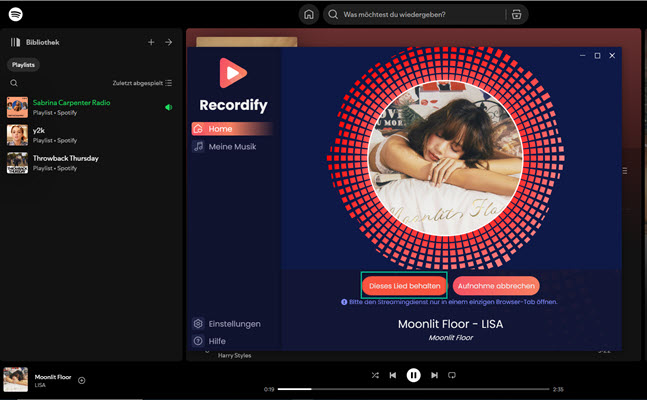
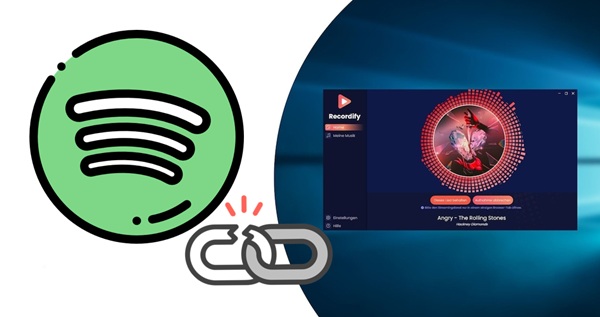
Recordify von Abelssoft ist speziell entwickelt, um Musik von Streaming-Diensten (Spotify, Apple Music, Amazon Music, Deezer) so einfach wie möglich mitzuschneiden. Er bietet eine sehr aufgeräumte Oberfläche. Es existiert sowohl in einer kostenlosen als auch in einer Plus-Version. Sobald Sie Spotify im Webbrowser oder in der App starten, erkennt Recordify die Musik und beginnt auf Knopfdruck mit der Aufzeichnung.
- Vorteile
- Sehr übersichtliche Oberfläche.
- Unterstützt neben Spotify auch Amazon Music und YouTube usw.
- Gute Erkennung von Songtiteln.
- Bis zu 320 kbps.
- Benutzerdefinierter Ausgabedateiname.
- Kontra
- Die kostenlose Version enthält Werbung.
- Nur für Windows-Nutzer verfügbar.
Teil 6. Fazit
Der Spytify-Spotify-Recorder bleibt auch die erste Wahl für Technik-Begeisterte, die Wert auf Open-Source-Software legen. Er bietet eine werbefreie Möglichkeit, einzelne Playlists als MP3 zu speichern, ohne dafür ein monatliches Zusatz-Abo abzuschließen.
Wenn Sie Wert auf maximale Sicherheit für Ihr Konto und hohe Konvertierungsgeschwindigkeiten legen, sind professionelle Alternativen wie der ViWizard Spotify Music Converter die stabilere Wahl.
Das könnten Sie interessieren




Zedric Bauer ist technischer Berater für die Streaming-Software von ViWizard. Er arbeitet an innovativen Streaming-Tools und -Technologien, die Unternehmen und Anwendern helfen, maßgeschneiderte Streaming-Lösungen bereitzustellen.

Einen Kommentar hinterlassen (0)