







Viele Nutzer suchen inzwischen nach Möglichkeiten, ihre Spotify-Playlists zu exportieren oder ein Backup ihrer Spotify-Bibliothek zu erstellen. Wer über Jahre hinweg mühsam Playlists auf Spotify kuratiert hat, sollte Spotmybackup kennen. Lange Zeit war Spotmybackup das Tool der Wahl, um Musikbibliotheken mühelos zu exportieren. Doch im Jahr 2026 stehen viele Nutzer vor dem Problem, dass die Seite nicht mehr lädt oder Fehlermeldungen beim Login anzeigt.
In diesem Leitfaden erfahren Sie, ob Spotmybackup weiterhin funktionsfähig ist, warum das Tool nicht die erwartete Leistung erbracht hat und welche modernen Alternativen Ihre Musiksammlung zuverlässig sichern können.
Teil 1. Was ist Spotmybackup und funktioniert es noch?
Spotmybackup ist ein webbasiertes Tool, das darauf spezialisiert ist, Spotify-Playlists und die Liste der Lieblingssongs in eine JSON-Datei zu exportieren. Diese Datei dient als lokales Backup, das bei Bedarf in einen neuen Spotify-Account reimportiert werden kann. Der große Vorteil war stets die Einfachheit: Einloggen, Exportieren, Fertig.
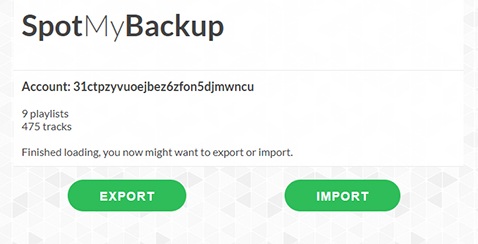
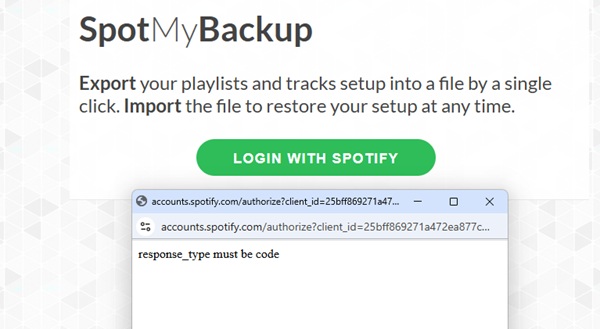
Leider ist die Zuverlässigkeit im Jahr 2026 massiv gesunken. Dies liegt vor allem an den verschärften API-Richtlinien, die Spotify eingeführt hat. Viele ältere Drittanbieter-Tools haben keinen Zugriff mehr auf die notwendigen Schnittstellen oder sind durch strikte Nutzer-Limits eingeschränkt.
Das Original-Tool wird kaum noch gewartet und scheitert oft an den neuen Sicherheitsabfragen von Spotify. Zudem führt die Umstellung auf den Development Mode dazu, dass viele Nutzer ohne Premium-Abo komplett ausgesperrt werden. Wenn Ihr Export bei 60 % hängen bleibt oder das Login-Fenster weiß bleibt, ist es Zeit für einen Wechsel.
Teil 2. MySpotBackup: Die funktionierende Alternative auf GitHub
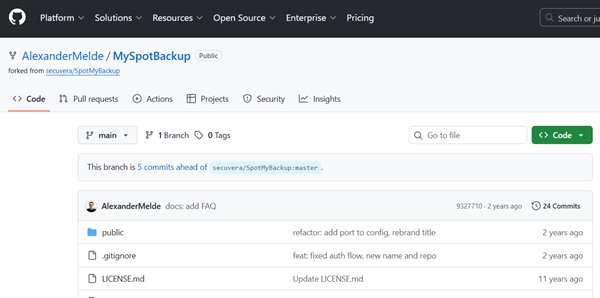
Wenn die offizielle Seite von Spotmybackup den Dienst quittiert, ist der GitHub-Fork MySpotBackup die Rettung. Da dieses Projekt als Open-Source-Code gepflegt wird, enthält es oft die notwendigen Updates für die ständig aktualisierte Spotify-API, die dem Original fehlen. Außerdem umgeht es die neuen Rate-Limits von Spotify geschickter. Während andere Tools bei großen Bibliotheken (über 10.000 Songs) einfach abbrechen, verarbeitet dieses Skript die Datenpakete effizienter. Da es direkt im Browser läuft, müssen Sie keine Software auf Ihrem PC installieren.
So nutzen Sie MySpotBackup, Spotify-Playlists zu sichern
Schritt 1 Laden Sie das Repository von GitHub herunter und stellen Sie sicher, dass Node.js auf Ihrem Computer installiert ist. Öffnen Sie Ihr Terminal im Projektordner und führen Sie den Befehl npm install aus, um alle notwendigen Abhängigkeiten zu laden.
Schritt 2 Erstellen Sie im Spotify Developer Dashboard eine neue App. Kopieren Sie im Projektordner die Datei public/config.example.js zu public/config.js und tragen Sie dort Ihre persönliche Client ID sowie die Redirect-URIs ein, die Sie im Dashboard festgelegt haben.
Schritt 3 Führen Sie im Terminal den Befehl npm serve-express (oder node index.js) aus. Dies startet einen lokalen Webserver auf Ihrem Rechner, auf den Sie über Ihren Browser zugreifen können (meist unter http://localhost:3000).
Schritt 4 Klicken Sie auf der lokalen Webseite auf „Login“, um sich mit Ihrem alten Spotify-Account zu verbinden. Sobald Ihre Playlists geladen sind, klicken Sie auf „Export File“, um die JSON-Sicherung auf Ihrer Festplatte zu speichern.
Schritt 5 Öffnen Sie ein Inkognito-Fenster im Browser, rufen Sie erneut Ihre lokale MySpotBackup-Seite auf und loggen Sie sich mit dem neuen Spotify-Account ein. Klicken Sie auf „Import File“, wählen Sie Ihre zuvor gespeicherte JSON-Datei aus und lassen Sie das Tool die Playlists wiederherstellen.
Teil 3. ViWizard: Spotify-Playlists als echte Musikdateien speichern
Wenn Ihnen die Schritte für Spotmybackup oder MySpotBackup zu komplex erscheinen und Sie Spotify-Playlists lokal speichern möchten, bietet ViWizard Spotify Music Converter eine professionellere Lösung. ViWizard kann Spotify-Musik als echte MP3- oder FLAC-Dateien auf Ihrer Festplatte speichern. Das ist besonders hilfreich, wenn Titel von der Plattform verschwinden oder Sie offline hören möchten, ohne auf die Anwendung angewiesen zu sein.
Nach der Sicherung gehören diese Dateien wirklich Ihnen, sodass Sie sie bei Bedarf auf andere Geräte oder Player übertragen können. Alternativ können Sie damit eine eigene lokale Musikbibliothek aufbauen. Da alle ID3-Tags erhalten bleiben, können Sie sie nach Wiedergabelisten, Alben oder Künstler verwalten.

Hauptfunktionen von ViWizard Spotify Music Converter
Gratis testen Gratis testen* 3,000,000+ Downloads
- Spotify Titel, Playlists, Alben und Podcasts ohne Premium herunterladen
- Ausgabeformate MP3, FLAC, WAV, M4A, AIFF, M4B verfügbar
- Audioqualität und ID3-Tags bleiben zu 100 % erhalten
- 15-fache Download-Geschwindigkeit und Stapel-Download
- Unterstützt 320 kbps als Bitrate und 48 kHz als Abtastrate

Falls Sie Musik von anderen Plattformen speichern möchten, versuchen Sie den ViWizard Streaming Audio Recorder, der Titel von Spotify, Apple Music, Amazon Music, Deezer, TIDAL, SoundCloud, Qobuz, YouTube Music, Pandora und LINE Music herunterlädt und in MP3, WAV, FLAC usw. konvertiert.
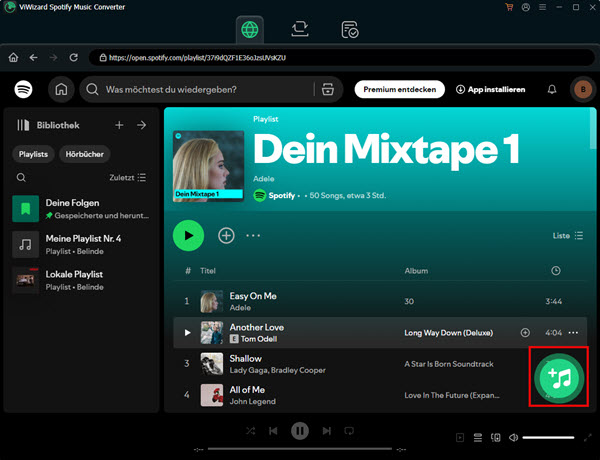
Schritt 1 Starten Sie die ViWizard-Software und melden Sie sich mit Ihrem Konto an. Ziehen Sie die gewünschten Spotify-Playlists direkt per Drag-and-drop in das Plus-Symbol, dann klicken Sie auf „Zur Liste hinzufügen“, um Spotify-Musik zur Konvertierungsliste hinzuzufügen.
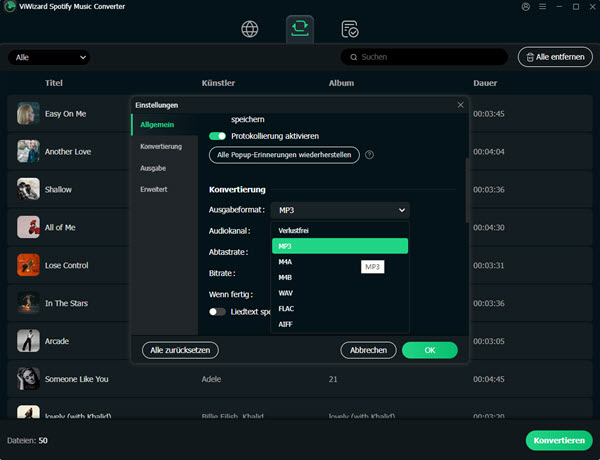
Schritt 2 Gehen Sie zu Menü > Einstellungen in der oberen rechten Ecke. Wählen Sie unter der Konvertierung das gewünschte Format (z. B. MP3, 320 kbps) und den Zielordner auf Ihrem Computer aus.
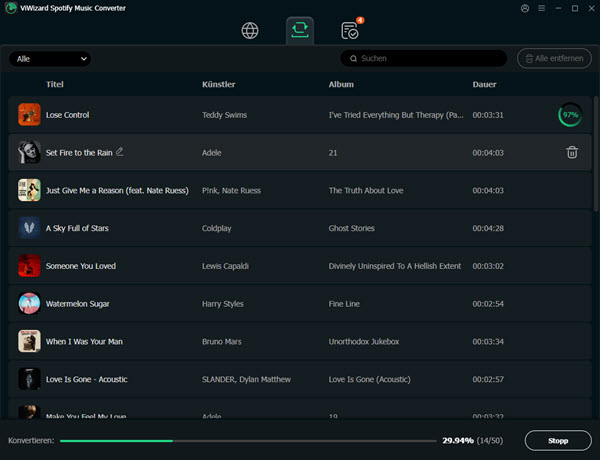
Schritt 3 Bestätigen Sie den Vorgang mit einem Klick auf „Konvertieren“. Die Software erstellt nun eine Kopie Ihrer Musiksammlung, die völlig unabhängig von der Spotify-API funktioniert. Übertragen Sie diese Spotify-MP3-Dateien auf ein anderes Gerät, um sie offline zu hören.
Teil 4. Exportify: Die Spotmybackup-Alternative für Spotify-Export
Für Nutzer, die ihre Musiksammlung lieber in Excel oder Google Sheets verwalten, ist Exportify die beste Wahl. Anstatt kryptischer JSON-Daten liefert dieses Tool sauber formatierte CSV-Dateien.
Neben dem Songtitel und dem Interpreten werden auch Metadaten wie das Hinzufügedatum, die Album-ID und die Track-Länge exportiert – ideal für Power-User, die ihre Sammlung in Excel sortieren möchten.
So exportieren Sie Spotify-Playlists mit Exportify
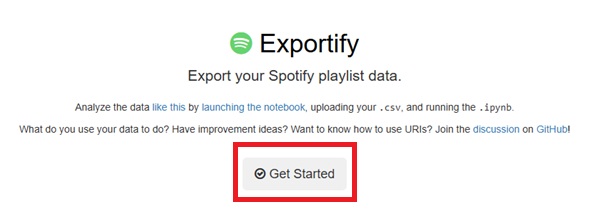
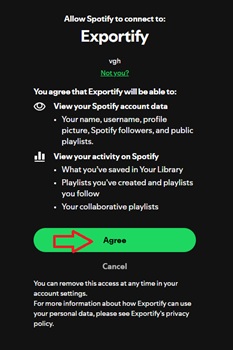
Schritt 1 Besuchen Sie die Exportify-Webseite (oft via GitHub Pages gehostet). Klicken Sie auf den Button „Get Started“. Sie werden zur offiziellen Spotify-Accounts-Seite weitergeleitet.
Schritt 2 Stellen Sie sicher, dass Sie der App den Zugriff auf Ihre Spotify-Playlists gewähren, indem Sie auf „Agree“ klicken.
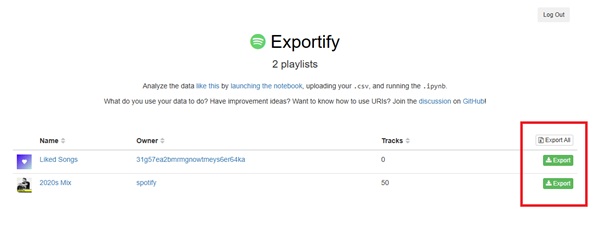
Schritt 3 Sobald die Liste geladen ist, können Sie einzelne Playlists über den Button „Export“ herunterladen oder mit „Export All“ Ihre gesamte Bibliothek als ZIP-Archiv anfordern.
Schritt 4 Öffnen Sie die heruntergeladene CSV-Datei in Excel oder Google Sheets. Achten Sie darauf, beim Import das Trennzeichen auf „Komma“ und die Codierung auf „UTF-8“ zu stellen, damit Umlaute und Sonderzeichen in Songtiteln korrekt angezeigt werden.
Teil 5. Spotmybackup oder Alternativen – Was passt zu Ihnen?
Nachdem wir drei Methoden vorgestellt haben, fragen Sie sich vielleicht: Welches Werkzeug ist das richtige für Sie? Das hängt im Wesentlichen davon ab, ob Sie lediglich zu einem neuen Konto wechseln oder Ihre Musik dauerhaft speichern möchten. Unten finden Sie eine Vergleichstabelle.
| MySpotBackup | ViWizard Spotify Music Converter | Exportify | |
|---|---|---|---|
| Dateiformat | JSON | MP3, AIFF, FLAC, WAV, M4A, M4B | CSV/Excel |
| Schwierigkeit | Niedrig | Hoch | Niedrig |
| Anwendungsfall | Schneller Umzug zu neuem Spotify-Account | Lokale Speicherung & Offline-Nutzung | Archivierung und Sortierung der Daten |
| Vorteil | 1:1 Kopie inkl. IDs | Echte Offline-Dateien | Menschlich lesbar |
| Nachteil | Erfordert Node.js (lokal) | Kostenpflichtig | Kein automatischer Re-Import |
Wählen Sie MySpotBackup, wenn Sie technisch versiert sind und hunderte Playlists von einem Spotify-Account auf einen anderen übertragen möchten.
Wenn Sie Ihre Spotify-Musik im Auto oder auf dem MP3-Player ohne Internetverbindung hören möchten, probieren Sie den ViWizard Spotify Music Converter aus.
Exportify ist ideal für Ordnungsliebhaber, um Duplikate in Excel zu finden und Ihre Sammlung einfach als Backup-Liste zu dokumentieren.
Laden Sie Spotify-Titel, Playlists und Alben in MP3, M4A, WAV, FLAC, AIFF, M4B ohne Qualitätsverlust herunter und hören Sie sie auf jedem Gerät offline.
Teil 6. Häufig gestellte Fragen
Verfügt Spotify über ein integriertes Backup?
Nein, Spotify bietet keine „Export“-Funktion für Playlists oder Mediatheken an. Es gibt lediglich eine Funktion namens „Daten anfordern“ in den Kontoeinstellungen (Datenschutzeinstellungen). Diese liefert Ihnen zwar alle Ihre Daten als JSON-Dateien, der Vorgang dauert jedoch oft bis zu 30 Tage und die Dateien sind nicht für einen direkten Re-Import in einen anderen Account optimiert.
Kann man einen Spotify-Account übertragen?
Ein kompletter Account-Transfer durch Spotify selbst ist nicht möglich. Sie können jedoch Ihre Inhalte übertragen, indem Sie Tools wie Tune My Music oder Soundiiz nutzen oder die Playlists manuell teilen und im neuen Account als Kopie speichern. Ein Premium-Abonnement kann nicht übertragen werden; diese müssen im alten Account gekündigt und im neuen neu abgeschlossen werden.
Gibt es ein SpotMyBackup 2?
Es gibt keine offizielle Nachfolge-Version der ursprünglichen Webseite. Stattdessen hat sich die Community auf MySpotBackup (von Alexander Melde auf GitHub) konzentriert, das faktisch als „SpotMyBackup 2“ fungiert.
Ist Spotmybackup sicher?
Spotmybackup gilt grundsätzlich als sicher, da es die offizielle Spotify Web API nutzt. Das bedeutet, dass Ihr Passwort nicht direkt an das Tool übermittelt wird. Allerdings können Browser gelegentlich Sicherheitswarnungen anzeigen, zum Beispiel aufgrund von Zertifikats- oder HTTPS-Problemen. In solchen Fällen greifen viele Nutzer auf den aktiv gepflegten GitHub-Fork von Alexander Melde zurück.
Fazit
Aufgrund der immer strengeren API-Beschränkungen von Spotify wird das Sichern von Wiedergabelisten mit MySpotBackup zunehmend schwieriger und könnte jederzeit unmöglich werden. Während normale Nutzer ihre Wiedergabelisten mit Exportify schnell sichern können, empfiehlt es sich für fortgeschrittene Nutzer, den ViWizard Spotify Music Converter zu verwenden, um die vollständige Kontrolle über ihre Lieblingswiedergabelisten zu behalten. So behalten Sie die volle Kontrolle über Ihre Musik – auch ohne Spotify-App – und können sie jederzeit offline genießen.
Das könnten Sie interessieren



Zedric Bauer ist technischer Berater für die Streaming-Software von ViWizard. Er arbeitet an innovativen Streaming-Tools und -Technologien, die Unternehmen und Anwendern helfen, maßgeschneiderte Streaming-Lösungen bereitzustellen.

Einen Kommentar hinterlassen (0)