





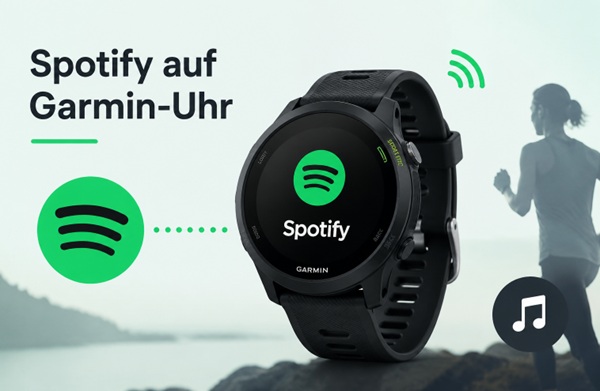
Für viele Läufer, Radfahrer und Fitnessbegeisterte ist eine Garmin-Uhr längst mehr als nur ein Trainingsbegleiter. Sie zeichnet Schritte, Herzfrequenz, Schlaf und Workouts auf und ermöglicht gleichzeitig das Musikhören unterwegs. Besonders praktisch wird es, wenn Sie Spotify auf Ihrer Garmin-Uhr nutzen können. So genießen Sie Ihre Lieblingsmusik oder Podcasts direkt über Bluetooth-Kopfhörer – ganz ohne Smartphone.
Viele Nutzer fragen sich jedoch: Kann ich Spotify auf Garmin-Uhr offline hören? In diesem Artikel beantworten wir diese Frage Schritt für Schritt. Außerdem zeigen wir Ihnen zwei Möglichkeiten, Spotify auf Ihrer Garmin-Uhr zu nutzen – sowohl mit einem Spotify-Premium-Konto als auch ohne Premium.
Teil 1. Welche Garmin-Uhren unterstützen Spotify?
Bevor Sie Spotify auf Ihrer Garmin-Uhr einrichten, sollten Sie zunächst prüfen, ob Ihr Modell die Spotify-App überhaupt unterstützt. Nicht jede Garmin-Uhr verfügt über einen integrierten Musikspeicher oder unterstützt Musikdienste.
Grundsätzlich können nur Garmin-Uhren mit Musikfunktion die Spotify-App aus dem Connect IQ Store installieren. Diese Modelle bieten ausreichend Speicherplatz, sodass Sie Spotify-Playlists und Podcasts herunterladen und später auch offline ohne Handy anhören können.
- Garmin Forerunner: Forerunner 165 Music, Forerunner 245 Music, Forerunner 255 Music, Forerunner 255S Music, Forerunner 265, Forerunner 265S, Forerunner 645 Music, Forerunner 745, Forerunner 945, Forerunner 945 LTE, Forerunner 955, Forerunner 955 Solar, Forerunner 965
- Garmin Vivoactive: Vivoactive 3 Music, Vivoactive 4, Vivoactive 4S, Vivoactive 5
- Garmin Venu: Venu, Venu 2, Venu 2S, Venu 3, Venu 3S, Venu Sq Music
- Garmin Fenix: Fenix 5 Plus, Fenix 5S Plus, Fenix 5X Plus, Fenix 6 Pro, Fenix 6 Pro Sapphire, Fenix 6 Solar, Fenix 6S, Fenix 6X Pro, Fenix 7, Fenix 7S, Fenix 7X Pro, Fenix 7 Solar, Fenix 8
- Weitere Modelle: Epix-Serie, MARQ-Serie, D2-Serie, Descent MK2 / MK3, Quatix 6, Instinct 2 Solar, Instinct 2X Solar, Approach S70
Tipp: Bei vielen Garmin-Uhren weist der Zusatz „Music“ darauf hin, dass das Modell Musik lokal speichern und Streaming-Dienste wie Spotify unterstützt. Prüfen Sie im Zweifelsfall die technischen Daten Ihres Geräts, bevor Sie Spotify installieren.
Teil 2. Spotify mit Garmin-Uhr verbinden und einrichten
Ist Ihre Garmin-Uhr kompatibel, können Sie Spotify über Garmin Connect und den Connect IQ Store installieren. Anschließend melden Sie sich mit Ihrem Spotify-Konto an und synchronisieren Ihre Playlists, Alben oder Podcasts. Nach der Einrichtung können Sie Spotify direkt über Ihre Garmin-Uhr steuern.
Voraussetzungen
- Eine Garmin-Uhr mit Unterstützung für Spotify
- Die aktuelle Version der Garmin Connect-App auf Ihrem Android-Smartphone oder iPhone
- Zugriff auf den Connect IQ Store
- Eine WLAN-Verbindung für den Download von Musik und Podcasts
- Ein Spotify-Premium-Konto, wenn Sie Musik offiziell offline speichern möchten
Schritt 1: Garmin-Uhr mit Garmin Connect verbinden
01 Aktivieren Sie den Kopplungsmodus Ihrer Garmin-Uhr.
02 Öffnen Sie die Garmin Connect-App und melden Sie sich mit Ihrem Garmin-Konto an.
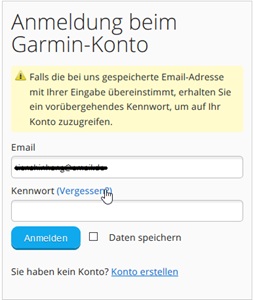
03 Warten Sie, bis Ihre Uhr erkannt wird.
04 Tippen Sie auf Verbinden und folgen Sie den Anweisungen auf dem Bildschirm, um die Kopplung abzuschließen.
Schritt 2: WLAN auf der Garmin-Uhr einrichten
01 Öffnen Sie die Garmin Connect-App.
02 Tippen Sie auf Mehr (iPhone) oder das Menü-Symbol (Android).
03 Navigieren Sie zu Garmin-Geräte > [Ihre Uhr] > Allgemein > WLAN-Netzwerke.
04 Wählen Sie Netzwerk hinzufügen und verbinden Sie Ihre Garmin-Uhr mit Ihrem WLAN.
Schritt 3: Spotify-App herunterladen
01 Öffnen Sie den Connect IQ Store.
02 Suchen Sie nach Spotify.
03 Wählen Sie Ihre Garmin-Uhr aus.
04 Tippen Sie auf Herunterladen und bestätigen Sie die erforderlichen Berechtigungen.
05 Synchronisieren Sie anschließend Ihre Uhr per Bluetooth, WLAN oder Garmin Express, um die Installation abzuschließen.
Schritt 4: Spotify auf Garmin einrichten
01 Halten Sie die DOWN-Taste Ihrer Garmin-Uhr gedrückt.
02 Öffnen Sie Musikanbieter und wählen Sie Spotify.
03 Öffnen Sie anschließend die Garmin Connect-App auf Ihrem Smartphone.
04 Melden Sie sich mit Ihrem Spotify-Konto an.
05 Kehren Sie zur Uhr zurück und tippen Sie auf Los geht's, um die Einrichtung abzuschließen.
Schritt 5: Playlists und Podcasts synchronisieren
01 Öffnen Sie die Spotify-App auf Ihrer Garmin-Uhr.
02 Wählen Sie Deine Bibliothek.
03 Öffnen Sie eine Playlist, ein Album oder einen Podcast.
04 Halten Sie die DOWN-Taste gedrückt und wählen Sie Musik & Podcasts hinzufügen.
05 Starten Sie den Download. Nach der Synchronisierung stehen Ihre Inhalte auch offline auf der Garmin-Uhr zur Verfügung.
Teil 3. Spotify mit Premium offline auf der Garmin-Uhr nutzen
Wenn Sie Spotify Premium nutzen, können Sie Playlists, Alben und Podcasts direkt auf Ihre Garmin-Uhr herunterladen. Nach der Synchronisierung ist keine Internetverbindung und auch kein Smartphone mehr erforderlich. Diese offizielle Methode eignet sich besonders für Sport im Freien, beim Laufen oder Radfahren.
Der Download erfolgt über WLAN. Während der Wiedergabe können Sie Spotify anschließend offline auf Ihrer Garmin-Uhr nutzen.
- Playlist erstellen: Spotify auf Garmin synchronisiert Playlists, „Für dich erstellte“ Mixe, Listen mit zuletzt gespielten Titeln und Podcasts. Für einzelne Songs erstellen Sie eine Playlist mit Titeln aus Ihren „Gefällt mir“-Empfehlungen.
- Speicherplatz prüfen: Stellen Sie sicher, dass Ihre Uhr über ausreichend freien Speicherplatz verfügt. Einige Modelle bieten Platz für bis zu 500 Songs.
- Download während des Ladevorgangs: Synchronisieren Sie Ihre Playlists, während die Uhr geladen wird, um Unterbrechungen zu vermeiden.
- Akkulaufzeit-Management: Laden Sie Ihre Uhr vorab auf, wenn Sie längere Musik hören möchten.
- Verbindungsprobleme: Aktivieren Sie den Offline-Modus, um Unterbrechungen beim Abspielen heruntergeladener Inhalte zu vermeiden.
- Wasserdichtigkeit: Wenn Sie Spotify beim Schwimmen nutzen möchten, stellen Sie sicher, dass Ihre Garmin-Uhr die Musikwiedergabe unter Wasser unterstützt.
- Offline hören: Nach der Synchronisierung benötigen Sie weder WLAN noch Ihr Smartphone zum Abspielen Ihrer Musik.
1. Musik auf Ihrer Garmin-Uhr abspielen
01 Halten Sie die AB-Taste auf Ihrer Garmin-Uhr gedrückt, um das Menü „Musiksteuerung“ zu öffnen.
02 Wählen Sie, falls Sie dazu aufgefordert werden, Spotify als Standard-Musikdienst aus. Dieser Schritt ist nur bei der ersten Nutzung von Spotify auf Ihrer Uhr erforderlich.
03 Navigieren Sie zu „Ihre Bibliothek“, wo Sie alle synchronisierten Wiedergabelisten, Alben und Podcasts finden.
04 Verwenden Sie die Navigationstasten oder die Touch-Bedienung (falls verfügbar), um durch Kategorien wie „Playlists“, „Alben“ oder „Podcasts“ zu blättern. Probieren Sie zur Motivation beim Training doch einmal die Playlists aus „Made For You“ aus.
05 Wählen Sie den Inhalt aus, den Sie abspielen möchten, und drücken Sie die Start-/Auswahltaste, um die Wiedergabe zu starten.
06 Während die Musik läuft, können Sie die Wiedergabe ganz einfach steuern:
- Pause/Wiedergabe: Drücken Sie die Start-/Auswahltaste, um die Wiedergabe zu starten oder anzuhalten.
- Titel überspringen: Verwenden Sie die Auf- und Ab-Tasten, um innerhalb Ihrer Wiedergabeliste oder Ihres Albums vor- oder zurückzuspringen.
- Lautstärke einstellen: Halten Sie die Auf-Taste gedrückt und scrollen Sie, um die Lautstärke anzupassen.
2. Von Musik zu Podcasts wechseln
Möchten Sie von Musik zu Podcasts wechseln? Befolgen Sie diese Schritte:
01 Während die Musik läuft, können Sie die Wiedergabe ganz einfach steuern:
02 Wählen Sie „Ihre Bibliothek“ aus und navigieren Sie zur gewünschten Inhaltskategorie (z. B. „Podcasts“).
03 Wählen Sie Ihren Podcast oder Ihre Wiedergabeliste aus und drücken Sie „Start/Auswahl“, um die Wiedergabe zu starten.
Teil 4. Spotify ohne Premium auf Garmin hören
Nicht jeder möchte ein Spotify-Premium-Abonnement abschließen. Die offizielle Spotify-App auf Garmin unterstützt Offline-Downloads jedoch ausschließlich mit Spotify Premium. Wenn Sie Spotify ohne Premium auf Ihrer Garmin-Uhr hören möchten, gibt es eine Alternative: Speichern Sie Spotify-Titel zunächst als lokale Audiodateien und übertragen Sie diese anschließend auf Ihre Garmin-Uhr.
Hierfür eignet sich ViWizard Spotify Music Converter. Das Programm lädt Spotify-Songs, Alben, Playlists und Podcasts auf Ihren Computer herunter und konvertiert sie in Formate wie MP3 oder FLAC. Anschließend können Sie die Dateien über Garmin Express auf Ihre Uhr übertragen und dauerhaft offline abspielen.
- Spotify-Titel, Playlists, Alben & Podcasts ohne Premium-Abo herunterladen
- Unterstützt die Ausgabeformate MP3, FLAC, WAV, M4A, M4B und AIFF
- Integriert einen Webplayer und einen Media-Player zur Wiedergabe
- 15× schnelle Download-Geschwindigkeit und Batch-Download
Spotify-Musik mit dem ViWizard Spotify Music Converter herunterladen
Schritt 1 Laden Sie einen Spotify-Musikkonverter herunter und installieren Sie ihn auf Ihrem Computer. Wählen Sie die Version für Windows oder Mac aus und befolgen Sie die Anweisungen zur Einrichtung.
Schritt 2 Öffnen Sie den Konverter und melden Sie sich mit Ihrem Spotify-Konto an. Sie sehen nun Ihre Wiedergabelisten, Alben, Podcasts und gespeicherten Titel.
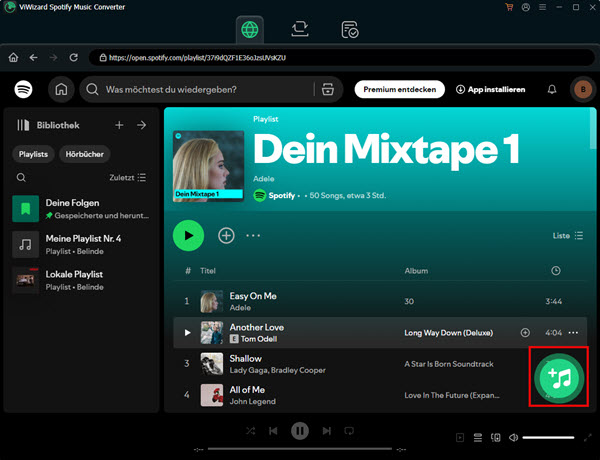
Schritt 3 Durchsuchen Sie Ihre Bibliothek oder nutzen Sie die Suchleiste, um die gewünschten Musikstücke, Podcasts oder Hörbücher zu finden. Fügen Sie diese über die Schaltfläche „+“ zur Konvertierungsliste hinzu.
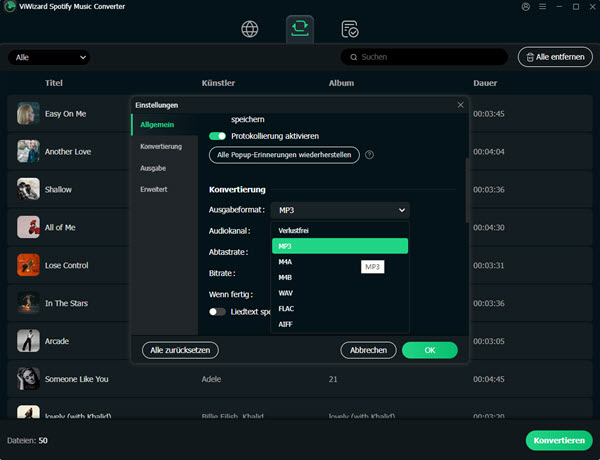
Schritt 4 Wählen Sie ein kompatibles Format wie MP3 für Ihre Garmin-Uhr. Sie können auch die Einstellungen für die Audioqualität wie Bitrate (bis zu 320 kbps), Abtastrate und Kanäle anpassen, um eine gute Klangqualität zu gewährleisten.
Schritt 5 Klicken Sie auf die Schaltfläche „Konvertieren“. Die Software entfernt den DRM-Schutz und erstellt Standard-Audiodateien.
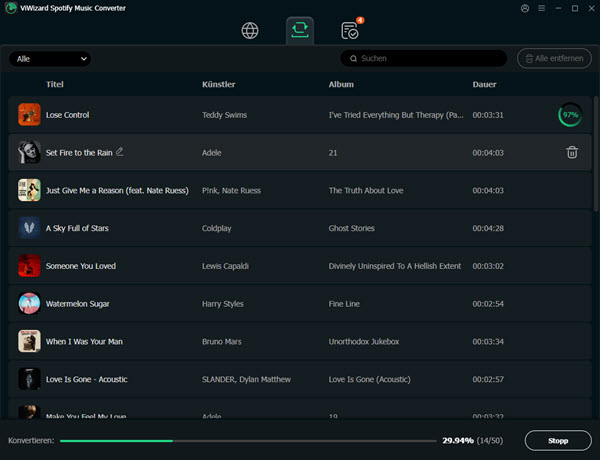
Schritt 6 Öffnen Sie nach Abschluss des Vorgangs den Ausgabeordner. Ihre Titel können nun mithilfe des Garmin Music Managers auf Ihre Garmin-Uhr übertragen werden.
Musik auf Ihre Garmin-Uhr übertragen
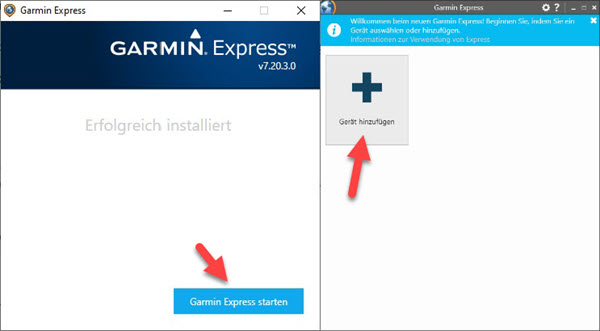
01 Schließen Sie Ihre Garmin-Uhr mit dem mitgelieferten USB-Kabel an Ihren Computer an.
02 Starten Sie die Garmin Express-App.
03 Wählen Sie Ihre Garmin-Uhr aus der Geräteliste aus.
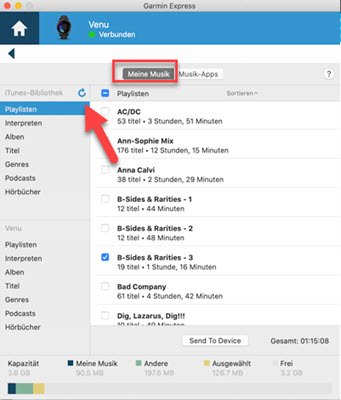
04 Klicken Sie in Garmin Express auf „Musik“.
05 Suchen Sie unter „Meine Musik“ oder „iTunes-Mediathek“ nach den Spotify-Titeln, die Sie gerade konvertiert haben.
Teil 5. Spotify auf der Garmin-Uhr über Bluetooth-Kopfhörer wiedergeben
Jetzt ist es Zeit, loszuhören. Koppeln Sie Ihre Bluetooth-Kopfhörer mit Ihrer Garmin-Uhr, öffnen Sie Spotify und wählen Sie eine Wiedergabeliste, ein Album oder einen Podcast aus. Sie können die Wiedergabe steuern, Titel überspringen und die Lautstärke direkt über Ihre Uhr regeln. Dies ist der letzte Schritt, in dem alles zusammenkommt.
01 Öffnen Sie das Einstellungsmenü auf Ihrer Garmin-Uhr.
02 Gehen Sie zu „Musik“ > „Kopfhörer“ und folgen Sie den Anweisungen, um Ihre Kopfhörer zu koppeln.
03 Halten Sie die AB-Taste gedrückt, um das Menü „Musiksteuerung“ zu öffnen.
04 Wählen Sie „Bibliothek“, um auf Ihre lokal gespeicherten Wiedergabelisten, Alben oder Titel zuzugreifen.
05 Wählen Sie den gewünschten Inhalt aus und drücken Sie die Start-/Auswahltaste, um die Wiedergabe zu starten.
06 Passen Sie die Lautstärke an oder überspringen Sie Titel nach Bedarf mit den AUF- und AB-Tasten.
Teil 6. FAQs zu Garmin und Spotify
Wie bekomme ich Spotify auf meine Garmin-Uhr?
Um Spotify auf Ihrer Garmin-Uhr einzurichten, benötigen Sie zunächst eine kompatible Garmin-Uhr mit Musikfunktion. Verbinden Sie die Uhr über Garmin Connect mit Ihrem Smartphone und installieren Sie anschließend die Spotify-App über den Connect IQ Store. Melden Sie sich danach mit Ihrem Spotify-Konto an und synchronisieren Sie Ihre Playlists oder Podcasts.
Für Offline-Downloads ist ein Spotify-Premium-Konto erforderlich. Alternativ können Sie Spotify-Titel mit ViWizard Spotify Music Converter herunterladen und anschließend als lokale Musikdateien auf Ihre Garmin-Uhr übertragen.
Welche Garmin-Uhren unterstützen Spotify ohne Handy?
Spotify ohne Handy funktioniert auf Garmin-Modellen mit integriertem Musikspeicher. Dazu gehören unter anderem: Garmin Forerunner Music-Serie, Garmin Venu-Serie, Garmin Vivoactive-Serie, Garmin Fenix-Serie, Garmin Epix-Serie, Ausgewählte Modelle der MARQ-, D2- und Instinct-Serie.
Sobald Ihre Musik auf der Uhr gespeichert wurde, können Sie sie über Bluetooth-Kopfhörer auch ohne Smartphone wiedergeben.
Kann ich Musik auf meiner Garmin-Uhr ohne Handy hören?
Ja. Nachdem Sie Ihre Spotify-Playlists auf die Garmin-Uhr heruntergeladen oder lokale Musik übertragen haben, ist keine Verbindung zum Smartphone mehr erforderlich. Verbinden Sie lediglich Bluetooth-Kopfhörer mit Ihrer Garmin-Uhr und starten Sie die Wiedergabe direkt über die Uhr.
Benötige ich Spotify Premium für Garmin?
Für die offizielle Spotify-App auf Garmin ist Spotify Premium erforderlich, wenn Sie Musik oder Podcasts offline speichern möchten.
Falls Sie kein Premium-Abonnement besitzen, können Sie Spotify-Musik zunächst mit ViWizard Spotify Music Converter als MP3 oder andere gängige Audioformate speichern und anschließend über Garmin Express auf Ihre Garmin-Uhr übertragen. So lässt sich Spotify auch ohne Premium offline nutzen.
Warum funktioniert Spotify auf meiner Garmin-Uhr nicht?
• Ihre Garmin-Uhr unterstützt Spotify nicht.
• Die Spotify-App wurde nicht korrekt installiert.
• Die Verbindung zu Garmin Connect oder dem WLAN ist unterbrochen.
• Sie sind nicht mit einem Spotify-Premium-Konto angemeldet.
• Die Spotify-App oder die Garmin-Firmware ist veraltet.
Überprüfen Sie außerdem, ob Ihre Uhr erfolgreich mit Garmin Connect synchronisiert wurde und eine stabile WLAN-Verbindung besteht. In vielen Fällen lässt sich das Problem durch eine erneute Synchronisierung oder einen Neustart der Uhr beheben.
Fazit
Das war’s schon! Wenn Sie Probleme bei der Wiedergabe von Spotify auf Ihrer Garmin-Uhr haben, finden Sie in diesem Beitrag schnell alle Details dazu. Unabhängig davon, ob Sie ein Spotify-Premium-Abonnement haben oder nicht, können Sie Spotify über Ihre Garmin-Uhr hören. Mit Hilfe des ViWizard Spotify Music Converter können Sie Spotify-Songs auch ohne Premium-Konto auf Ihre Garmin-Uhr herunterladen. Probieren Sie es aus, und Sie werden es selbst feststellen!
Das könnten Sie interessieren



Heiko Hoffmann ist der Musik-Streaming-Marketing-Experte von ViWizard und liefert fundierte Analysen sowie praktische Lösungen für die Musik-Streaming-Branche, inklusive Branchentrends und Empfehlungen.

Einen Kommentar hinterlassen (0)