






Spotify Musik herunterladen

Spotify in MP3 umwandeln

Verlustfreie Klangqualität

Schnelle Konvertierung-Speed
Lieder, Alben, Playlists, Podcasts aus Spotify downloaden ohne Premium
Mit diesem Spotify Musik Converter können mit einem Klick Songs, Alben, Playlists, Künstler, Hörbücher und Podcasts aus Spotify heruntergeladen werden, so dass Sie Ihre Lieblingemusik für immer lokal speichern können, obwohl Sie ein Spotify Free Benutzer sind. Es bietet eine kostenlose Testversion für jeden neuen Nutzer und keine Desktop-Spotify-App ist ein Muss, was einfach zu bedienen auch für Anfänger ist.
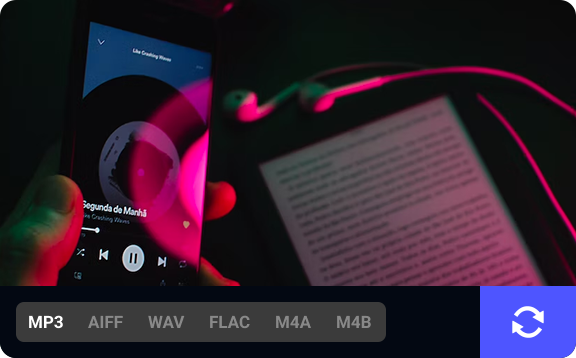
Spotify to MP3, WAV, FLAC, AIFF, M4A, M4B konvertieren
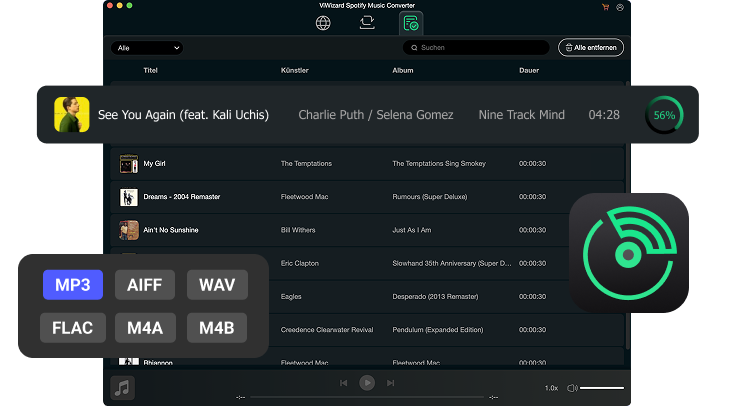
Der ViWizard Spotify Playlist Converter kann DRM von Spotify Musik entfernen und sie in viele gängige Ausgabeformate, wie MP3, AIFF, WAV, FLAC, M4A, M4B konvertieren. Nach der Konvertierung können Sie Spotify auf MP3-Playern, Kreativ Tonie, DJ-Software, Autoradio, usw. offline abspielen. Darüber hinaus kann diese Spotify-Songs als Hintergrundmusik in Ihren Videos zu nutzen auch möglich sein.
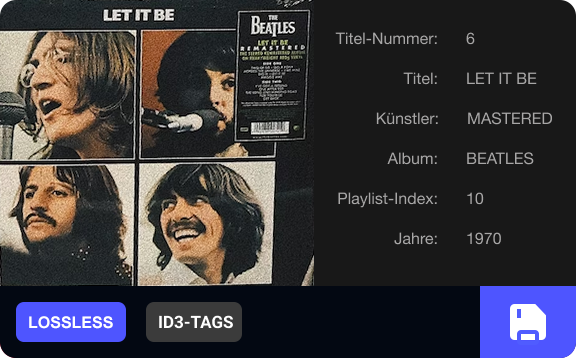
Spotify Musik mit der verlustfreien Audioqualität und ID3-Tags bewahren
Mit der neuesten Entschlüsselungstechnologie lädt der Spotify MP3 Converter nicht nur alle Spotify Musik verlustfrei herunter, sondern auch die ID3-Tags und Metadaten-Informationen wie Künstler, Track-ID, Albumcover, Genre, Künstler und mehr werden 100% beibehalten. Darüber hinaus unterstützt der ViWizard Spotify Musik Converter nach Ihrem Belieben die Kanäle, Bitrate von 8-320kbps und Abtastrate von 8-48000Hz anzupassen.
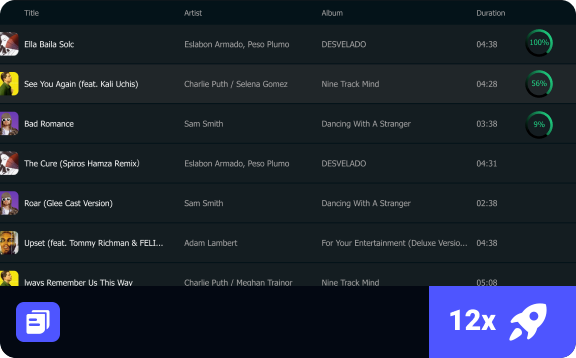
Bis zu 15× schneller Geschwindigkeit im Batch zur Konvertierung
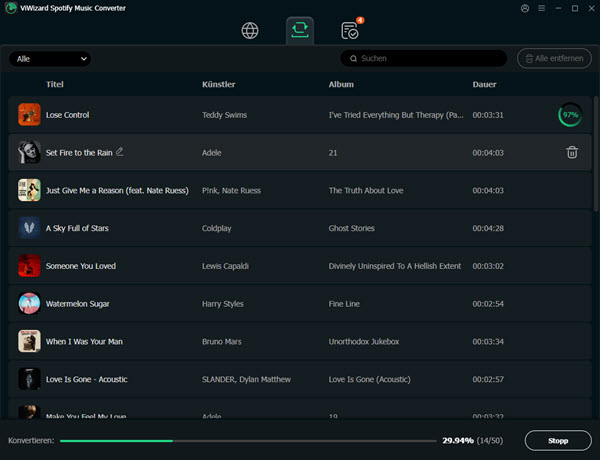
Mit integrierten fortschrittlichen Hardware und GPU-Beschleunigungstechnologie unterstützt der Spotify MP3 Downloader der Download von Spotify-Musik im Batch mit bis zu 15× schnellerer Geschwindigkeit. Obwohl Sie mehrere Spotify Playlists oder Alben zu downloaden haben, machen Sie keine Sorge über die Umwandlungszeit mehr, und die Konvertierung wird in ein paar Minuten fertiggemacht.
Ausgabe-Musikdateien einfach nach Künstler, Album, Playlist verwalten
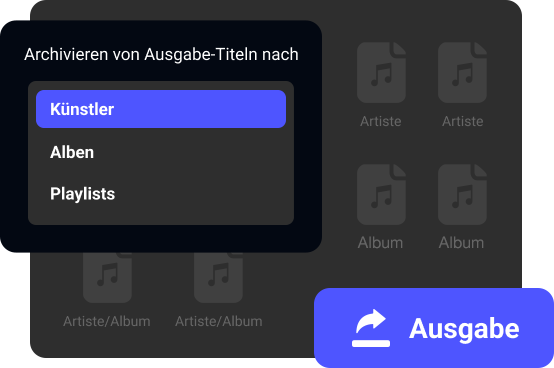
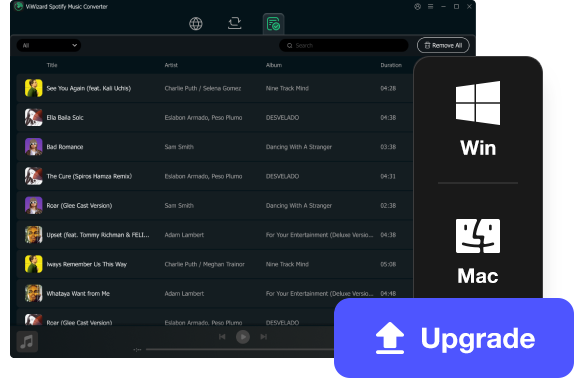
Um Ihre Musikdateien einfacher zu verwalten und zu archivieren, bietet ViWizard Spotify Musik Converter für Windows oder Mac die Möglichkeit, die ausgegebenen Lieder automatisch nach Künstler, Album oder Playlist zu speichern. Dank dieser nützlichen Funktion müssen Sie Ihre Spotify Dateien nicht mehr manuell sortieren und können so viel Zeit sparen.
Augabe-Audioparameter für Spotify personalisieren
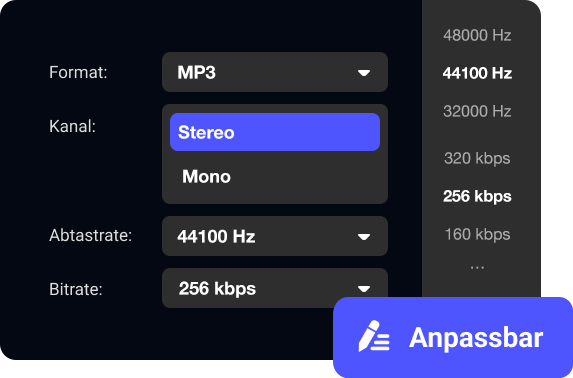
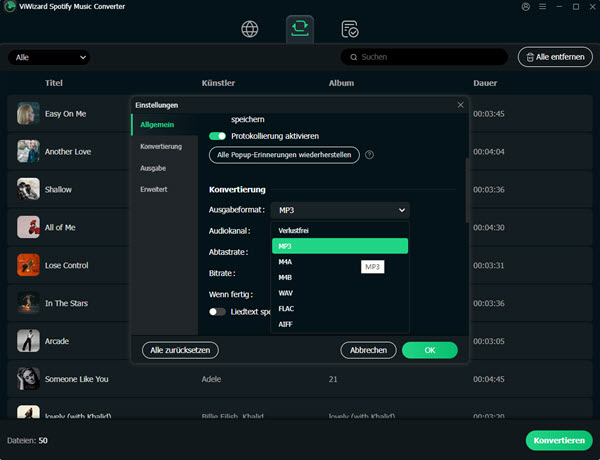
Darüber hinaus können Sie die Ausgabe-Audioparameter für Spotify anpassen, da der Spotifyconverter mit der integrierten Audio-Einstellungsfunktion ausgestattet ist. In den Einstellungsfenstern können Sie das Ausgabeformat ändern und den Kanal, die Bitrate und die Abtastraten entsprechend Ihrem persönlichen Bedarf oder der Anforderung des Geräts anpassen.
Unbegrenzte Musikdownloads zur Erweiterung der Offline-Bibliothek
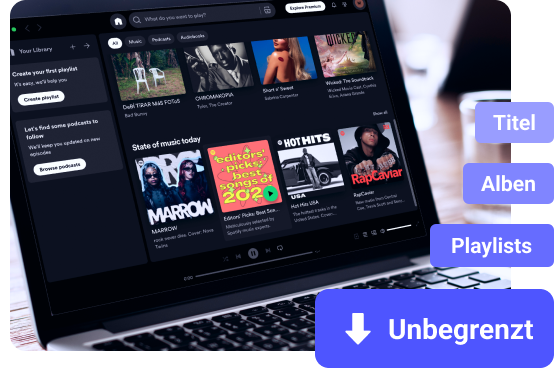
Der ViWizard Spotify MP3 Downloader setzt keine Grenzen für die Anzahl der Titel, Alben und Wiedergabelisten von Spotify. Dies bricht Spotify Download-Limit, dass nur 10.000 Titel auf jedem von bis zu 5 verschiedenen Geräten heruntergeladen werden kann. Auf diese Weise können Sie sowohl Ihre gesamte Musikbibliothek überallhin mitnehmen, als auch eigene Musik auf Spotify hochladen, um Spotify offline zu hören.
Bereits konvertierte Musik herausfiltern
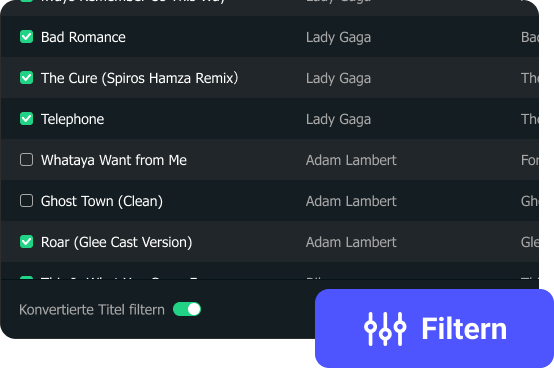
ViWizard Spotify Music Converter hilft Ihnen auch, Ihre Musikbibliothek sauber zu halten und Speicherplatz zu sparen, indem es bereits konvertierte Musik herausfiltert. Dies stellt sicher, dass Sie nur neue Spotify Musik herunterladen und Duplikate vermeiden. Schalten Sie einfach die Option „Konvertierte Titel filtern“ ein, bevor Sie die gewünschten Titel zur Konvertierungsliste hinzufügen.
Konvertierte Musik mit einstellbarer Geschwindigkeit abspielen
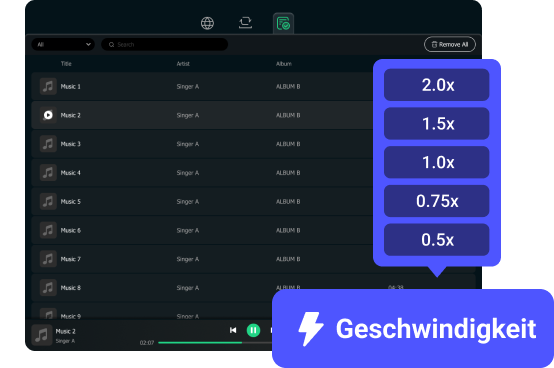
Eine großartige Funktion des in ViWizard integrierten Spotify-Geschwindigkeitsreglers ist die Möglichkeit, die Spotify-Wiedergabegeschwindigkeit zu ändern. Es bietet verschiedene Optionen, einschließlich 0,5×, 0,75×, 1×, 1,5× und 2×. Sie können Spotify Lieder, Hörbücher und Podcasts verlangsamen oder beschleunigen, ohne einen anderen Geschwindigkeitsregler suchen zu müssen, und so ein individuelles Hörerlebnis schaffen.
-
 Einfach zu bedienende und intuitive Schnittstelle für Neulinge
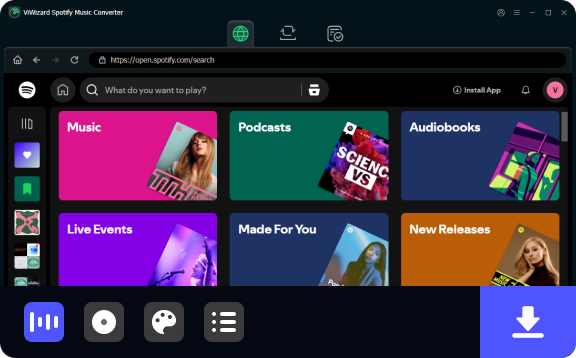
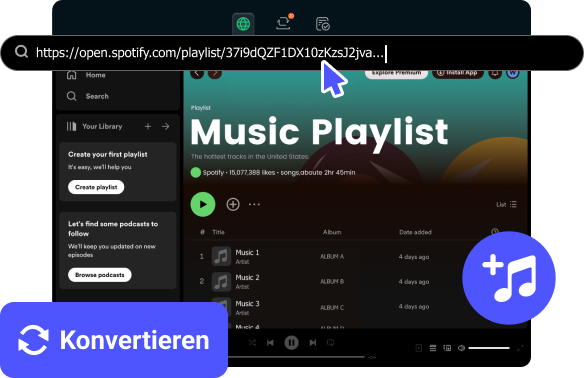
ViWizard Spotify Converter für Mac oder Windows ist mit einer einfachen, aber intuitiven Benutzeroberfläche gut gestaltet. Jeder kann es auf den ersten Blick handhaben, auch ohne auf das Benutzer-Tutorial zu verweisen. Es gibt zwei Optionen für Sie, um Spotify Musik in das Konvertierungsprogramm zu importieren, dann können Sie Spotify Lieder mit einfachen Schritten herunterladen.
-
 Eingebauter funktionsreicher Audioplayer zur Vorschau Ihrer Musik
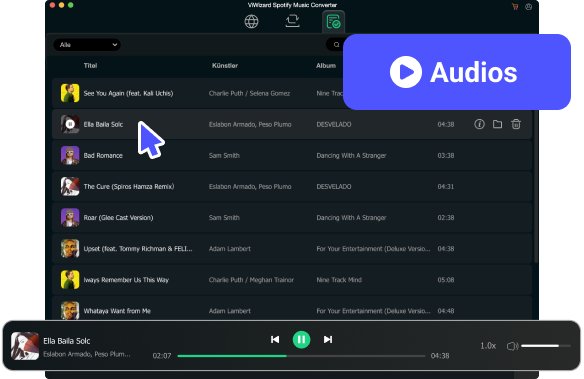
ViWizard Spotify MP3 Converter enthält einen eingebauten Audioplayer, mit dem Sie Ihre konvertierte Musik sofort in der Vorschau sehen können. Der Player bietet Lautstärkeregelung, Geschwindigkeitsanpassung und wichtige Wiedergabeoptionen wie Überspringen, Abspielen/Pause und Vorlauf. Mit diesen Tools können Sie Ihre Spotify-Lieder sofort vorhören und genießen, ohne zwischen verschiedenen Anwendungen wechseln zu müssen.
-
 Kostenlose Downloads & Upgrades und lebenslanger technischer Support
Darüber hinaus verbessert ViWizard den Musikconverter ständig und bringt neue Versionen heraus. Sie brauchen sich keine Sorgen über die Kompatibilität zwischen ViWizard-Programm und dem Client zu machen. Nachdem Sie ViWizard Spotify Music Converter für Mac oder Windows gekauft haben, können Sie kostenloses lebenslanges Software-Upgrade immer genießen.
All-in-One Spotify MP3 Converter für verschiedene Konvertierungsanforderungen
ViWizard Music Converter ist ein vielseitiger Spotify MP3 Downloader, der einen stabilen und effizienten Download-Prozess gewährleistet, insbesondere im Vergleich zu anderen Spotify Convertern mit integriertem Spotify-Webplayer. Als All-in-One-Musikconverter kann ViWizard Ihre Lieblingssongs von Spotify nach den Anforderungen personalisieren. Nutzen Sie die richtige Software, um mit weniger Aufwand mehr zu erreichen.
Bester Spotify Musik Converter
Smart Spotify MP3 Downloader
Spotify-Musik für immer speichern
Wie nutzt man ViWizard Spotify Music Converter?
-
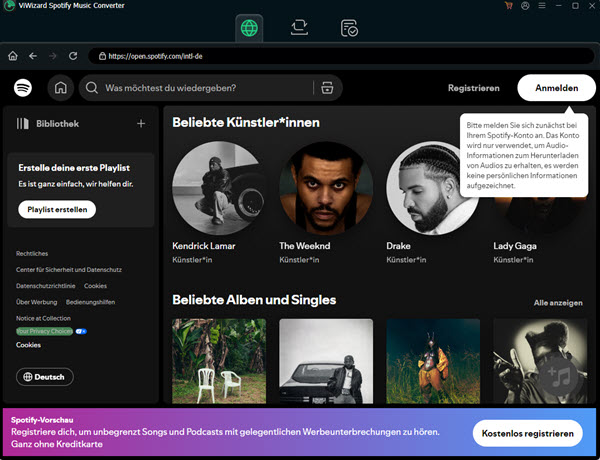
Schritt 1. Bei Spotify Konto anmelden
Klicken Sie oben rechts auf Anmelden, um mit Ihrem Spotify Konto und Passwort einzuloggen.
-
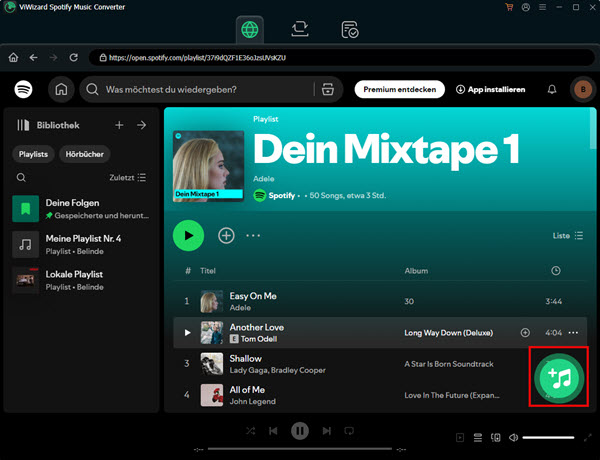
Schritt 2. Spotify Lieder hinzufügen
Suchen Sie die Spotify Lieder und öffnen Sie sie. Klicken Sie auf den grünen Hinzufügen-Button, dann auf Zur Liste hinzufügen.
-
Schritt 3. Ausgabeeinstellungen anpassen
Gehen Sie zu Menü > Einstellungen. Hier wählen Sie das Ausgabeformat, Bitrate, Samplerate, usw. aus.
-
Schritt 4. Spotify in MP3 umwandeln
Klicken Sie unten rechts auf die Schaltfläche Konvertieren, um die Konvertierung von Spotify Musik als MP3 zu konvertieren.
Bewertungen der Fachmedien

"ViWizard Spotify Music Converter ist das MP3-Konvertierungsprogramm, die verwendet werden kann, um Spotify Songs, Alben, Wiedergabelisten, Künstler, Podcasts und mehr verlustfrei und sicher herunterzuladen."

"Dies ist ein interessanter Spotify Playlist Downloader. ViWizard kann Benutzern helfen, Spotify-Songs und Wiedergabelisten in MP3, AIFF, WAV, FLAC und andere Musikformate für Offline-Hören herunterzuladen."

"ViWizard Spotify MP3 Converter ist eine reibungslos laufende tadellose Anwendung, die regelmäßig herunterladen und konvertieren alle Spotify Musik in Formate wie MP3 und M4B verlustfrei kann."

"Wenn Sie viele Spotify-Tracks haben, ist die Aufnahme von hochauflösender Musik eine große Unannehmlichkeit. Mit ViWizard Spotify Music Converter müssen Sie sich keine Sorgen mehr über die Konvertierungszeit machen."
- Beliebte Tipps
- Tipps zum Streaming
ViWizard Spotify Music Converter
Mit nur einem Klick downloaden Sie Spotify Lieder in MP3 und genießen Sie sie jederzeit und überall auf jedem Gerät.