







Es gibt kaum etwas Frustrierenderes: Sie möchten Ihre Lieblings-Playlist starten, drücken auf Play, aber es passiert nichts. Oder schlimmer noch, die Seite bleibt komplett schwarz. Wenn der Spotify Web Player nicht funktioniert, liegt das selten an Ihrem Computer, sondern meist an spezifischen Browser-Einstellungen oder DRM-Rechten.
In diesem Leitfaden gehen wir systematisch vor – von der schnellsten Lösung bis hin zu tiefgehenden technischen Fixes. Wir sorgen dafür, dass Ihre Musik in wenigen Minuten wieder läuft.

Teil 1. Überprüfen: Hat Spotify momentan Probleme?
Bevor Sie in die Tiefen Ihrer Browsereinstellungen abtauchen, sollten wir sicherstellen, dass das Problem nicht bei Spotify selbst liegt. Auch große Streaming-Dienste haben gelegentlich Serverausfälle.
- Prüfen Sie kurz, ob eine Spotify Störung heute vorliegt. Besuchen Sie dazu externe Seiten wie Allestörungen.de (Downdetector) oder schauen Sie auf dem offiziellen X-Account @SpotifyStatus nach. Wenn dort Tausende Meldungen über Probleme eingehen, liegt der Fehler nicht bei Ihnen. In diesem Fall hilft nur Geduld.
- Testen Sie den Inkognito-Modus. Öffnen Sie ein privates Fenster (Strg + Shift + N in Chrome/Edge) und loggen Sie sich ein.
- Funktioniert es hier? Ihr Cache ist beschädigt oder eine Erweiterung (AdBlocker) stört. -> Gehen Sie zu Lösung 3.
- Funktioniert es auch hier nicht? Dann ist es ein fundamentales Browser- oder Systemproblem. -> Gehen Sie zu Teil 2.
Teil 2. Die häufigste Lösung – Wiedergabe geschützter Inhalte aktivieren
Dies ist der mit Abstand häufigste Grund, warum der Spotify Web Player keine Wiedergabe startet. Spotify benötigt das sogenannte „Widevine Content Decryption Module“ (DRM), um urheberrechtlich geschützte Musik im Browser wiederzugeben. Wenn diese Einstellung deaktiviert ist oder blockiert wird, funktioniert der Player nicht, selbst wenn die Seite lädt.
Oft erhalten Sie hier die Fehlermeldung: „Wiedergabe von geschützten Inhalten ist nicht aktiviert Spotify“. So beheben Sie dies in den gängigen Browsern:
So aktivieren Sie es in Google Chrome & Edge:
In Chromium-basierten Browsern ist diese Einstellung oft tief im Menü versteckt.
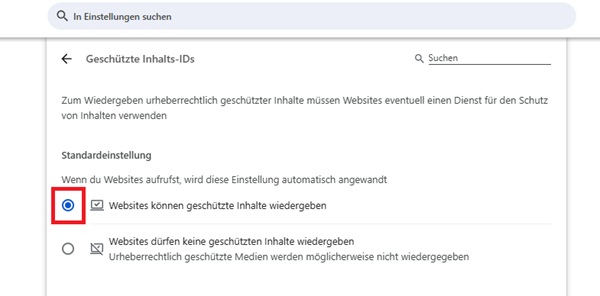
- Geben Sie in der Adressleiste folgenden Befehl ein und drücken Sie Enter: chrome://settings/content/protectedContent (für Edge ersetzen Sie chrome durch edge).
- Suchen Sie nach der Option „Websites können geschützte Inhalte wiedergeben“ (bzw. „Anzeigen von geschützten Inhalten auf Websites zulassen“).
- Stellen Sie sicher, dass der Schalter aktiviert (blau) ist. Falls er bereits aktiv war, schalten Sie ihn einmal aus und wieder ein.
So aktivieren Sie es in Firefox:
Auch Firefox-Nutzer müssen sicherstellen, dass das DRM-Modul aktiv ist.
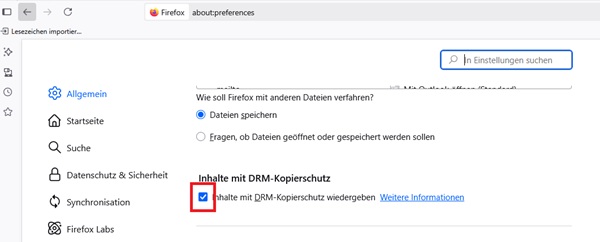
- Öffnen Sie die Einstellungen und gehen Sie zum Bereich „Allgemein“.
- Scrollen Sie hinunter zum Abschnitt „Inhalte mit DRM-Kopierschutz“.
- Setzen Sie ein Häkchen bei „Inhalte mit DRM-Kopierschutz wiedergeben“. Wenn das Häkchen fehlt, kann der Spotify Web Player die Audiostreams nicht wiedergeben / nicht entschlüsseln.
Teil 3. Andere Lösungen zu Spotify Web Player geht nicht
Wenn keine der oben genannten Schnelllösungen das Problem behebt, dass der Spotify-Webplayer nicht funktioniert, können Sie andere Möglichkeiten ausprobieren.
1. Cache und Cookies bereinigen
Wenn Sie beim Versuch, den Webplayer zu öffnen, nur einen schwarzen Bildschirm sehen oder das Spotify Web Player Anmelden fehlschlägt, sind oft veraltete Cache-Daten schuld. Anstatt den gesamten Browserverlauf zu löschen, gehen wir hier gezielt vor.
-
Auf dem Google Chrome:
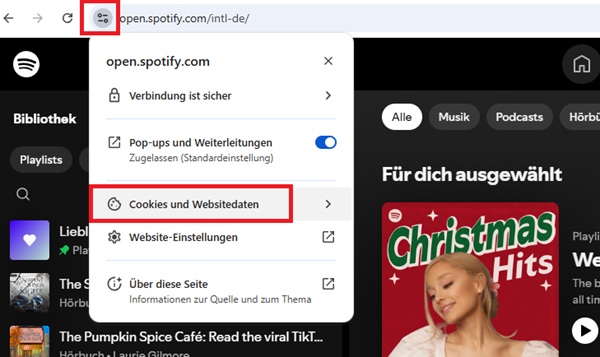
- Wenn Sie sich auf der Spotify-Seite befinden, klicken Sie auf das Link-Vorschau-Symbol links neben der URL in der Adressleiste.
- Wählen Sie „Cookies und Websitedaten“ und dann „Websitedaten verwalten“.
- Löschen Sie alle Einträge, die mit „spotify.com“ zu tun haben, und laden Sie die Seite neu.
-
Auf dem Firefox:
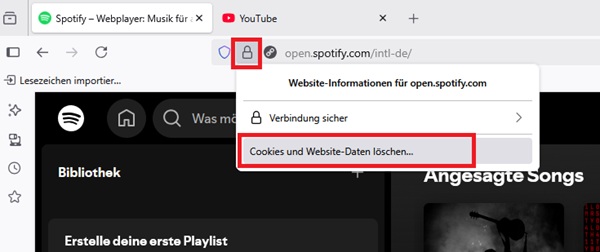
- Klicken Sie links auf das kleine Schloss-Symbol in der Adressleiste.
- Wählen Sie im Pop-Up-Fenster „Cookies und Website-Daten löschen“ und dann „Entfernen“.
2. Das Windows „N“ Problem beheben
Manchmal sieht alles normal aus, Sie drücken Play, aber der Balken bewegt sich nicht. Nutzen Sie Windows 10 oder 11 in der „N“-Version? Diese Versionen werden aus rechtlichen Gründen ohne Media-Codecs ausgeliefert. Ohne das „Media Feature Pack“ kann der Browser keine Musik abspielen.
So fügen Sie optionales Feature hinzu
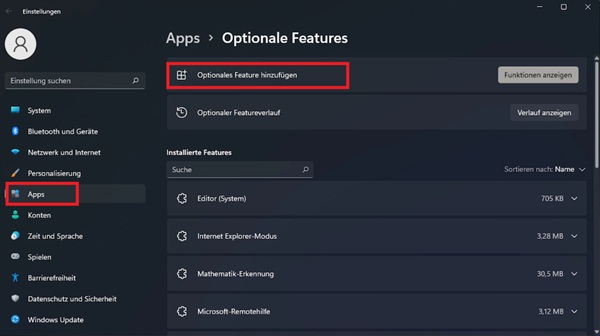
- Drücken Sie die Windows-Taste und klicken Sie auf „Einstellungen“ > „Apps“ > „Optionale Features“.
- Klicken Sie auf „Optionales Feature hinzufügen“ und suchen Sie nach „Media Feature Pack“. Installieren Sie es und starten Sie den PC neu.
3. Netzwerkblockaden in Schulen oder Büros
Wenn Sie sich in einem Firmennetzwerk befinden, kann eine Firewall den Streaming-Dienst blockieren. Spotify nutzt standardmäßig die Ports 80 und 443, greift aber manchmal auf Port 4070 zurück.
Wenn die Musik nicht startet, versuchen Sie, Ihr Smartphone als Hotspot zu nutzen und verbinden Sie Ihren Laptop damit. Funktioniert es dann? Dann blockiert Ihr Netzwerkadministrator Spotify. Hier hilft oft nur der Wechsel ins mobile Netz oder ein VPN (sofern erlaubt).
Funktioniert es immer noch nicht? Dann liegt das Problem lokal auf Ihrem Rechner. Versuchen Sie die folgende DNS-Lösung.
Die DNS-Lösung
- Öffnen Sie die Eingabeaufforderung (CMD) als Administrator.
- Tippen Sie ipconfig /flushdns ein und drücken Sie Enter. Dies leert den DNS-Cache und zwingt den Browser, die Spotify-Server neu aufzulösen.

4. Spotify Web Player aktualisieren
Wenn Sie sichergestellt haben, dass die obigen Einstellungen in Ihrem Browser aktiviert sind, aber weiterhin Probleme auftreten, kann ein einfaches Aktualisieren der Seite helfen. So aktualisieren Sie den Spotify Web Player:
-
Für Google Chrome/Firefox:
- Suchen Sie den Spotify Web Player-Tab in Ihrem Browser.
- Klicken Sie auf den kreisförmigen Pfeil oder drücken Sie „Strg + R“ (Windows) bzw. „Cmd + R“ (Mac), um die Seite zu aktualisieren.
- Alternativ können Sie mit der rechten Maustaste auf den Tab klicken und „Neu laden“ oder „Aktualisieren“ auswählen.
-
Für Safari:
- Suchen Sie den Spotify Web Player-Tab in Safari.
- Klicken Sie auf die Schaltfläche „Aktualisieren“ neben der Adressleiste oder drücken Sie „Cmd + R“, um die Seite zu aktualisieren.
5. Webbrowser aktualisieren
Veraltete Webbrowser können gelegentlich Kompatibilitätsprobleme mit Online-Diensten wie dem Spotify Web Player verursachen. Diese Probleme lassen sich in der Regel beheben, indem Sie sicherstellen, dass Sie die neueste Version Ihres Browsers installiert haben. Die spezifischen Browseranforderungen lauten wie folgt:
| Gerät | Android | iOS | Desktop |
| Browser | Chrome 87 oder höher Samsung Internet 17 oder höher Firefox 115 oder höher (Android 6.0 oder höher) | Chrome 87 oder höher, Safari 15 oder höher | Chrome, Firefox, Edge, Opera, Safari |
So aktualisieren Sie einige gängige Webbrowser:
-
Für Google Chrome:
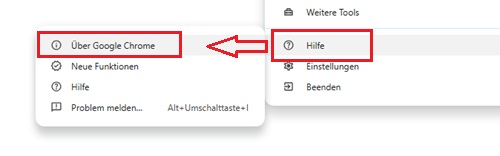
- Öffnen Sie Google Chrome auf Ihrem Computer. Klicken Sie auf die drei Punkte in der oberen rechten Ecke, um das Menü zu öffnen.
- Bewegen Sie den Mauszeiger im Dropdown-Menü über „Hilfe“. Wählen Sie „Über Google Chrome“.
- Chrome sucht automatisch nach Updates und installiert diese, falls verfügbar.
-
Für Firefox:
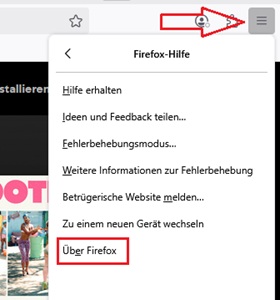
- Öffnen Sie Firefox auf Ihrem Computer.Klicken Sie auf die drei horizontalen Linien in der oberen rechten Ecke, um das Menü zu öffnen.
- Wählen Sie im Dropdown-Menü „Hilfe“. Klicken Sie auf „Über Firefox“.
- Firefox sucht automatisch nach Updates und lädt diese herunter.
-
Für Microsoft Edge:
- Klicken Sie auf das Windows-Symbol unten links auf Ihrem Bildschirm.
- Geben Sie „Windows Update“ in die Suchleiste ein und wählen Sie „Nach Updates suchen“.
- Windows sucht nun nach verfügbaren Updates, einschließlich Updates für Microsoft Edge.
- Sollten Updates verfügbar sein, laden Sie diese herunter und installieren Sie sie.
-
Für Safari:
- Klicken Sie auf das Apple-Logo oben links auf Ihrem Bildschirm.
- Wählen Sie im Dropdown-Menü „Systemeinstellungen“. Klicken Sie auf „Softwareupdate“.
- Sollten Updates für Safari oder macOS verfügbar sein, folgen Sie den Anweisungen zum Herunterladen und Installieren.
6. Spotify ab- und wieder anmelden
Manchmal lassen sich Probleme mit dem Spotify Web Player beheben, indem Sie sich einfach von Ihrem Konto abmelden und anschließend wieder anmelden. Dadurch wird Ihre Sitzung aktualisiert und eventuelle temporäre Fehler werden behoben. So geht's:
Für Google Chrome, Firefox, Microsoft Edge, Safari und weitere Browser:
- Öffnen Sie den Spotify Web Player in Ihrem bevorzugten Browser.
- Suchen Sie Ihr Profilbild oder Ihren Namen oben rechts auf der Seite.
- Klicken Sie auf das Bild oder den Namen, um das Dropdown-Menü zu öffnen.
- Wählen Sie „Abmelden“. Dadurch werden Sie von Ihrem Spotify-Konto abgemeldet.
- Schließen Sie nach der Abmeldung den Browser-Tab oder das Browserfenster.
- Öffnen Sie nach der Abmeldung einen neuen Tab oder ein neues Fenster im selben Browser.
- Besuchen Sie die Spotify Web Player-Website erneut: https://open.spotify.com
- Sie sollten nun den Anmeldebildschirm sehen. Klicken Sie auf „Anmelden“ und geben Sie Ihren Spotify-Benutzernamen und Ihr Passwort ein, um sich wieder in Ihrem Konto anzumelden.
Nach dem Einloggen versuchen Sie erneut, den Spotify Web Player zu verwenden, um zu sehen, ob das Problem behoben ist. Die Lösung wurde gefunden.
Teil 4. Spotify Musik herunterladen und offline hören (Free & Premium)
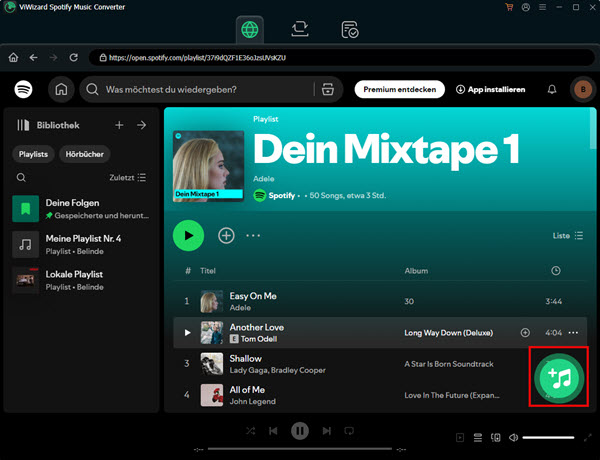
Es kann schwierig sein, die genaue Ursache für das Problem mit dem Spotify-Webplayer zu finden, und selbst nachdem Sie alle vorgeschlagenen Lösungen ausprobiert haben, kann das Problem weiterhin bestehen und ungelöst bleiben? Keine Sorge. Es gibt tatsächlich eine ultimative Methode, mit der Sie Spotify-Songs mühelos und ohne Browser abspielen können.
Spotify schützt seinen Online-Streaming-Dienst. Daher können nur zahlende Abonnenten Songs lokal herunterladen. Diese heruntergeladenen Titel werden jedoch nicht wirklich auf Ihr Gerät heruntergeladen. Sie leihen sich die Musik von Spotify lediglich aus, anstatt sie direkt zu kaufen. Das erklärt, warum wir Spotify-Titel nur über die Desktop-Anwendung oder den Webplayer anhören können. Aber was wäre, wenn wir einen Weg finden könnten, diese Spotify-Songs auf unser lokales Laufwerk herunterzuladen? Sobald dies geschehen ist, könnten wir Spotify-Musik jederzeit und überall abspielen.
Eine alternative Möglichkeit besteht darin, ein Tool namens ViWizard Spotify Music Downloader. Es extrahiert und lädt Spotify-Songs, -Alben und -Playlists herunter und konvertiert das geschützte OGG-Vorbis-Format in gängige Formate wie MP3, AIFF, WAV, FLAC und mehr. Es unterstützt sowohl Spotify Premium- als auch kostenlose Konten. Das bedeutet, dass Sie Spotify auch ohne Premium-Abonnement offline hören können.

Hauptfunktionen von ViWizard Spotify Music Converter
Gratis testen Gratis testen* 3,000,000+ Downloads
- Spotify-Titel, Podcasts und Hörbücher ohne Premium herunterladen
- Ausgabeformate MP3, FLAC, WAV, M4A, AIFF, M4B verfügbar
- Audioqualität und ID3-Tags bleiben zu 100 % erhalten
- 15× schnelle Download-Geschwindigkeit und Batch-Download
- Unterstützt 320kbps als Bitrate und 48kHz als Abtastrate
[Video Tutorial] Spotify Musik als MP3 herunterladen
Teil 5. Häufige Fragen (FAQ)
Warum stoppt der Spotify-Webplayer die Musikwiedergabe?
Dies deutet oft auf einen Konflikt mit einem AdBlocker (wie uBlock Origin) hin oder darauf, dass Ihr Browser Tabs im Hintergrund „schlafen legt“. Deaktivieren Sie Energiesparmodi für die Spotify-Website.
Warum kann ich Spotify nicht abspielen?
Neben den oben genannten DRM-Problemen können aggressive Werbeblocker (AdBlocker) das Laden der Skripte verhindern. Deaktivieren Sie Ihren AdBlocker testweise für die Spotify-Domain. In seltenen Fällen kann auch eine veränderte „Hosts-Datei“ auf Ihrem Computer die Verbindung zu den Spotify-Servern blockieren.
Spotify Web Player vs. Desktop-App, welche ist besser?
• In Bezug auf die Audioqualität bietet die Desktop-Anwendung eine überlegene Leistung.
• Die Offline-Wiedergabe ist derzeit auf Premium-Abonnenten auf Desktop-Plattformen beschränkt.
• Die Spotify-Desktop-Anwendung muss installiert werden und benötigt Speicherplatz.
• Das Hochladen eigener Musik wird von der Spotify-Anwendung unterstützt.
• Die Desktop-App unterstützt Tastenkombinationen, mit denen Nutzer schneller navigieren und Musik finden können.
Die übrigen Funktionen weisen nur minimale Unterschiede auf; die Wahl hängt letztendlich von den individuellen Anforderungen ab.
Fazit
In den meisten Fällen lässt sich das Problem, dass der Spotify Web Player nicht geht, durch das Aktivieren der DRM-Inhalte oder das Löschen der Spotify-Cookies beheben. Es ist selten ein unlösbares technisches Problem. Sollten alle Stricke reißen, bleibt als letzter Ausweg immer noch die Installation der Desktop-App, die oft stabiler läuft als die Browser-Variante.
Falls Sie keine Spotify App installieren möchten, versuchen Sie auch den ViWizard Spotify Music Converter. Damit können Sie diese Spotify-Titel lokal herunterladen und überall & jederzeit offline hören.
Das könnten Sie interessieren



Zedric Bauer ist technischer Berater für die Streaming-Software von ViWizard. Er arbeitet an innovativen Streaming-Tools und -Technologien, die Unternehmen und Anwendern helfen, maßgeschneiderte Streaming-Lösungen bereitzustellen.

Ein Kommentare hinterlassen (0)