





Wer erinnert sich nicht an die Zeit, als der iPod der Musikplayer für unterwegs war? Auch Jahre nach dem Verkaufsende im Jahr 2022 werden iPod touch, nano, classic und shuffle noch genutzt – etwa beim Sport, auf Reisen oder einfach als kompakter Offline-Musikplayer. Wer heute jedoch Spotify auf einem iPod verwenden möchte, stößt schnell auf ein Problem: Die aktuelle Spotify-App wird von keinem iPod-Modell mehr offiziell unterstützt.
Spotify setzt inzwischen eine neuere iOS-Version voraus, als selbst der letzte iPod touch unterstützt. Für iPod nano, classic und shuffle gab es ohnehin nie eine native Spotify-App. Das bedeutet aber nicht, dass ein alter iPod nutzlos geworden ist: Lokale Musikdateien in kompatiblen Formaten lassen sich weiterhin auf viele Modelle übertragen und offline abspielen.
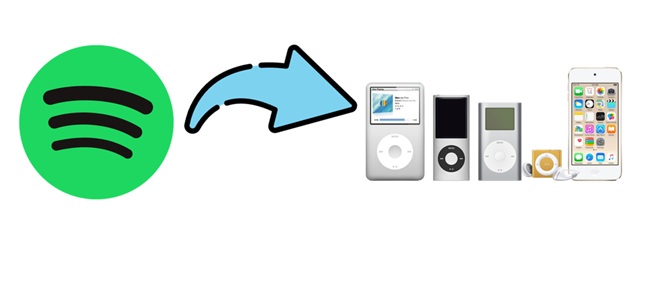
Teil 1. Funktioniert Spotify 2026 noch auf einem iPod?
Kurz gesagt: Nein, kein iPod-Modell erfüllt die Voraussetzungen für eine offiziell unterstützte Spotify-App. Spotify verlangt derzeit mindestens iOS 16.1, um die aktuelle App auf einem iPhone oder iPad zu installieren. Kein iPod touch kann auf diese iOS-Version aktualisiert werden. Selbst der iPod touch der 7. Generation, das letzte von Apple veröffentlichte Modell, lässt sich nicht auf iOS 16 aktualisieren.
Für ältere iPod-touch-Generationen fällt der Unterschied noch deutlicher aus. iPod nano, classic und shuffle laufen nicht mit iOS, bieten keinen App Store und unterstützen daher keine native Spotify-App.
Wer speziell einen iPod touch verwendet, findet hier weitere Details zu Generationen, älteren App-Versionen und Alternativen: Spotify auf dem iPod touch 2026.
Spotify-iPod-Kompatibilität im Überblick
| iPod-Modell | Aktuelle Spotify-App | Spotify direkt streamen | Praktische Alternative |
|---|---|---|---|
| iPod touch 7 | Nein | Nein | Lokale Musikdateien wiedergeben |
| iPod touch 1–6 | Nein | Nein | Lokale Musikdateien wiedergeben |
| iPod nano | Nein | Nein | Musik synchronisieren |
| iPod classic | Nein | Nein | Musik synchronisieren |
| iPod shuffle | Nein | Nein | Musik synchronisieren |
Dass die Spotify-App auf einem iPod nicht verfügbar ist, bedeutet nicht, dass das Gerät keine lokale Musik mehr abspielen kann. Unterstützte MP3-, AAC- und andere Audiodateien lassen sich je nach Modell weiterhin über einen Computer auf den iPod übertragen.
Teil 2. Spotify-Musik mit ViWizard auf den iPod übertragen
Da die aktuelle Spotify-App auf keinem iPod-Modell mehr offiziell unterstützt wird, lässt sich Spotify-Musik nicht mehr einfach direkt auf dem Gerät streamen. Eine praktikable Lösung besteht darin, Spotify-Musik zunächst als lokale Audiodateien zu speichern und anschließend mit iTunes oder Finder auf den iPod zu übertragen. So lassen sich auch ältere Modelle wie iPod classic, nano oder shuffle weiterhin als Offline-Musikplayer verwenden.
Warum Spotify-Downloads nicht direkt auf den iPod kopiert werden können
Die Download-Funktion von Spotify Premium speichert Songs zwar für die Offline-Wiedergabe, erzeugt dabei aber keine frei nutzbaren MP3- oder AAC-Dateien. Die heruntergeladenen Inhalte bleiben an die Spotify-App und das jeweilige Konto gebunden und können deshalb nicht wie normale Audiodateien auf einen iPod kopiert oder mit iTunes synchronisiert werden.
Ein iPod benötigt dagegen lokale Audiodateien in einem unterstützten Format. Für ältere Modelle sind vor allem MP3 und AAC praktisch, da beide Formate weit verbreitet sind und sich in der Regel gut über iTunes beziehungsweise Finder verwalten lassen.
Spotify-Musik mit ViWizard in MP3 oder AAC speichern
Dafür kann der ViWizard Spotify Music Converter verwendet werden. Die Software verarbeitet Musik aus Spotify und speichert sie als lokale Dateien auf dem Computer – unabhängig davon, ob Spotify Free oder Premium verwendet wird.
Neben einzelnen Songs lassen sich auch Alben und Playlists hinzufügen, was vor allem dann praktisch ist, wenn eine größere Musiksammlung für einen iPod vorbereitet werden soll. Als Ausgabeformate stehen unter anderem MP3, M4A, FLAC, AIFF und WAV zur Verfügung.
Beim Konvertieren können außerdem Informationen wie Titel, Interpret, Album und weitere ID3-Tags erhalten bleiben. Das erleichtert später die Navigation in der Musikbibliothek des iPods. Je nach gewähltem Format und den gewählten Einstellungen lässt sich auch eine Bitrate von bis zu 320 kbps verwenden. Mehrere Songs können dabei in einem Durchgang verarbeitet werden, sodass nicht jeder Titel einzeln gespeichert werden muss.
Beachten Sie beim Speichern und Übertragen von Streaming-Inhalten die geltenden Urheberrechtsbestimmungen sowie die Nutzungsbedingungen des jeweiligen Dienstes.
 Schritt 1. Spotify-Songs oder Playlists hinzufügen
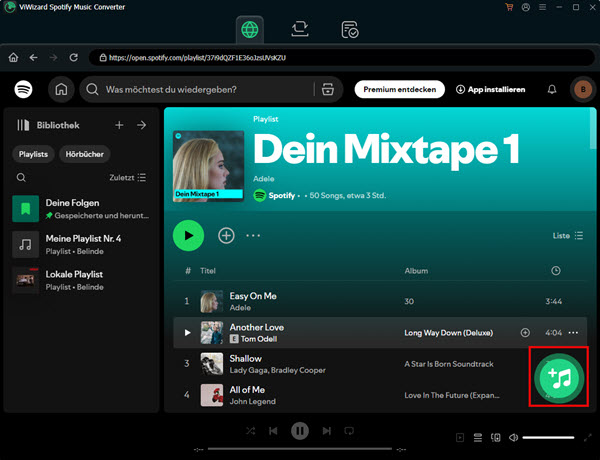
Starten Sie ViWizard Spotify Music Converter und melden Sie sich bei Spotify an. Suchen Sie anschließend nach dem gewünschten Song, Album oder einer Playlist und fügen Sie die Inhalte zur Konvertierungsliste hinzu.
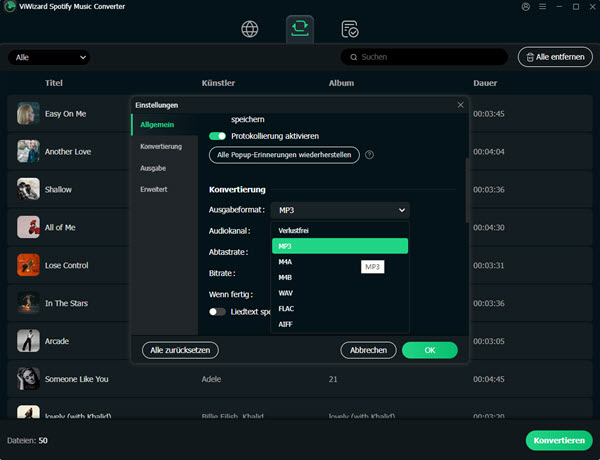 Schritt 2. MP3 oder AAC als Ausgabeformat wählen
Öffnen Sie die Ausgabeeinstellungen und wählen Sie ein Format, das zu Ihrem iPod passt. Für ältere iPods ist MP3 meist die unkomplizierteste Wahl. M4A eignet sich ebenfalls gut, insbesondere wenn die Musik hauptsächlich innerhalb der Apple-Umgebung über iTunes oder Finder organisiert wird. Neben dem Format können Sie je nach Bedarf auch Bitrate und weitere Audioeinstellungen festlegen.
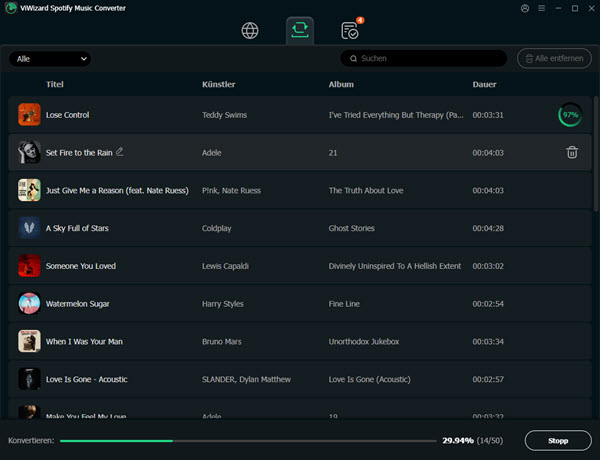 Schritt 3. Spotify-Musik lokal speichern
Starten Sie anschließend die Konvertierung mit einem Klick auf Konvertieren. Nach Abschluss befinden sich die ausgewählten Songs als normale Audiodateien im festgelegten Ausgabeordner auf Ihrem Computer.
Teil 3. Spotify-Musik auf den iPod synchronisieren
Nachdem die Spotify-Titel als lokale MP3- oder AAC-Dateien auf dem Computer gespeichert wurden, müssen sie noch auf den iPod übertragen werden. Unter Windows lässt sich dafür weiterhin iTunes verwenden. Auf einem Mac mit macOS Catalina oder neuer übernimmt der Finder die Gerätesynchronisierung.
Spotify-Musik mit iTunes auf Windows synchronisieren
01 Öffnen Sie iTunes. Wählen Sie in iTunes „Datei“ > „Datei zur Mediathek hinzufügen“ und importieren Sie die gespeicherten Songs.
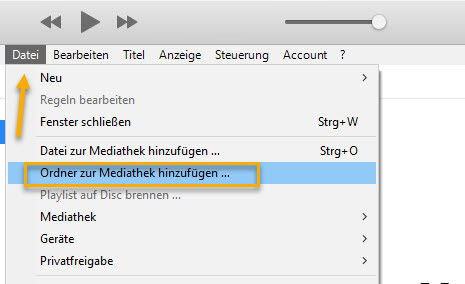
02 Verbinden Sie den iPod mit einem passenden USB-Kabel mit dem Computer. Sobald das Gerät erkannt wird, erscheint oben im iTunes-Fenster das Gerätesymbol.
03 Öffnen Sie den Bereich „Musik“ und aktivieren Sie die Musiksynchronisierung. Sie können entweder die gesamte Mediathek oder nur ausgewählte Playlists, Künstler, Alben und Titel übertragen.
04 Klicken Sie auf „Anwenden“ oder „Synchronisieren“ und warten Sie, bis die Übertragung abgeschlossen ist. Trennen Sie den iPod anschließend erst, wenn die Synchronisierung beendet wurde.
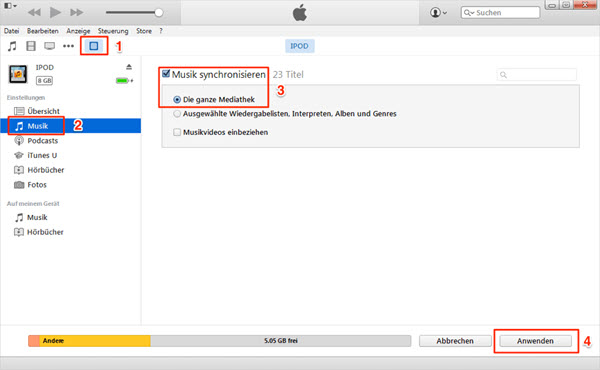
Wer lieber selbst auswählt, welche Titel auf dem Gerät landen, kann in iTunes auch die manuelle Musikverwaltung verwenden.
Spotify-Musik mit Finder auf dem Mac synchronisieren
01 Importieren Sie die konvertierten Spotify-Songs zunächst in die Musik-App auf dem Mac, damit sie in Ihrer lokalen Mediathek verfügbar sind.
02 Verbinden Sie den iPod per USB mit dem Mac und öffnen Sie ein Finder-Fenster. Der iPod sollte anschließend in der Finder-Seitenleiste erscheinen.
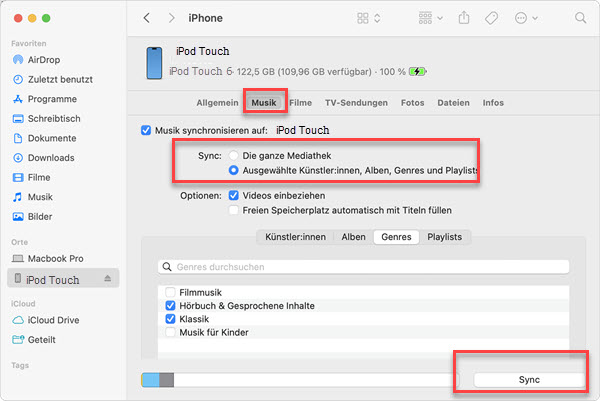
03 Wählen Sie den iPod aus und öffnen Sie den Tab „Musik“. Aktivieren Sie anschließend die Option zum Synchronisieren von Musik auf das Gerät.
04 Entscheiden Sie, ob die gesamte Musikmediathek oder nur bestimmte Künstler, Alben, Genres oder Playlists übertragen werden sollen.
05 Klicken Sie auf „Anwenden“ oder „Synchronisieren“. Nach Abschluss können Sie den iPod über das Auswerfen-Symbol in der Finder-Seitenleiste sicher trennen.
Teil 4. Format, Qualität und Speicherplatz für den iPod optimieren
Bevor Sie Ihre Spotify-Musik auf den iPod synchronisieren, lohnt es sich, Format, Bitrate und Metadaten kurz anzupassen. Gerade bei älteren iPods mit begrenztem Speicher können passende Einstellungen helfen, den verfügbaren Speicher effizienter zu nutzen und die Mediathek übersichtlich zu halten.
MP3 oder AAC: Welches Format ist besser?
Für ältere iPods ist MP3 meist die unkomplizierteste Wahl, da das Format sehr breit unterstützt wird. AAC bzw. M4A ist ebenfalls gut geeignet und kann besonders praktisch sein, wenn Sie Ihre Musik hauptsächlich innerhalb des Apple-Ökosystems organisieren.
Wenn maximale Kompatibilität im Vordergrund steht, empfiehlt sich MP3. WAV-Dateien benötigen dagegen deutlich mehr Speicherplatz, während viele klassische iPod-Modelle FLAC nicht nativ unterstützen, weshalb sich MP3 oder AAC für die Übertragung meist besser eignen.
Welche Bitrate eignet sich für ältere iPods?
Eine höhere Bitrate bedeutet in der Regel größere Dateien. Deshalb muss 320 kbps nicht immer die praktischste Einstellung für einen alten iPod sein.
- 128 kbps: kleinere Dateien, sinnvoll bei wenig Speicher
- 256 kbps: guter Kompromiss zwischen Qualität und Dateigröße
- 320 kbps: höhere Qualität, benötigt aber mehr Speicherplatz
Für einen iPod nano oder shuffle mit kleiner Kapazität kann 128 oder 256 kbps praktischer sein. Bei einem iPod classic mit viel Speicher fällt die Dateigröße meist weniger ins Gewicht.
Wie viele Songs passen auf einen iPod?
Das hängt von Speicherkapazität, Songlänge und Bitrate ab. Bei einer durchschnittlichen Songlänge von etwa 4 Minuten passen auf 8 GB ungefähr 2.000 Songs bei 128 kbps, rund 1.000 bei 256 kbps oder etwa 800 bei 320 kbps. Bei 16 oder 32 GB verdoppelt bzw. vervierfacht sich die Anzahl ungefähr. In der Praxis fällt sie etwas niedriger aus, da ein Teil des Speichers vom System belegt wird.
Wer möglichst viele Songs mitnehmen möchte, kann daher eine niedrigere Bitrate wählen oder nur ausgewählte Playlists synchronisieren. Bei Geräten mit 8 oder 16 GB Speicher macht diese Entscheidung einen deutlich größeren Unterschied als bei einem iPod classic mit einer großen lokalen Bibliothek.
Teil 5. Spotify auf dem iPod funktioniert nicht: Häufige Probleme
Auch wenn die Spotify-Titel bereits als normale Audiodateien vorliegen, kann es bei älteren iPods zu Problemen mit der Verbindung oder Synchronisierung kommen.
iTunes oder Finder erkennt den iPod nicht
Wenn der iPod nach dem Anschließen nicht angezeigt wird, prüfen Sie zuerst das USB-Kabel und probieren Sie nach Möglichkeit einen anderen USB-Anschluss am Computer. Bei sehr alten Kabeln können Ladefunktion und Datenübertragung unterschiedlich zuverlässig funktionieren.
Starten Sie anschließend den iPod und den Computer neu und stellen Sie sicher, dass iTunes beziehungsweise macOS auf einem aktuellen, für Ihre Umgebung verfügbaren Stand ist. Beim iPod touch kann zusätzlich eine Aufforderung erscheinen, dem verbundenen Computer zu vertrauen.
Musik wird nicht synchronisiert
Wird der iPod erkannt, aber die gewünschte Musik nicht übertragen, kontrollieren Sie zunächst, welche Inhalte für die Synchronisierung ausgewählt wurden.
- In iTunes beziehungsweise Finder kann beispielsweise eingestellt sein, dass nur bestimmte Playlists, Künstler oder Alben beziehungsweise markierte Titel synchronisiert werden.
- Prüfen Sie außerdem den freien Speicherplatz des iPods. Ist das Gerät nahezu voll, können neue Songs möglicherweise nicht mehr vollständig übertragen werden.
- Wer zwischen automatischer und manueller Musikverwaltung wechselt, sollte die Einstellungen ebenfalls überprüfen.
Songs erscheinen nach der Synchronisierung nicht auf dem iPod
Sind die Dateien in iTunes oder der Musik-App vorhanden, aber auf dem iPod nicht zu finden, prüfen Sie zuerst, ob die Synchronisierung tatsächlich abgeschlossen wurde.
Bei unvollständigen oder fehlenden Metadaten können Songs zudem an einer unerwarteten Stelle auftauchen, etwa unter „Unbekannter Interpret“ oder einem falschen Album. Deshalb lohnt es sich, Titel, Künstler und Album bereits vor dem Transfer am Computer zu kontrollieren.
Hilft das nicht, entfernen Sie die betreffenden Titel aus der für den iPod vorgesehenen Playlist, synchronisieren Sie einmal und fügen Sie sie anschließend erneut hinzu. Dadurch lässt sich eine fehlerhafte Zuordnung in der Mediathek häufig leichter erkennen.
Musikdateien lassen sich auf dem iPod nicht abspielen
Wenn ein Song zwar auf dem iPod erscheint, sich aber nicht starten lässt, sollte als Erstes das Audioformat überprüft werden. Nicht jedes Format und jede Codec-Variante wird von jedem alten iPod gleichermaßen unterstützt.
Für eine möglichst breite Kompatibilität sind MP3 und AAC meist die praktischsten Optionen. Formate wie FLAC sollten nicht einfach nur auf den iPod kopiert werden, da klassische iPods FLAC nicht nativ als universelles Wiedergabeformat unterstützen.
Tritt das Problem nur bei einzelnen Titeln auf, konvertieren Sie diese testweise erneut in MP3 oder AAC und synchronisieren Sie die neue Datei. Funktionieren dagegen gar keine neu hinzugefügten Songs, liegt die Ursache eher bei der Synchronisierung oder den Geräteeinstellungen.
Teil 6. FAQs zu Spotify und iPod
Welcher iPod unterstützt die aktuelle Spotify-App?
Die aktuelle Spotify-App wird auf keinem iPod-Modell mehr offiziell unterstützt. Selbst der iPod touch der 7. Generation kann die heutigen iOS-Anforderungen der Spotify-App nicht erfüllen. Auf Nano, Classic und Shuffle ließ sich Spotify ohnehin nicht als App installieren.
Kann ich Spotify-Premium-Downloads auf einen iPod kopieren?
Nicht direkt. Offline-Downloads innerhalb von Spotify Premium sind für die Wiedergabe in der Spotify-App vorgesehen und liegen nicht einfach als normale MP3-Dateien vor, die sich per iTunes oder Finder auf einen iPod übertragen lassen.
Kann man Spotify auf einem alten iPod offline hören?
Auf dem iPod touch wird die aktuelle Spotify-App nicht mehr unterstützt. Auf iPod nano, classic und shuffle war Spotify dagegen nie als native App verfügbar. Lokale, vom jeweiligen iPod unterstützte Audiodateien können jedoch weiterhin synchronisiert und anschließend ohne Internetverbindung abgespielt werden.
Welches Audioformat eignet sich am besten für einen iPod?
Für eine möglichst breite Kompatibilität ist MP3 meist die einfachste Wahl. AAC eignet sich besonders gut für die Verwaltung über iTunes oder die Musik-App.
Brauche ich iTunes, um Spotify-Musik auf einen iPod zu übertragen?
Das hängt vom Computer und iPod-Modell ab. Für iPod classic, iPod nano und iPod shuffle wird unter Windows weiterhin iTunes zur Synchronisierung verwendet. Auf einem Mac mit macOS Catalina oder neuer erfolgt die Synchronisierung über den Finder.
Kann man Spotify auf einem iPod classic oder shuffle nutzen?
Die Spotify-App lässt sich auf iPod classic und iPod shuffle nicht installieren. Beide Geräte können jedoch lokal gespeicherte, kompatible Audiodateien abspielen, die zuvor über einen Computer synchronisiert wurden.
Fazit
Die aktuelle Spotify-App lässt sich auf keinem iPod mehr offiziell nutzen. Ältere iPods können jedoch weiterhin sinnvoll als Offline-Musikplayer genutzt werden. Wenn Spotify-Titel zunächst als kompatible lokale Audiodateien wie MP3 oder AAC gespeichert werden, lassen sie sich anschließend über iTunes oder Finder auf den iPod übertragen.
Das könnten Sie interessieren



Zedric Bauer ist technischer Berater für die Streaming-Software von ViWizard. Er arbeitet an innovativen Streaming-Tools und -Technologien, die Unternehmen und Anwendern helfen, maßgeschneiderte Streaming-Lösungen bereitzustellen.

Einen Kommentar hinterlassen (0)