







Spotify dominiert das Streaming, aber Poweramp gilt dank seiner leistungsstarken Audio-Engine und umfangreichen Anpassungsmöglichkeiten als der König unter den lokalen Android-Musikplayern. Die Standard-Audioqualität von Streaming-Diensten wirkt im Vergleich oft flach und wenig dynamisch. Viele Nutzer fragen sich daher, wie sich beide Dienste kombinieren lassen. Ziel ist es, die erstklassige Audio-Engine von Poweramp auch für ihre Spotify-Bibliothek zu nutzen.
Doch wer versucht, Spotify direkt in der Poweramp-App zu öffnen, stößt auf eine technische Mauer: Poweramp ist ein lokaler Player, kein Streaming-Client. In diesem Artikel führen wir Sie durch die technischen Hürden und zeigen Ihnen zwei bewährte Methoden: den Import Ihrer Spotify-Musik für die Nutzung des Players und die Klangverbesserung per Equalizer-App.
Teil 1. Kann man direkt Poweramp mit Spotify verbinden?
Nein, eine direkte Verbindung ist nicht möglich. Spotify schützt seine Musik mit DRM (Digital Rights Management). Die Musikdateien werden verschlüsselt gestreamt und sind nicht als offene Dateien auf Ihrem Smartphone zugänglich. Poweramp ist in erster Linie ein lokaler Player, der darauf spezialisiert ist, Dateien (wie MP3, FLAC, WAV) abzuspielen, die physisch auf Ihrem Gerätespeicher liegen.
Da Spotify seine API für Drittanbieter-Player, die lokale Wiedergabe simulieren wollen, nicht freigibt, ist eine direkte Integration mit Poweramp-Player technisch unmöglich. Es gibt jedoch zwei Umwege, um Ihr Ziel zu erreichen: Entweder wandeln Sie die Spotify-Musik in ein lesbares Format um, oder nutzen Sie Poweramp Equalizer.
Teil 2. Spotify-Musik herunterladen und in Poweramp importieren
Um Spotify-Musik im Poweramp-Interface zu sehen, müssen die Songs also zuerst in ein kompatibles Format umgewandelt werden. Hierfür empfehlen wir den ViWizard Spotify Music Converter. Dieses Tool entfernt den DRM-Schutz und konvertiert Spotify-Songs in Formate, die Poweramp unterstützt, bei gleichbleibender Audioqualität. Anschließend können Sie diese Spotify-Downloads in Poweramp oder anderen Geräten importieren.
Hauptfunktionen von ViWizard Spotify Music Converter
Gratis testen Gratis testen* 3,000,000+ Downloads
- Spotify-Titel, Podcasts und Hörbücher ohne Premium herunterladen
- Ausgabeformate MP3, FLAC, WAV, M4A, AIFF, M4B verfügbar
- ID3-Tags (Titel, Künstler, Album und Cover) bleiben zu 100 % erhalten
- 15-fache Download-Geschwindigkeit und Stapel-Download
- Unterstützt 320kbps als Bitrate und 48kHz als Abtastrate
Schritt 1 Spotify Titel zu ViWizard hinzufügen
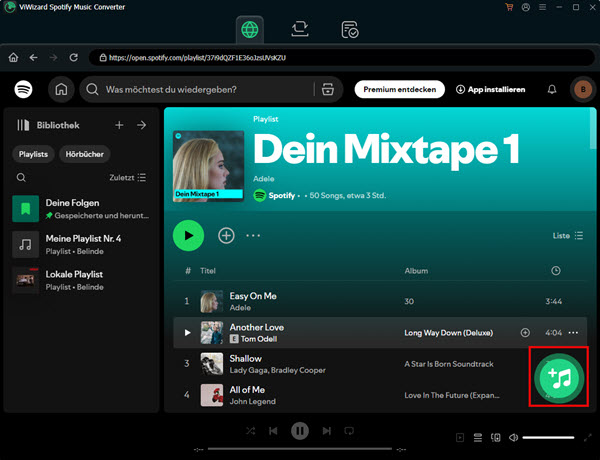
Laden Sie den ViWizard Spotify Music Converter auf Ihren PC oder Mac herunter und installieren Sie ihn. Starten Sie das Programm und melden Sie sich mit Ihrem Konto im integrierten Webplayer an. Suchen Sie die Songs oder Playlists, die Sie in Poweramp hören möchten. Ziehen Sie diese einfach per Drag & Drop direkt in das „+“-Symbol.
Schritt 2 Ausgabeeinstellungen bei Bedarf anpassen
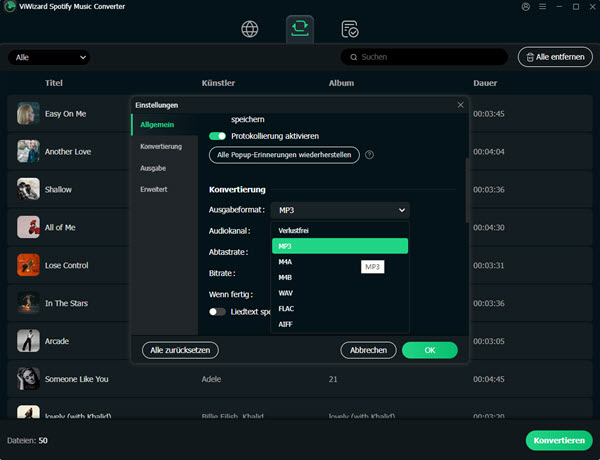
Klicken Sie oben rechts im Menü auf „Einstellungen“ und wählen Sie den Reiter „Konvertierung“. Setzen Sie das Format auf MP3 oder FLAC (für Audio-Puristen). Stellen Sie die Bitrate auf 320kbps für maximale Qualität. Klicken Sie auf „OK“, um die Änderungen zu speichern.
Schritt 3 Spotify Songs als MP3 speichern
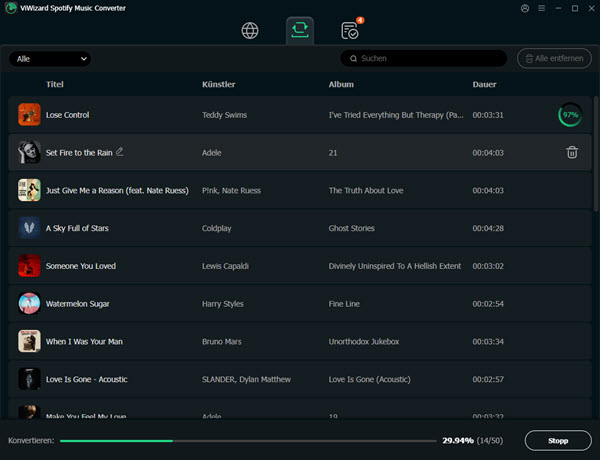
Klicken Sie unten rechts auf den Button „Konvertieren“. ViWizard lädt nun die Songs herunter und entfernt den DRM-Schutz von Spotify. Die Dateien werden lokal auf Ihrem Computer gespeichert. Außerdem können Sie zu „Konvertiert“ mit roter Nummer gehen, um alle Spotify-MP3-Songs zu finden. Dort können Sie die Songs direkt mit dem eingebauten Player abspielen.
Schritt 4 Spotify-Musik in Poweramp importieren
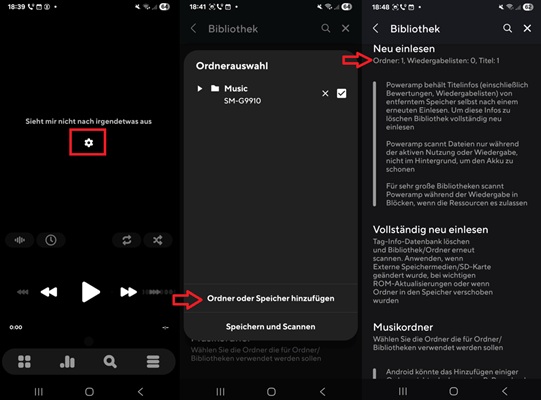
- Smartphone verbinden: Verbinden Sie Ihr Android-Gerät per USB-Kabel mit Ihrem Computer.
- Spotify-Musik auf Android übertragen: Übertragen Sie die konvertierten Spotify-Titel auf Ihr Android-Gerät und speichern Sie sie in einem Ordner Ihrer Wahl, um schnell darauf zugreifen zu können.
- Spotify-Musik scannen: Starten Sie die Poweramp-App auf Ihrem Android-Gerät. Gehen Sie zu „Einstellungen“ > „Bibliothek“ > „Musikordner“. Stellen Sie sicher, dass der Ordner, in den Sie Ihre Musikdateien eingefügt haben, ausgewählt ist.
- Bibliothek neu scannen: Führen Sie einen Scan durch, damit Poweramp die neuen Musikdateien erkennt und importiert.
Schritt 5 Spotify-Musik auf Poweramp abspielen
- Bibliothek öffnen: Gehen Sie zum Startbildschirm von Poweramp und öffnen Sie Ihre Musikbibliothek.
- Musik auswählen: Stöbern Sie in Ihrer neu hinzugefügten Musik und wählen Sie einen Titel zum Abspielen aus.
- Optimierter Klang: Nutzen Sie den leistungsstarken Equalizer und die Audioeinstellungen von Poweramp, um Ihr Hörerlebnis zu verbessern.

Teil 3. Poweramp-Equalizer-App für besserer Klang nutzen
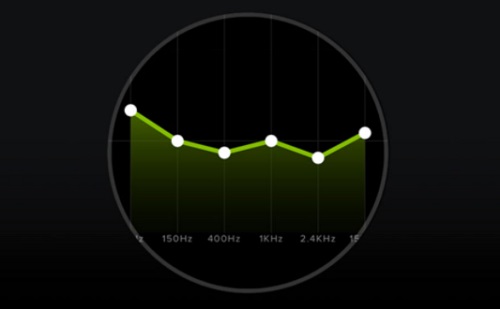
Wenn Sie keine Dateien konvertieren und übertragen möchten, sondern lediglich den Klang von Spotify verbessern wollen, ist diese Methode ideal. Hierbei nutzen Sie nicht den Poweramp-Player, sondern die separate Poweramp-Equalizer-App. Diese App greift in den Audio-Stream von Android ein und bearbeitet das Signal von Spotify in Echtzeit.
Anleitung zur Einrichtung von Poweramp-Equalizer-App:
Schritt 1: Installieren Sie die App „Poweramp Equalizer“ aus dem Play Store
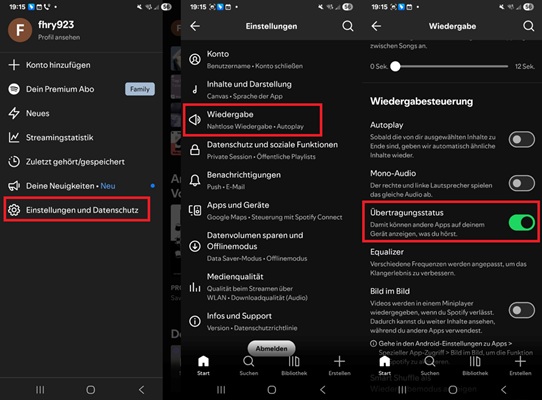
Schritt 2: Öffnen Sie Spotify, gehen Sie zu dem Benutzernamen und tippen Sie auf „Einstellungen und Datenschutz“ > „Wiedergabe“ und aktivieren Sie unter „Wiedergabesteuerung“ den Punkt „Übertragungsstatus“. Dies ist zwingend erforderlich.
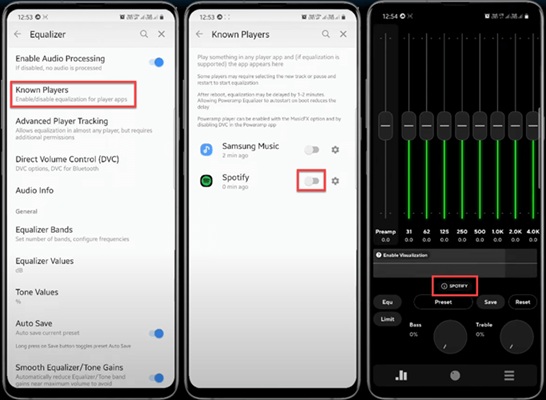
Schritt 3: Starten Sie Musik in Spotify und öffnen Sie dann den Poweramp Equalizer. Die Regler sollten nun auf die Musik reagieren.
Schritt 4: Für lauteren und klareren Sound aktivieren Sie in den Equalizer-Einstellungen die „Direct Volume Control“ (DVC).
Teil 4. Häufig gestellte Fragen
Q1: Ist es legal, Spotify-Musik mit ViWizard zu konvertieren?
A1: Das Umgehen von Kopierschutzmaßnahmen verstößt in der Regel gegen die Allgemeinen Geschäftsbedingungen von Spotify. Rechtlich bewegen Sie sich im Bereich der Privatkopie. Solange Sie die Dateien nur für sich selbst nutzen und nicht teilen, wird dies meist nicht verfolgt, geschieht aber auf eigenes Risiko.
Q2: Warum zeigt Poweramp meine importierten Songs nicht an?
A2: Dies liegt meist an den Ordner-Einstellungen. Gehen Sie in Poweramp auf Einstellungen > Bibliothek > Musikordner und stellen Sie sicher, dass der spezifische Ordner, in den Sie die Dateien kopiert haben, auch angehakt ist. Führen Sie danach einen „Rescan“ durch.
Q3: Funktioniert der Poweramp Equalizer auch mit YouTube Music?
A3: Ja, der Poweramp Equalizer funktioniert mit den meisten Playern (YouTube Music, Amazon Music, Audible), sofern in diesen Apps (wenn möglich) externe Audio-Effekte zugelassen sind oder der Equalizer den Audio-Stream erkennen kann.
Teil 5. Fazit
Das Abspielen von Spotify über Poweramp erfordert zwar einen kleinen Umweg, lohnt sich aber für jeden, der Wert auf Audioqualität legt. Nutzen Sie Poweramp-Equalizer-App, wenn Sie beim bequemen Streaming bleiben wollen, aber auf den druckvollen Bass und die feinen Höhen der Poweramp-Engine nicht verzichten möchten.
Nutzen Sie den ViWizard Spotify Music Converter, wenn Sie die volle Kontrolle, Offline-Sicherheit und das geliebte Poweramp-Interface für Ihre Sammlung wollen. Außerdem können Sie diese Spotify-MP3-Songs auf ein anderes Gerät für die Offline-Wiedergabe übertragen.
Das könnten Sie interessieren




Franz Wagner, Experte für digitale Medien bei ViWizard. Er beschäftigt sich leidenschaftlich mit Musik-Streaming-Diensten, analysiert & optimiert Inhalte und gibt seinen Lesern wertvolle Tipps sowie Hinweise.

Ein Kommentare hinterlassen (0)